Jak osadzić playlistę Spotify na swojej stronie internetowej? (2025)
Jeśli szukasz sposobu na przyciągnięcie fanów do swojej witryny, muzyka może być Twoim rozwiązaniem, szczególnie w przypadku artystów lub popularnych zespołów. Jak łatwo umieścić muzykę na swoich stronach internetowych? W tym przypadku wbudowane odtwarzacze Spotify mogą Ci bardzo pomóc!
Funkcja osadzania Spotify pozwala na dodawanie interaktywnych treści ze Spotify do dowolnej kompatybilnej strony internetowej lub aplikacji internetowej. Użytkownicy mogą słuchać muzyki, podcastów i innych treści audio ze Spotify po otwarciu witryny. Jak osadzić playlistę Spotify na swojej stronie internetowej? Jeśli chcesz dowiedzieć się, jak osadzić playlistę Spotify na swojej stronie internetowej, przeczytaj ten artykuł, który będzie dla Ciebie bardzo pomocny.
Spis treści: Część 1. Co oznacza osadzanie playlisty Spotify? Część 2. Jak osadzić playlistę Spotify na mojej stronie internetowej? Część 3. Jak osadzić playlistę Spotify w WordPressie? Bonus: Jak pobrać playlistę Spotify bez subskrypcji Premium? Najczęściej zadawane pytania
Część 1. Co oznacza osadzanie listy odtwarzania Spotify?
Spotify pozwala użytkownikom tworzyć i udostępniać własne playlisty, zapewniając wyjątkowe wrażenia słuchowe. Możesz również udostępniać swoje playlisty lub linki do utworów znajomym i rodzinie za pośrednictwem aplikacji Spotify. Kolejną zaletą Spotify jest funkcja osadzania, która pozwala dodawać playlisty Spotify do swojej witryny. Tworząc playlistę Spotify, budujesz swoją markę i oferujesz odwiedzającym Twoją witrynę angażujące i wszechstronne doświadczenie.
Jak osadzić playlistę Spotify na swoim blogu lub stronie internetowej? Możesz uzyskać kody do osadzania ze swoich list odtwarzania. Kody do osadzania umożliwiają udostępnianie playlist na blogach i stronach internetowych za pośrednictwem wbudowanych odtwarzaczy Spotify. Następnie wystarczy skopiować i wkleić kod do umieszczenia na swojej stronie internetowej. Gdy odwiedzający wejdą na Twoją witrynę, mogą kliknąć dodany przez Ciebie przycisk Odtwórz, aby odtwarzać utwór w Twojej witrynie, bez konieczności przechodzenia ze strony do aplikacji Spotify.
Część 2. Jak osadzić playlistę Spotify na mojej stronie internetowej?
Jak osadzić playlistę Spotify na swoim blogu lub stronie internetowej? Możemy udostępnić Ci kroki. Upewnij się, że udostępniana playlista w Spotify jest publiczna i zawiera co najmniej dwa utwory.
Krok 1. Zdobądź kody do osadzenia z listy odtwarzania Spotify
- Zaloguj się na swoje konto w aplikacji komputerowej Spotify lub odtwarzaczu internetowym.
- Znajdź album/playlistę, którą chcesz udostępnić lub promować.
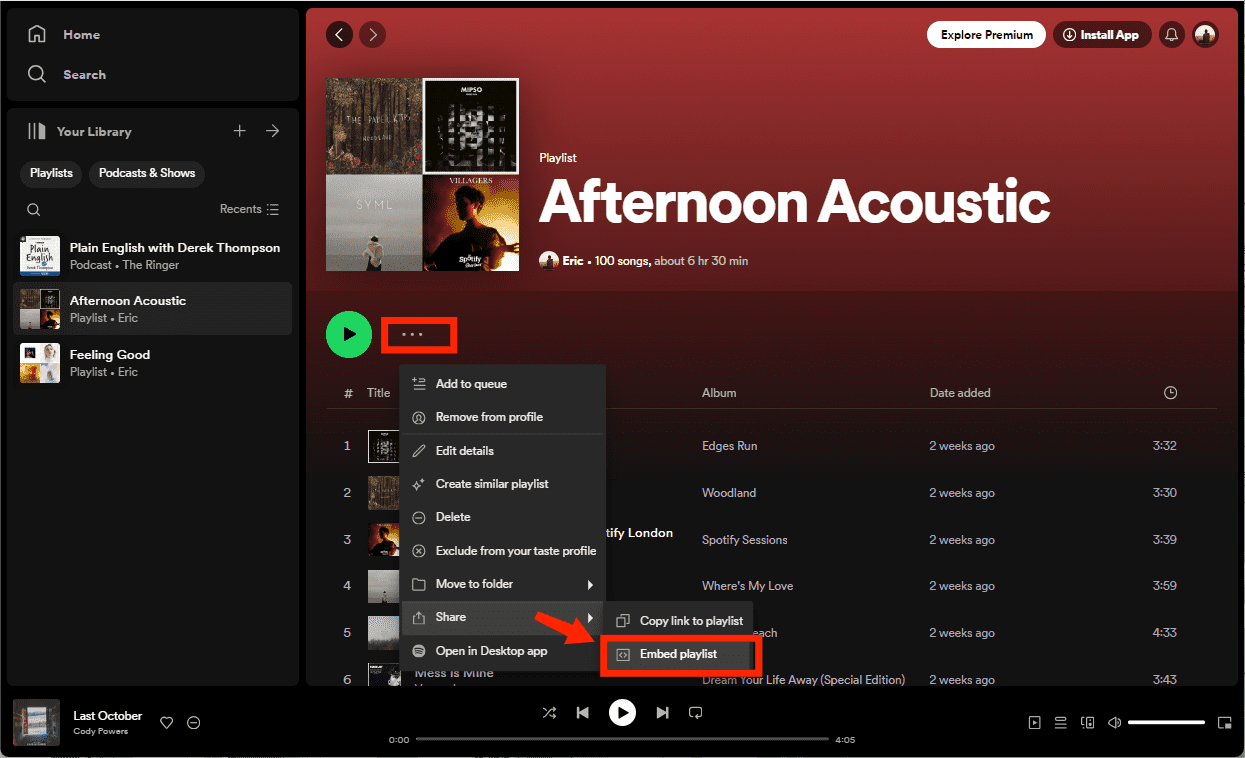
- Kliknij trzy kropki obok nazwy albumu lub playlisty.
- Aby osadzić playlistę Spotify na stronie internetowej, kliknij Udostępnij > Osadź playlistę.
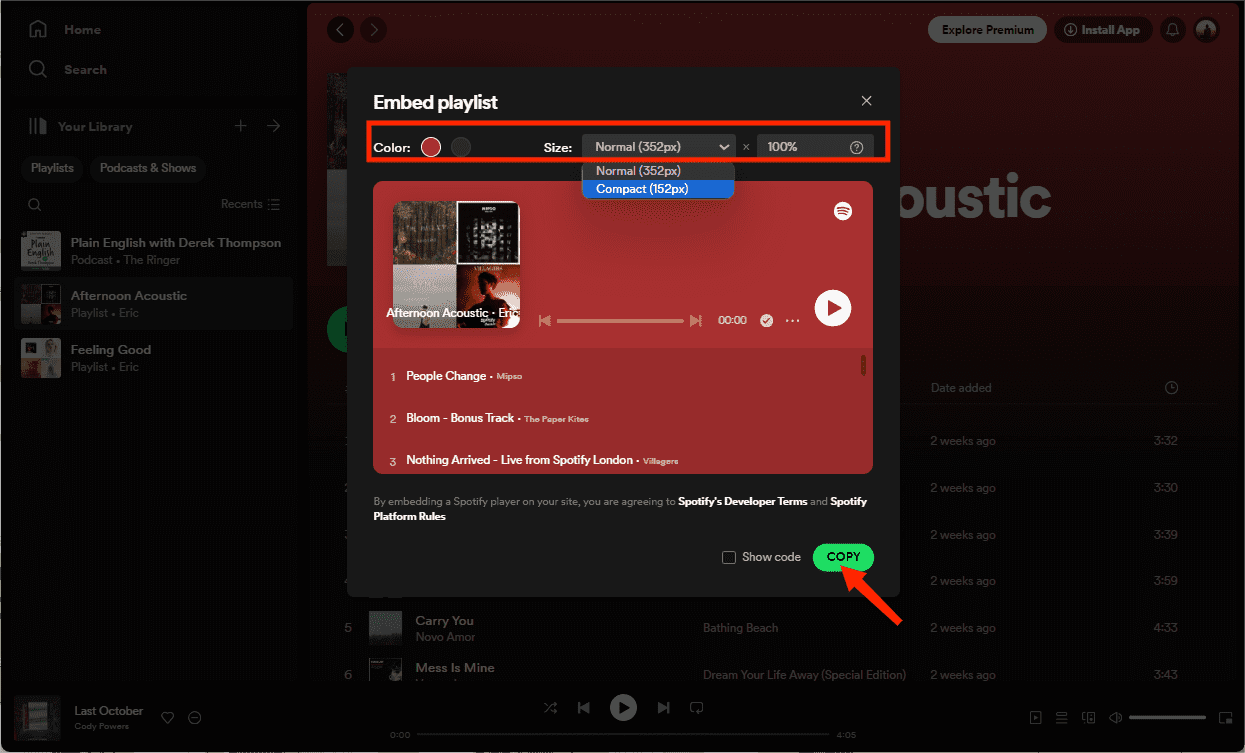
- Następnie możesz dostosować wygląd umieszczonej listy odtwarzania, korzystając z dostępnych opcji.
- Kliknij Kopiuj. Otrzymasz adres URL tej listy odtwarzania.
Wskazówki: Użytkownicy Spotify mogą również pobierać muzykę za pośrednictwem adresu URL playlisty Spotify. Zobacz Pobieranie muzyki Spotify z adresu URL >>
Krok 2. Dodaj kod do umieszczenia na swojej stronie internetowej
- Skopiuj kod do umieszczenia na stronie i wklej go do kodu HTML swojej witryny, w miejscu, w którym ma się pojawiać odtwarzacz.
- Następnie kliknij Zapisz.
- Ostatnim krokiem jest załadowanie witryny w celu przetestowania odtwarzacza. Powinieneś zobaczyć odtwarzacz Spotify z playlistą osadzoną na Twojej stronie internetowej.
Część 3. Jak osadzić listę odtwarzania Spotify w WordPress?
W tej części omówimy, jak osadzić playlistę Spotify w WordPressie . Jeśli jesteś zapalonym blogerem w WordPressie i chcesz, aby Twoja strona internetowa wyróżniała się, dodając jej osobistego charakteru poprzez muzykę, warto spróbować.
Osadź listę odtwarzania Spotify za pomocą edytora bloków WordPress
- Otwórz Edytor bloków WordPress.
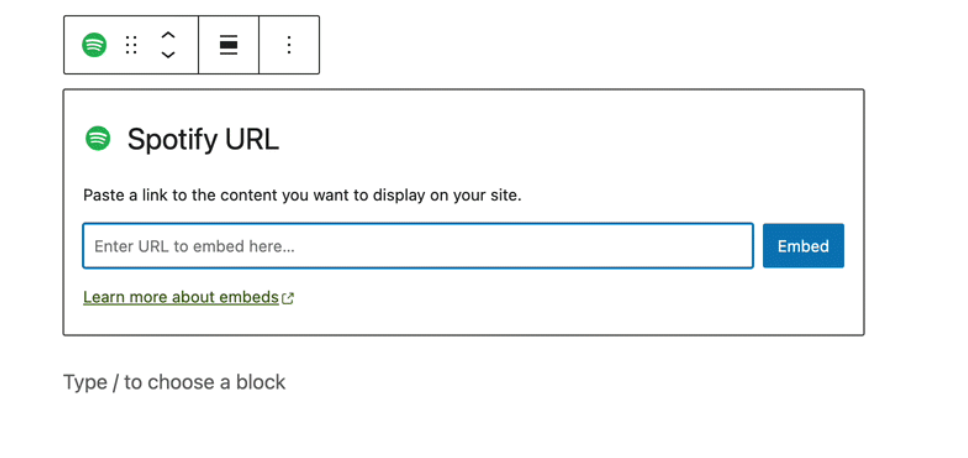
- Aby dodać blok Spotify, kliknij ikonę + Block Inserter i wyszukaj Spotify. Kliknij, aby dodać blok do posta lub strony.
- Skopiuj adres URL albumu lub playlisty Spotify.
- Wklej link skopiowany ze Spotify, gdzie jest napisane „Wprowadź adres URL, aby tutaj umieścić”.
- Kliknij opcję Osadź, aby osadzić playlistę lub utwór Spotify.
Wiedza o tym, jak osadzić playlistę Spotify na swojej stronie WordPress, otwiera cały świat opcji muzycznych. Teraz Twoja witryna lub blog może zawierać utwory, playlisty i dowolną inną zawartość muzyczną. Należy jednak pamiętać, że cała zawartość biblioteki Spotify jest chroniona systemem zarządzania prawami cyfrowymi (DRM). Czasami przesłanie utworów Spotify chronionych prawem autorskim na nieautoryzowane platformy lub urządzenia jest praktycznie niemożliwe. Nie martw się, istnieje wiele konwerterów DRM, które umożliwiają teraz usunięcie Spotify DRM. Najlepsze udostępnimy w następnej części.
Bonus: jak pobrać listę odtwarzania Spotify bez subskrypcji Premium?
Niesamowite narzędzie, którym się tutaj dzielimy, to AMusicSoft Spotify Music Converter. Dzięki programowi AMusicSoft możesz pobierać muzykę ze Spotify, niezależnie od tego, czy korzystasz z bezpłatnego konta, czy konta Premium. DRM utworów zostanie usunięte podczas konwersji, dzięki czemu możesz łatwo osadzić playlistę Spotify na dowolnej stronie internetowej. Oto inne funkcje, które powinieneś znać o tym niesamowitym narzędziu.
- Usuń DRM ze Spotify: Ochrona DRM Twoich utworów Spotify zostanie usunięta. Utwory można odtwarzać na dowolnym urządzeniu i platformie.
- Wiele formatów: Konwertuj utwory Spotify na MP3, MP4, AAC, WAV i inne popularne formaty bezstratnie.
- Brak utraty danych: Zachowaj 100% oryginalnej jakości dźwięku utworów Spotify. Zachowaj znaczniki ID3 i metadane, aby uporządkować bibliotekę muzyczną.
- Oszczędzaj czas: Pobieraj treści Spotify z 5-krotnie większą szybkością. Obsługa konwersji wsadowej.
- Oszczędzać pieniądze: Nie ma wymogu subskrypcji Spotify Premium.
Więc jeśli chcesz wypróbować ten program i dowiedzieć się o nim więcej, po prostu przejdź na oficjalną stronę AMusicSoft. Jego instalator jest dostępny zarówno dla komputerów Mac, jak i Windows. Teraz AMusicSoft oferuje bezpłatną wersję próbną. Wypróbuj ją za darmo!
Bezpłatne pobieranie Bezpłatne pobieranie
Pobierz playlistę Spotify bez DRM na swoją stronę internetową
Krok 1: Uruchom program AMusicSoft i wybierz utwory ze Spotify.

Krok 2: Po wybraniu utworów możesz zmodyfikować format wyjściowy lub miejsce, w którym chcesz, aby utwory były zapisywane.

Krok 3: Teraz, gdy już wybrałeś utwory, które chcesz przekonwertować i ustawiłeś ich parametry, możesz rozpocząć ich konwersję, klikając przycisk „Konwertuj”. Czas konwersji będzie zależał od liczby przekonwertowanych utworów. Możesz go wyświetlić na karcie konwersji oraz w ustawionym folderze wyjściowym.

Gratulacje! W końcu masz swoje playlisty Spotify bez DRM pobrane, nawet jeśli nie masz premium, możesz teraz zacząć dodawać przekonwertowane utwory do dowolnej ze swoich stron internetowych. Jak łatwo jest osadzić playlistę Spotify z AMusicsoft!
FAQ
1. Dlaczego moja witryna nie odtwarza multimediów Spotify?
Osadzanie działa najlepiej w przeglądarkach Firefox, Chrome, Edge, Opera i Safari. Jeśli przeglądarka Twoja lub osoby odwiedzającej nie znajduje się na tej liście, odsłuchanie całych odcinków i utworów za pośrednictwem Osady może nie być możliwe.
2. Dlaczego mojej playlisty nie można osadzić w WordPressie?
Hiperlinkowanych adresów URL Spotify nie można osadzać w WordPress. Jeśli skopiowana playlista zawiera hiperłącza, konieczne jest jej usunięcie. Aby sprawdzić adres URL Spotify z hiperłączem, spójrz na kolor łącza w tekście adresu URL. Kliknij ikonę Usuń. Jeśli tekst adresu URL zmieni kolor na czarny, hiperłącze zniknie.
3. Czy możesz przesyłać lokalną muzykę na swoją stronę internetową?
Jeśli masz dużo lokalnych kolekcji muzycznych, możesz także dodać je do swojej listy odtwarzania Spotify, aby umieścić muzykę na swojej stronie internetowej. Należy pamiętać, że format audio plików lokalnych powinien być zgodny ze Spotify. Aby przekonwertować muzykę do wspólnego formatu, możesz spróbować AMusicSoft Spotify Music Converter. Program AMusicSoft jest dobrze zaprojektowany do pobierania muzyki ze Spotify, niezależnie od tego, czy jesteś użytkownikiem darmowym, czy premium. Jednocześnie jest w stanie konwertować i zapisywać muzykę Spotify lub lokalne audio jako bardziej obsługiwane przez urządzenia formaty, takie jak MP3, AAC, WAV itp. bez utraty jakości.
Ludzie również czytają
- 5 najczęściej obserwowanych list odtwarzania Spotify, które powinieneś znać (2024)
- Jak udostępnić listę odtwarzania Spotify: przewodniki i procedury
- Jak wykonać kopię zapasową list odtwarzania Spotify: przewodnik dla Ciebie
- Jak pobrać listę odtwarzania Spotify za pomocą bezpłatnego konta: czy to możliwe?
- 3 bezpłatne sposoby przesyłania listy odtwarzania Spotify do Tidal [2024]
- Jak przenieść listę odtwarzania Spotify do Apple Music? 3 proste sposoby
- Jak stworzyć playlistę Spotify z Shazam Tracks
- Jak wyeksportować listę odtwarzania Spotify do tekstu lub MP3 [aktualizacja 2024]
 O autorze
Robert Fabry jest zapalonym blogerem i entuzjastą technologii, który może cię zarazić, dzieląc się kilkoma wskazówkami. Ma również pasję do muzyki i pisał dla AMusicSoft na te tematy.