Bezpłatna aplikacja Equalify Spotify: Korektor dla Twojego Spotify
Począwszy od roku 2014, Spotify oficjalnie wprowadziło funkcję korektora, która pozwoli użytkownikom zmieniać jakość muzyki za pomocą niektórych podstawowych funkcji ustawień dźwięku. Jeśli masz trudności ze zlokalizowaniem tej funkcji w aplikacji usługi, poniżej udostępnię szczegółowy samouczek dotyczący tego, jak ją znaleźć i jak z niej korzystać, aby uzyskać pożądany dźwięk.
Oczywiście możesz pobrać i zainstalować inne profesjonalne narzędzia do zarządzania jakością dźwięku, takie jak darmowa aplikacja Equalify Spotify . Oczywiście, to nadal zależy od używanych urządzeń. Poniższa dyskusja pomoże Ci poznać podstawową procedurę korzystania z korektora dźwięku w celu jego poprawy.
Przewodnik po zawartości Część 1. Jak korzystać z wbudowanego korektora dźwięku w Spotify? Część 2. Jak korzystać z aplikacji Spotify Equalizer na komputerach Windows/Mac? Część 3. Jak pobierać utwory ze Spotify do edycji za pomocą korektora dźwięku? Część 4. Podsumowanie
Część 1. Jak korzystać z wbudowanego korektora w Spotify?
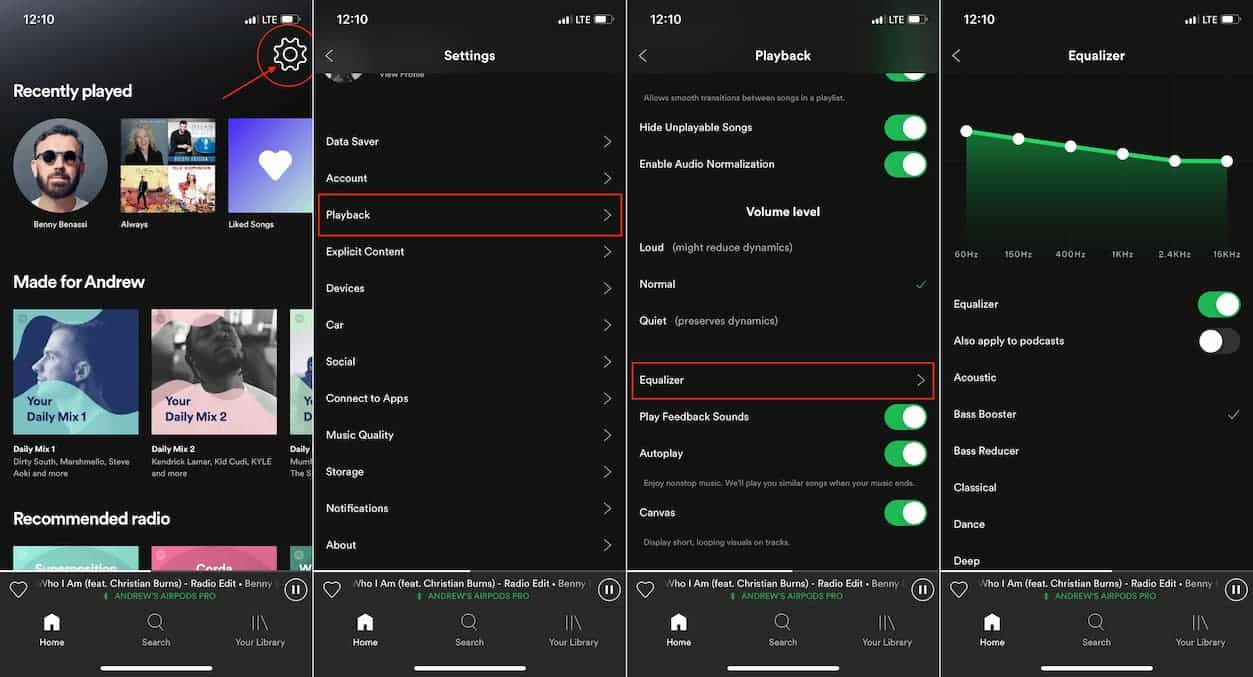
Dla większości użytkowników domyślne ustawienia dźwięku Spotify są wystarczające. Jeśli naprawdę chcesz cieszyć się muzyką wysokiej jakości, pamiętaj, że domyślne ustawienia korektora dźwięku nie są idealne dla wszystkich rodzajów muzyki i treści. W rzeczywistości na rynku dostępnych jest wiele korektorów dźwięku innych firm, takich jak darmowa aplikacja Equalify Spotify. Na szczęście Spotify posiada wbudowany korektor dźwięku, który może znacznie poprawić jakość słuchania ulubionych utworów i podcastów. Użytkownicy mogą wybierać spośród szeregu ustawień predefiniowanych, a nawet dostosowywać je ręcznie. Ustawienie ręczne obecnie obsługuje tylko sześć pasm (60 Hz, 150 Hz, 400 Hz, 1 kHz, 2.4 kHz i 15 kHz), ale powinno to wystarczyć dla większości użytkowników.
Jak znaleźć odpowiednie brzmienie dla swoich ulubionych piosenek? Funkcja EQ jest dostępna w aplikacjach komputerowych i mobilnych. Wykonaj poniższe czynności, aby przejść do ustawień korektora Spotify na swoim urządzeniu.
Na iOS/Androida
- Kolejno uruchamiaj aplikację Spotify na swoim urządzeniu mobilnym.
- W systemie iOS przejdź do Ustawienia > Odtwarzanie > Korektor. W systemie Android stuknij Ustawienia > Jakość dźwięku > Korektor.
- Kilka sekund później pojawi się okno korektora.
- W pokazanym oknie możesz zdecydować o częstotliwości utworu, ustawieniu wstępnym lub możesz je ręcznie zmodyfikować, aby dostosować ustawienia dźwięku.
Na komputerze
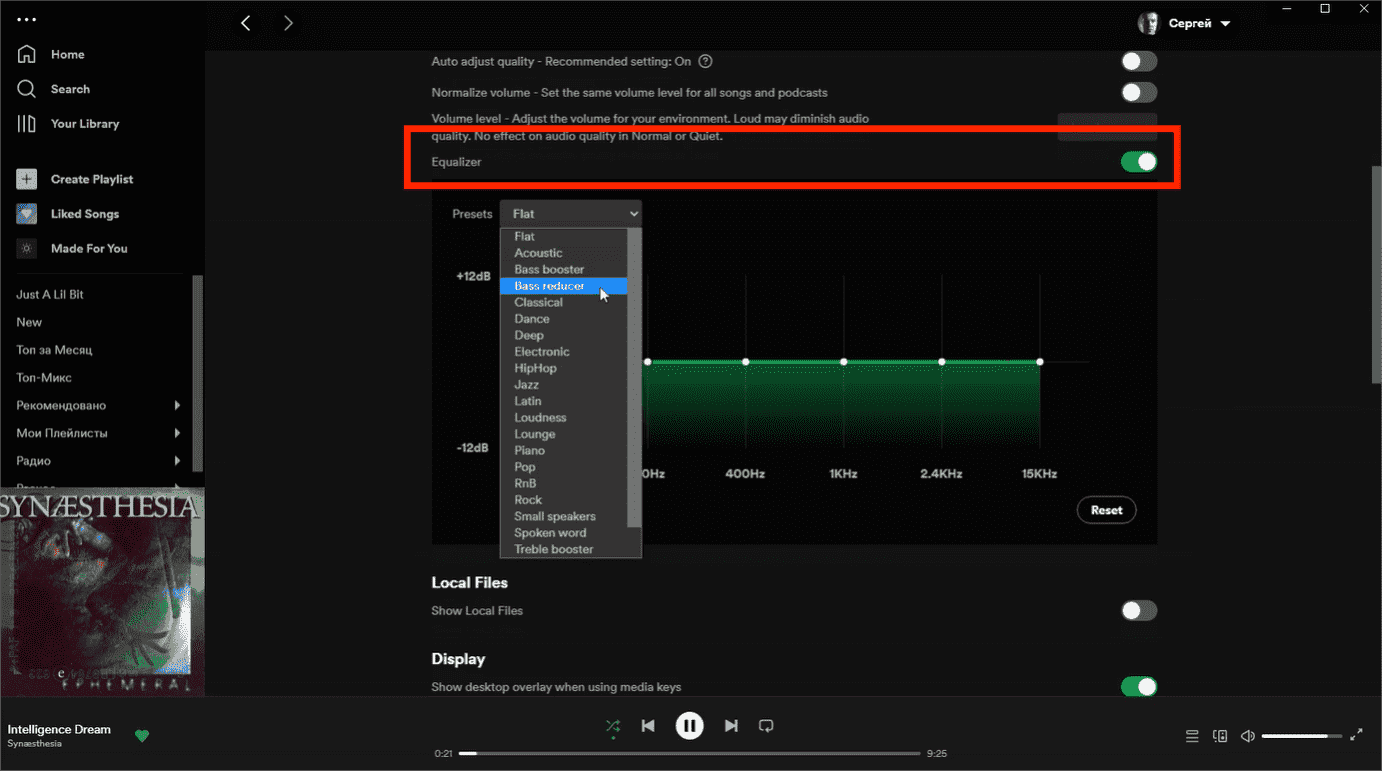
- Uruchom aplikację Spotify Music na komputerze, a następnie kliknij swoje zdjęcie profilowe u góry.
- Przejdź do Ustawienia > Jakość dźwięku.
- Zaraz potem wybierz opcję Korektor.
- Dotknij pokazanego pola i naciśnij przycisk OK, aby włączyć funkcję korektora.
Część 2. Jak korzystać z aplikacji Spotify Equalizer w systemie Windows/Mac?
Wbudowana funkcja korektora na urządzeniach mobilnych może nie spełniać wymagań dotyczących odpowiedniego dźwięku. Jeśli chcesz korzystać z zaufanej i profesjonalnej aplikacji korektora w systemach Windows i Mac, szczegółowo przedstawimy niektóre z nich. Teraz możesz sprawdzić poniżej.
W systemie Windows
Aby dostroić muzykę i parametry audio w systemie Windows , możesz skorzystać z darmowej aplikacji Equalify Spotify, która działa nie tylko w Spotify, ale także na innych platformach streamingowych. Jej głównym celem jest uzyskanie lepszego dźwięku za pomocą oferowanych przez nią usług.
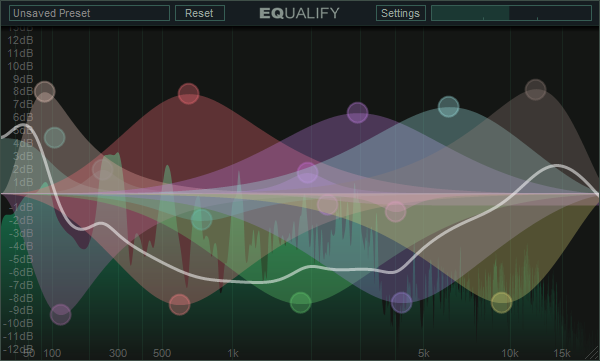
Equalify Pro to korektor dla wersji Spotify na komputery z systemem Windows. Aby korzystać z tej aplikacji, wykonaj poniższe czynności
- Otwórz urządzenie, a następnie przejdź do Sklepu Play, aby pobrać aplikację Equalify Pro.
- Po całkowitym pobraniu i instalacji uruchom aplikację Spotify Music w systemie Windows, a następnie przejdź do biblioteki muzycznej, aby wybrać konkretną listę odtwarzania do edycji.
- Zauważ, że po wybraniu pliku muzycznego na ekranie nagle pojawi się ikona EQ. Stuknij w ten przycisk dalej.
- Naciskając tę ikonę, możesz teraz rozpocząć zmianę ustawień korektora w systemie Windows, dokonując pewnych zmian w ustawieniach audio wybranej muzyki.
Na komputerze Mac
Pechowo, bezpłatna aplikacja Equalify Spotify nie jest dostępna na Macu. Użytkownicy komputerów Mac mogą skorzystać z funkcji Audio Hijack. Audio Hijack pozwoli Ci nagrać dźwięk dowolnej aplikacji. A to nie wszystko - Audio Hijack poprawi każdy dźwięk, aby Twoja muzyka brzmiała niesamowicie. Zobacz procedurę poniżej.
- Pobierz aplikację Audio Hijack i zainstaluj ją na komputerze Mac. Po wykonaniu tej czynności otwórz go.
- Stuknij w przycisk Wybierz aplikację i wybierz Spotify. Następnie wybierz utwór ze Spotify i odtwórz go.
- Zaraz po tym odłóż 10-pasmowy balans EQ, tony niskie i wysokie z prawego panelu okna i zacznij dodawać efekty dźwiękowe do wybranej muzyki.
Część 3. Jak pobierać utwory Spotify do edycji za pomocą korektora?
Niezależnie od tego, czy korzystasz z wbudowanych ustawień korektora dźwięku do regulacji basów i sopranów w Spotify, czy z cyfrowych korektorów muzycznych, takich jak darmowa aplikacja Equalify Spotify, możesz uzyskać poziomy dźwięku, o których wcześniej nawet nie śniłeś. Użytkownicy mogą jednak uzyskać dostęp do bardzo wysokiej jakości strumieniowania tylko z kontem Premium, co utrudnia pobieranie muzyki ze Spotify i optymalizację w aplikacji korektora dźwięku.
Aby było to możliwe, będziesz potrzebować AMusicsoft Spotify Music Converter. To profesjonalne narzędzie jest w stanie usuwać DRM, pobierać i konwertować pliki muzyczne do innego formatu wyjściowego. Należy pamiętać, że nie są to tylko formaty, ale są one dostępne na więcej niż jednym urządzeniu bez ograniczeń. Dzięki AMusicSoft możesz mieć MP3, WAV, FLAC, AAC, AC3 i M4A. Dzięki temu możesz odtwarzaj muzykę Spotify na urządzeniu Alexa lub odtwarzacz MP3, aby umilić czas podczas jazdy. Aby dodać, to narzędzie może nawet działać z dużą prędkością, która jest około 5 razy szybsza. Może również zagwarantować, że pliki powstałe po tym procesie będą wysokiej jakości.
Zaraz po zakodowaniu pobranych plików w innym formacie można cieszyć się wysokiej jakości strumieniowaniem muzyki. Dzieje się tak, ponieważ istnieje wiele cyfrowych odtwarzaczy muzycznych z korektorami, które mogą regulować dźwięk, o ile obsługiwany jest format muzyki. Tak więc wszystko, co musisz zrobić, to pobrać AMusicSoft Spotify Music Converter i przekonwertuj Spotify na jeden z wymienionych formatów. Aby zapoznać się z tymi krokami, przyjrzyjmy się im poniżej.
- Aby rozpocząć, musisz pobrać AMusicSoft Spotify Music Converter na komputerze Mac, a po zakończeniu pobierania rozpocznij instalację narzędzia.
Bezpłatne pobieranie Bezpłatne pobieranie
- Otwórz aplikację, a następnie wybierz utwory, które chcesz przekonwertować. Po prostu zaznacz pole przed każdym tytułem utworu.

- Wybierz formaty, które chcesz mieć jako dane wyjściowe. Po ustawieniu formatu musisz teraz utworzyć folder, w którym zostaną zapisane wszystkie przekonwertowane pliki. Najlepiej nazwać swój folder, najczęstsze, które zawiera folder, lub możesz także użyć osobistych preferencji, abyś mógł łatwo zlokalizować wspomniany folder, kiedy tylko go potrzebujesz.

- Następnie ostatnim krokiem jest dotknięcie przycisku Konwertuj. Po kilku minutach możesz zobaczyć status procesu konwersji wyświetlany na Twoim AMusicSoft Spotify Music Converterinterfejs użytkownika.

Część 4. Ostatnie słowa
W Spotify było tak wiele ukrytych funkcji, których z pewnością jeszcze nie odkryłeś. Po prostu zapoznaj się z aplikacją, aby dowiedzieć się więcej o tych funkcjach, takich jak korektor Spotify. Wykorzystanie tej funkcji jest dobrą decyzją, aby uzyskać najlepszy dźwięk podczas przesyłania strumieniowego. Jeśli chcesz poznać inne korektory, możesz skorzystać z bezpłatnej aplikacji Equalify Spotify lub Audio Hijack. Aby uzyskać muzykę za darmo, możesz użyć AMusicsoft Spotify Music Converter aby pobrać muzykę do obsługiwanych formatów wyjściowych. Spraw sobie ładny zestaw słuchawek, włącz ustawienia korektora Spotify i ciesz się.
Ludzie również czytają
- Jak skonfigurować ustawienia Spotify Web Player?
- Czy są jakieś aplikacje muzyczne bez Wi-Fi? Sprawdź naszą listę!
- 5 najlepszych witryn, z których można bezpłatnie pobierać pełne utwory muzyczne
- Szczegółowy przewodnik: jak sprawdzić status serwera Spotify?
- Dostosuj okładkę albumu: jak zmienić okładkę listy odtwarzania Spotify
- Jak zachować Spotify Premium za darmo na zawsze na wszystkich urządzeniach?
- Czy możesz zachować pobraną muzykę z Spotify po anulowaniu?
 O autorze
Robert Fabry jest zapalonym blogerem i entuzjastą technologii, który może cię zarazić, dzieląc się kilkoma wskazówkami. Ma również pasję do muzyki i pisał dla AMusicSoft na te tematy.