Jak dodać muzykę Spotify do Prezentacji Google [dwie metody]
Google Slides to aplikacja internetowa oferowana przez Google. To narzędzie jest bardzo przydatne, ponieważ zawiera niemal wszystkie funkcje potrzebne do tworzenia prezentacji. Wśród nich, na szczególną uwagę zasługuje funkcja dodawania muzyki do wybranego slajdu. To najlepszy sposób na wzbogacenie prezentacji i zwiększenie zaangażowania odbiorców. Dowiedz się, jak dodać muzykę ze Spotify do Google Slides . Poniżej szczegółowo omówimy poszczególne metody.
Spis treści Przewodnik Metoda 1. Dodaj muzykę Spotify do Prezentacji Google za pomocą adresu URL utworu Metoda 2. Dodaj muzykę Spotify do Prezentacji Google z lokalnego FAQ dotyczące wstawiania muzyki do Prezentacji Google Wnioski
Metoda 1. Dodaj muzykę Spotify do Prezentacji Google za pomocą adresu URL utworu
Chcesz urozmaicić swoje prezentacje w Google Slides ? Wypróbuj utwory ze Spotify ! Biblioteka muzyczna Spotify jest różnorodna i stale aktualizowana, dzięki czemu łatwo znajdziesz idealny utwór do każdego projektu. Podczas dodawania muzyki ze Spotify do Google Slides, pierwszą opcją będzie skorzystanie z linku do utworu. Poniżej znajdziesz instrukcję, jak to zrobić.
Krok 1. Przejdź do Spotify Web Player lub uruchom aplikację komputerową. Zacznij wybierać konkretny utwór, który planujesz dodać do swojej prezentacji. Kliknij utwór prawym przyciskiem myszy, a następnie wybierz opcję Udostępnij. Następnie wybierz przycisk Kopiuj łącze do utworu.
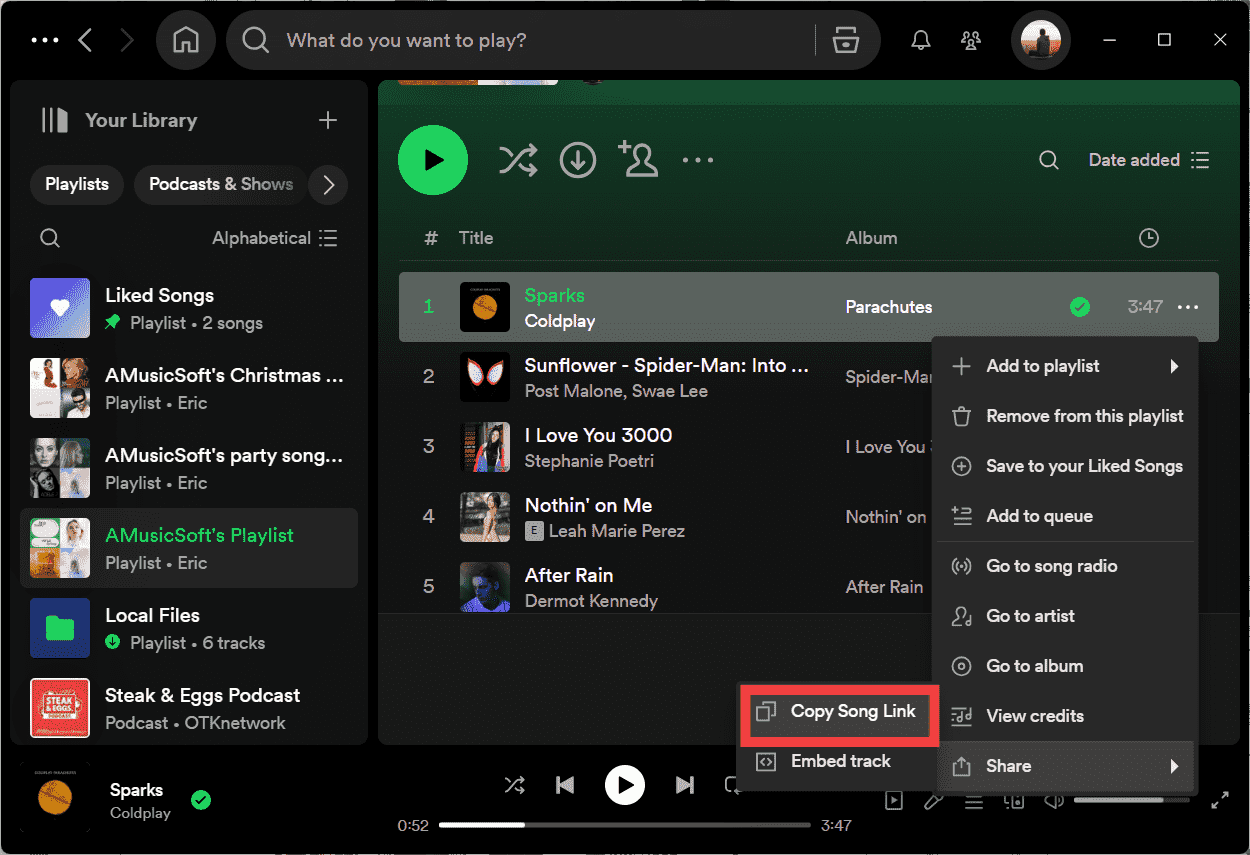
Krok 2. Otwórz Prezentacje Google, rozpocznij tworzenie prezentacji i zdecyduj, na którym slajdzie umieścisz utwory Spotify.
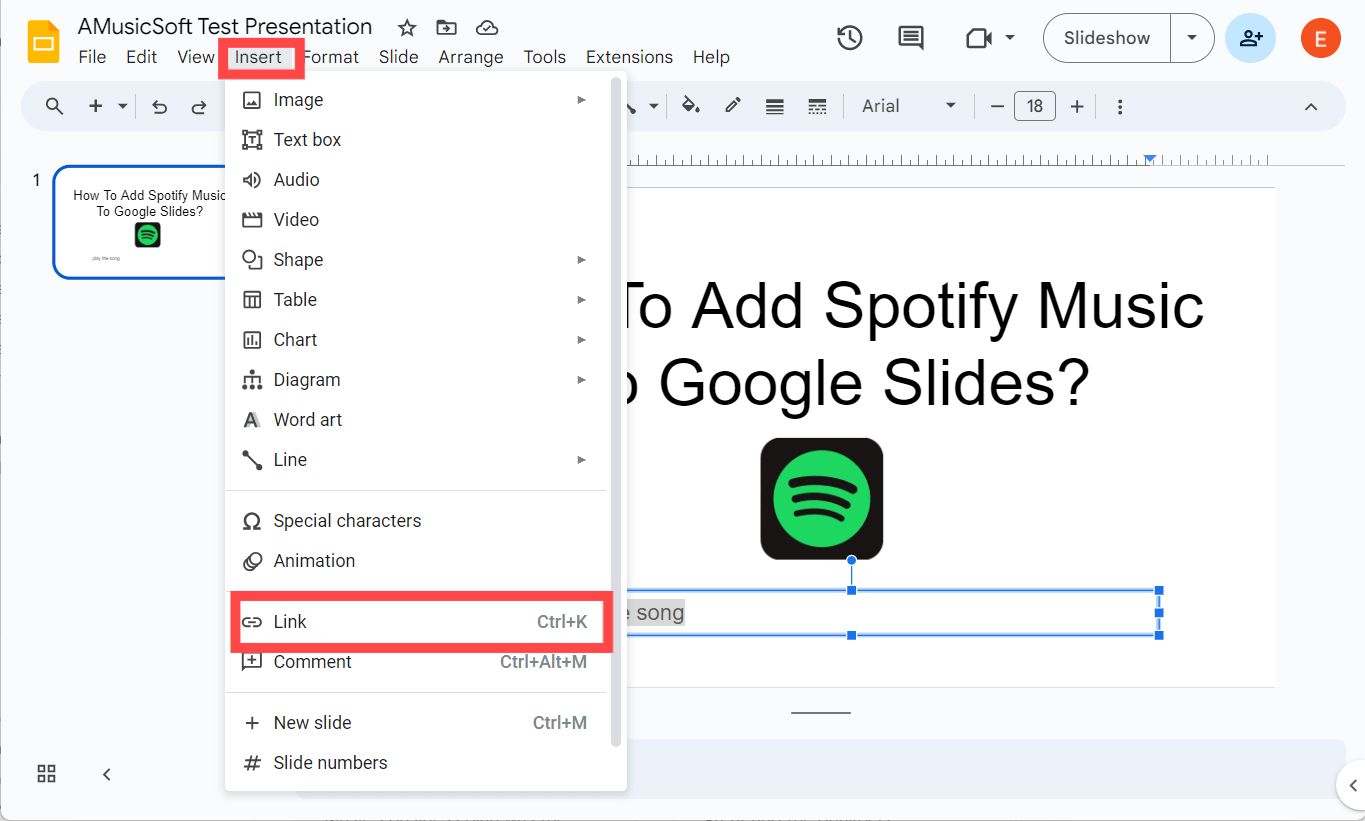
Krok 3. Na wybranym slajdzie możesz rozpocząć dodawanie dowolnego obrazu lub tekstu, w którym chcesz umieścić muzykę. Wśród zakładek, które widzisz na pasku menu powyżej, kliknij Wstaw i podążaj za nim Link.
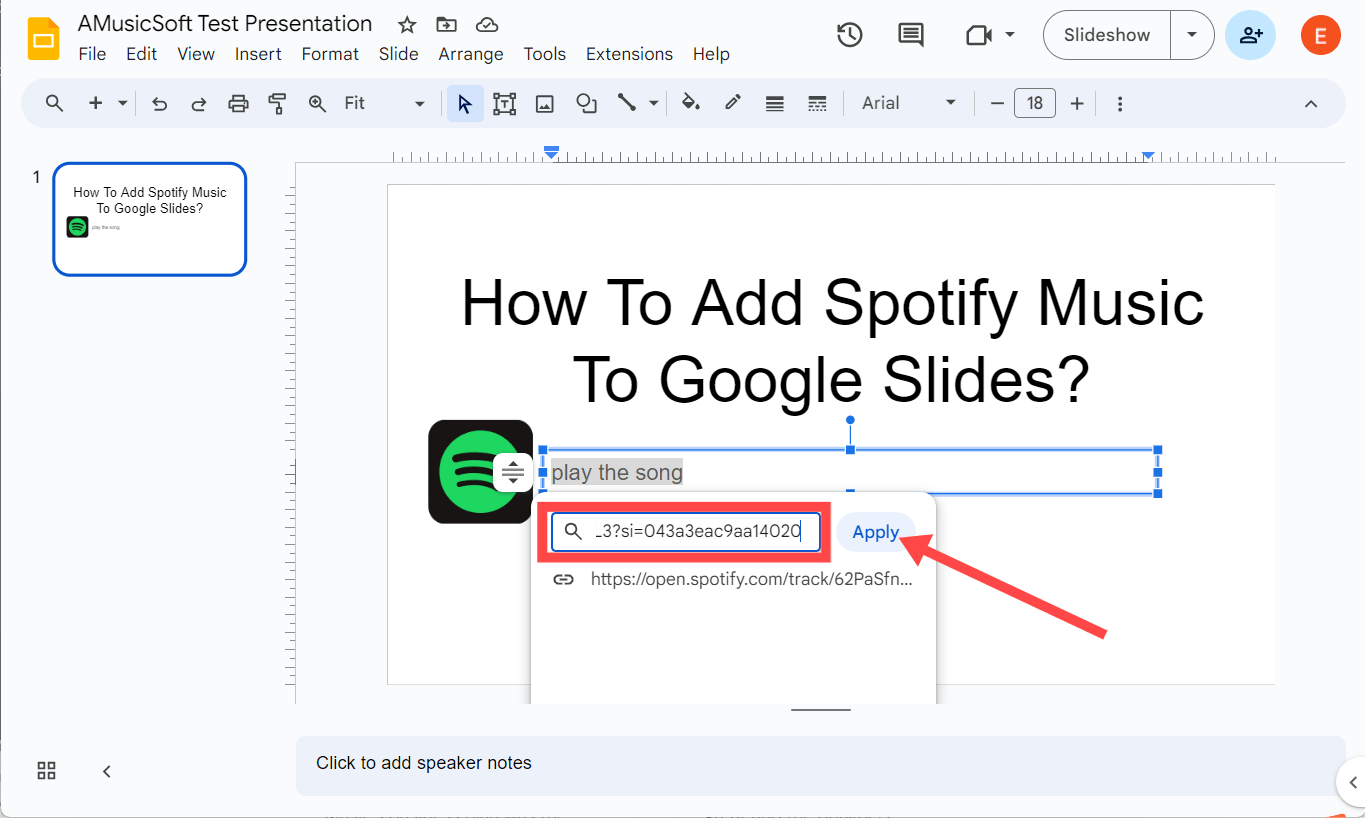
Krok 4. Wklej skopiowany link w polu, a następnie wybierz Zastosuj.
Krok 5. Kliknij obszar zawierający łącze. Otworzy się w nowej karcie lub oknie przeglądarki ze stroną, z której wybrałeś plik audio. Wybierz przycisk Odtwórz, a następnie zminimalizuj przeglądarkę, aby powrócić do prezentacji.
Krok 6. Po zakończeniu prezentacji kliknij kartę Widok i wybierz opcję Prezentuj, aby sprawdzić, czy działa.
Kroki dodawania muzyki Spotify do Prezentacji Google za pomocą linku do utworu są bardzo proste. Istnieją jednak pewne wady, które można napotkać podczas korzystania z tej metody. Po pierwsze, musisz być podłączony do Internetu przez cały czas prezentacji swojej pracy. Ponieważ dodanie linku do Prezentacji Google nie spowoduje bezpośredniego odtworzenia dźwięku. Otworzy się usługa przesyłania strumieniowego w Internecie, aby odtworzyć dźwięk. Po drugie, potrzebne jest również ręczne zatrzymywanie i wznawianie muzyki.
Metoda 2. Dodaj muzykę Spotify do Prezentacji Google z poziomu lokalnego
Omówiona powyżej metoda dodawania muzyki Spotify do Prezentacji Google wymaga połączenia z Internetem w celu odtwarzania utworów. Jednak połączenie internetowe nie jest dostępne przez cały czas. Jeśli więc jesteś zmuszony do korzystania z Internetu w trybie offline (ze względu na brak zasięgu lub awarię), dobrym pomysłem jest posiadanie pobranych utworów do użytku w trybie offline. Ale jak dodać pliki Spotify do Prezentacji Google?
Jak wszyscy wiemy, tylko użytkownicy Spotify Premium mogą pobierać muzykę zarówno w aplikacjach mobilnych, jak i na komputerach stacjonarnych do słuchania offline, więc pobieranie efektów dźwiękowych ze Spotify do prezentacji z darmowym kontem jest trudne. Z drugiej strony, czy wiesz, jakiego kodeka używa Spotify ? Spotify używa OGG Vorbis do strumieniowego przesyłania muzyki, chronionego DRM, więc każdy plik audio zakupiony lub pobrany ze Spotify można odtwarzać tylko na autoryzowanych urządzeniach i platformie. Nie masz faktycznej kontroli nad korzystaniem z muzyki, nawet jeśli płacisz za Spotify Premium. W takim przypadku nie możesz bezpośrednio dodawać pobranych utworów ze Spotify do Prezentacji Google.
Aby utwory ze Spotify można było odtwarzać w Prezentacjach Google, potrzebujesz pomocy narzędzia innej firmy, takiego jak AMusicSoft Spotify Music Converter.AMusicSoft Spotify Music Converter może usunąć DRM z utworów Spotify. Bez DRM możesz przekonwertować je na formaty audio obsługiwane przez Google Slides, takie jak MP3, M4A, WAV, WMA itp. W ten sposób AMusicSoft sprawia, że wstawianie plików audio do prezentacji jest tak bezbolesne, jak to tylko możliwe. Możesz również przesyłać utwory na dowolne inne urządzenie w celu strumieniowego przesyłania offline. Nawet jeśli Spotify ciągle się wylogowuje na swoim urządzeniu, możesz od razu odtwarzać je na innych odtwarzaczach muzycznych.
Niezależnie od tego, czy masz konto Spotify Premium, czy bezpłatne, możesz pobierać utwory, albumy, playlisty i podcasty Spotify jako pliki lokalne offline. Jak dodać muzykę Spotify do Google Slides? To dwuetapowy proces, który obejmuje przesłanie pliku muzycznego do Dysku Google przed dodaniem go do Google Slides. Teraz sprawdźmy najpierw, jak pobierać utwory Spotify za darmo za pomocą AMusicSoft:
Krok 1. Jeśli nie zainstalowałeś AMusicSoft Spotify Music Converter jednak możesz kliknąć przycisk poniżej, aby uruchomić instalator, a po zainstalowaniu będziesz gotowy do działania! Program AMusicSoft jest kompatybilny z systemami operacyjnymi Windows i Mac.
Bezpłatne pobieranie Bezpłatne pobieranie
Krok 2. Aby dodać utwory Spotify do Google Slides, otwórz oprogramowanie AMusicSoft, wejdź do wbudowanego odtwarzacza internetowego i zaloguj się na swoje konto Spotify. Następnie możesz wyszukać utwór, który chcesz dodać. Po prostu przeciągając je do przycisku „+”, oprogramowanie pobierze dane ze Spotify.

Krok 3. Po wybraniu utworów, które chcesz przekonwertować, po prostu wybierz żądany format wyjściowy. Prezentacje Google obsługują formaty audio MP3 i WAV, dlatego możemy wybrać MP3. Następnie wybierz lokalizację zapisu na swoim komputerze, w której chcesz zobaczyć przekonwertowaną muzykę.

Krok 4. Gdy wszystko będzie gotowe, możesz rozpocząć konwersję, klikając przycisk „Konwertuj”. Czas konwersji będzie zależał od liczby umieszczonych utworów.

Teraz, gdy Twoje utwory Spotify są w formacie audio bez DRM, możesz użyć ich jako muzyki w tle do swoich prezentacji, co uczyni je bardziej interesującymi. Co jest dobre w oprogramowaniu AMusicSoft, to to, że zachowuje tagi ID3, a także metadane utworów, co ułatwia Ci organizowanie utworów Spotify nawet po konwersji. Oryginalna jakość multimediów jest zachowana w 100%. Gwarantuje to brak utraty jakości po konwersji.
Jak dodać muzykę Spotify do Prezentacji Google? Oto jak zrobić pokaz slajdów z muzyką offline:
Krok 1. Zaloguj się na swoje konto Dysku Google i naciśnij przycisk „+ Nowy” w lewym górnym rogu ekranu. Użyj menu rozwijanego, aby wybrać opcję Prześlij plik. Przeglądaj i przesyłaj utwory muzyczne wolne od DRM. Przesyłanie pliku na dysk powinno rozpocząć się.
Krok 2. Otwórz prezentację, kliknij Wstaw na pasku menu, przewiń w dół i wybierz opcję Audio.
Krok 3. Pojawi się okno, w którym możesz wyszukać plik audio na swoim Dysku. Znajdź swój plik, a następnie kliknij Wstaw. Twój dźwięk jest teraz osadzony w slajdzie!
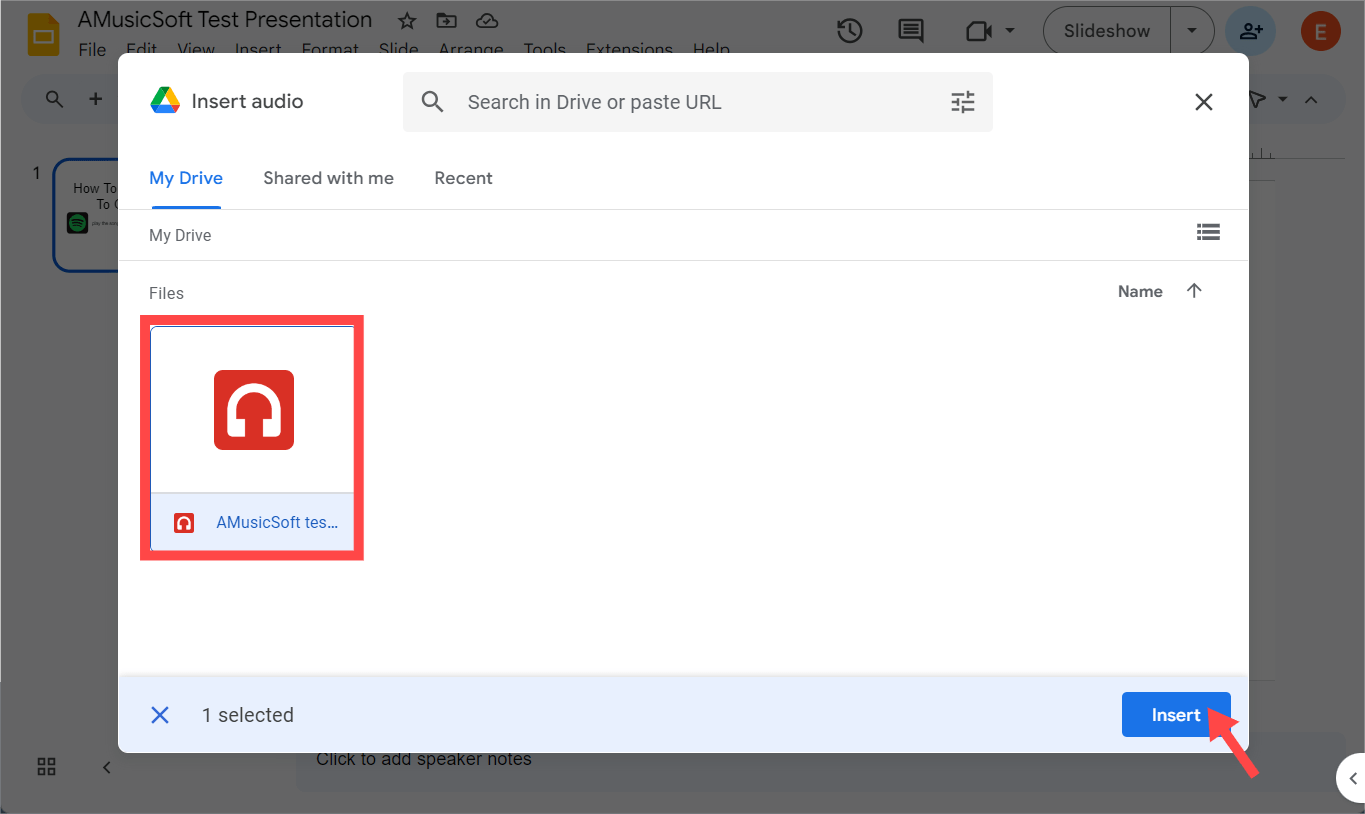
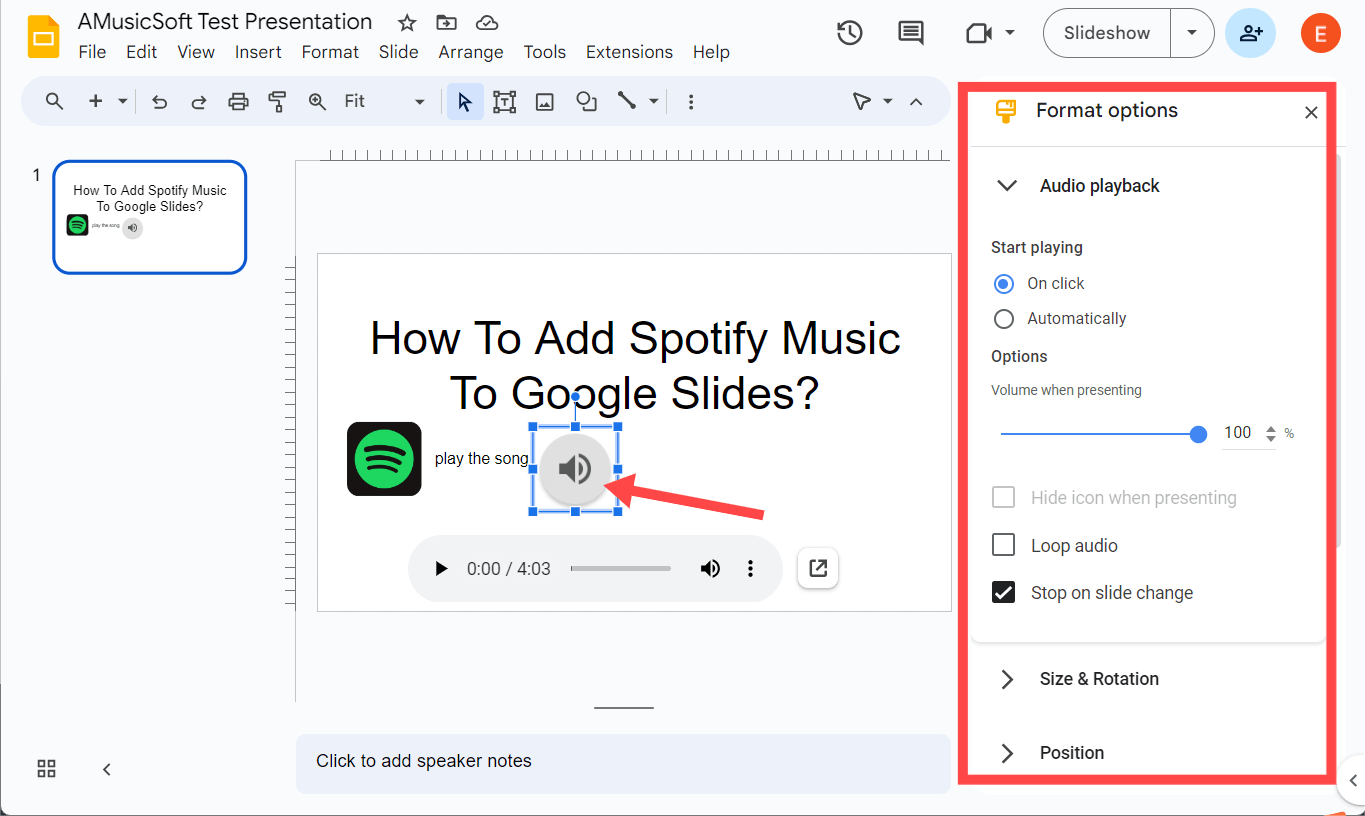
Krok 4. W widoku do edycji możesz kliknąć przycisk „Odtwórz” na ikonie dźwięku, aby upewnić się, że działa zgodnie z oczekiwaniami. Możesz także dostosować jego ustawienia z prawego panelu.
Często zadawane pytania dotyczące wstawiania muzyki do Prezentacji Google
Kroki dodawania muzyki Spotify do Prezentacji Google są łatwe. Czasami jednak nadal możesz napotkać problemy z dodawaniem dźwięku do Prezentacji Google. Poniżej znajdują się często zadawane pytania, które powinny być dla Ciebie pomocne.
Q1. Jakie formaty plików audio są obsługiwane w Prezentacjach Google?
Obecnie formaty plików audio obsługiwane przez Google Slides obejmują zazwyczaj WAV i MP3. Jeśli plik audio nie jest akceptowalnym formatem audio, nie można go odtworzyć podczas prezentacji. Nie tylko Spotify, ale także AMusicSoft Spotify Music Converter może także konwertować lokalne pliki audio do potrzebnego formatu.
Q2. Czy możesz także dodać YouTube Music do Prezentacji Google?
Tak, możesz także wstawić do Prezentacji Google dowolne ulubione utwory z SoundCloud, YouTube Music lub Apple Music. Aby było to możliwe, wystarczy zastosować się do pierwszej z omawianych metod, czyli kopiowania i wklejania linków.
Q3. Dlaczego nie mogę dodać dźwięku do Prezentacji Google?
Jeśli masz trudności z dodaniem muzyki do Prezentacji Google, poszukaj następujących przyczyn:
- Ustaw dostępność na „Każda osoba mająca link”.
- Sprawdź, czy plik audio jest w formacie obsługiwanym przez Prezentacje Google.
- Upewnij się, że masz stabilne połączenie internetowe, jeśli używasz adresu URL ścieżki audio.
Wniosek
Jak już wspomniano, istnieje wiele metod dodawania muzyki Spotify do Prezentacji Google. Dodanie muzyki do prezentacji może uczynić ją bardziej wciągającą i ekscytującą dla odbiorców. Wśród nich metoda, która da Ci największą pewność, to AMusicSoft Spotify Music Converter. Pomoże Ci to nawet zachować kopię utworów na stałe. Trudno w to uwierzyć? Pobierz to narzędzie już teraz i zacznij bezpłatnie odkrywać jego funkcje.
Ludzie również czytają
- Jak dodać własną muzykę do Quik
- Jak dodać piosenkę do TikTok ze Spotify
- Proste kroki dodawania muzyki do programu PowerPoint ze Spotify
- Jak dodać muzykę do iMovie z Spotify na iPhonie / iPadzie / komputerze Mac
- Jak dodać muzykę do Movie Maker [sztuczki Spotify]
- Jak dodać muzykę do historii na Instagramie
- Prosty przewodnik: jak dodać muzykę do KineMaster?
 O autorze
Robert Fabry jest zapalonym blogerem i entuzjastą technologii, który może cię zarazić, dzieląc się kilkoma wskazówkami. Ma również pasję do muzyki i pisał dla AMusicSoft na te tematy.