Jak wyczyścić kolejkę w Spotify na komputerze i telefonie komórkowym?
Czy kiedykolwiek otworzyłeś aplikację Spotify i natychmiast Spotify zacznie odtwarzać następny utwór. Jest to praca narzędzia zwanego kolejką Spotify. Zaplanuje muzykę, a Spotify odtworzy ją w tle. Możesz ręcznie dodać utwory do kolejki lub Spotify automatycznie wybierze następną listę odtwarzania z Twojej biblioteki. Korzysta również z typowych wyszukiwań, aby dodawać utwory do kolejki. Jak wyczyścić kolejkę w Spotify różni się na wszystkich urządzeniach obsługujących aplikację Spotify. W pierwszej części tego artykułu znajdują się informacje o tym, jak wyczyścić kolejkę w Spotify na komputerze Mac, iPhonie, iPadzie i Androidzie. Druga część to dodatkowe informacje o tym, jak odtwarzać muzykę Spotify w trybie offline i kontrolować swoje wrażenia muzyczne.
Przewodnik po zawartości Część 1. Jak wyczyścić kolejkę w Spotify?Część 2. Co zrobić, jeśli brakuje przycisku kolejki Spotify?Część 3. Wniosek
Część 1. Jak wyczyścić kolejkę w Spotify?
Spotify ma funkcję zwaną kolejką. Jest to opcja pokazująca, który utwór będzie odtwarzany jako następny. Ta opcja jest ściśle powiązana z opcją historii, która pokazuje bezpośrednio poprzedni utwór. Kolejka Spotify to doskonały sposób na ustawienie muzyki, której chcesz słuchać. Kolejka Spotify ma tryb odtwarzania losowego lub powtarzania, jak każdy inny odtwarzacz multimedialny. Możesz dodać utwory do kolejki lub wyczyścić kolejkę, aby była pusta.
Jak wyczyścić kolejkę w Spotify? Jest to w pewnym sensie techniczne, ponieważ procedury są inne w przypadku komputerów i smartfonów. Poniżej znajduje się kilka kroków, które możesz wykonać, aby wyczyścić kolejkę w Spotify.
Wyczyść kolejkę Spotify na urządzeniu mobilnym
Aby wyczyścić kolejkę w Spotify za pomocą aplikacji mobilnej, musisz wykonać kilka prostych kroków.
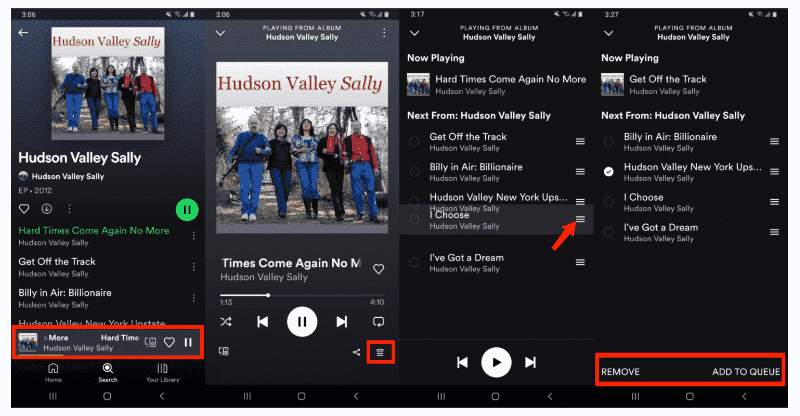
Krok 1. Otwórz aplikację Spotify na swoim urządzeniu inteligentnym. Następnie przejdź na dół aktualnie odtwarzanego utworu. Spowoduje to otwarcie kolejki Spotify. Jeśli nie ma odtwarzanego utworu, kliknij dowolny utwór, aby rozpocząć odtwarzanie, a następnie otwórz kolejkę.
Krok 2. Otworzy się nowy interfejs ze znacznikiem wyboru obok każdego utworu. Jak wyczyścić kolejkę w Spotify? Kliknij znacznik wyboru, jeśli chcesz usunąć kilka utworów z kolejki. Jeśli chcesz usunąć wszystkie utwory, kliknij „Usuń wszystko”.
Krok 3. Przejdź do lewej dolnej części ekranu i dotknij „Usuń”, a wszystkie wybrane utwory znikną z listy kolejki.
Wyczyść kolejkę Spotify na komputerze
Jak wyczyścić kolejkę w Spotify za pomocą aplikacji komputerowej? Kolejkę Spotify możesz w każdej chwili wyczyścić na swoim komputerze. Oto, jak wyczyścić kolejkę w Spotify za pomocą aplikacji komputerowej.
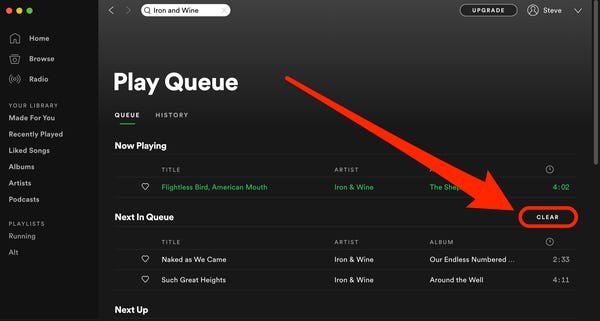
Krok 1. Uruchom aplikację Spotify na swoim komputerze. Przejdź na dół ekranu i kliknij 3 poziome linie w trójkącie.
Krok 2. Pojawi się lista kolejek Spotify. Przejdź do prawego górnego rogu i kliknij przycisk „Wyczyść”, a cała lista kolejek zniknie.
Część 2. Co zrobić, jeśli brakuje przycisku kolejki Spotify?
Po utworzeniu kolejki Spotify będzie odtwarzać muzykę zgodnie z listą kolejek. W pewnym momencie znudzi Ci się lista w kolejce i będziesz chciał posłuchać świeżych piosenek. Zmusi Cię to do wyczyszczenia listy. Jak wyczyścić kolejkę w Spotify podaną powyżej, jest to proste zadanie na wszystkich urządzeniach.
Czasami jednak występują pewne problemy podczas korzystania z powyższych metod w celu usunięcia kolejki Spotify. Na przykład nie można znaleźć przycisku kolejki i tak dalej. Proszę się tym nie martwić, tutaj chciałbym pokazać praktyczne rozwiązanie wszystkich problemów.
Korzystanie z bezpłatnego narzędzia do pobierania muzyki Spotify, np Konwerter muzyczny AMusicSoft Spotify może konwertować muzykę Spotify na MP3, AAC, WAV, FLAC, M4A, M4B itp. Wszystkie te formaty wyjściowe będą wysokiej jakości. Możesz słuchaj Spotify w trybie offline z kolejki Spotify i ciesz się konwersją plików muzycznych do wielu formatów plików dostępnych w narzędziu. Nie musisz już odtwarzać utworów Spotify w aplikacji Spotify.
Konto premium Spotify ma funkcję, która umożliwia pobieranie i słuchanie muzyki offline. Ale wadą jest to, że nie można odtwarzać tych pobranych plików muzycznych poza aplikacją Spotify. Spotify ma DRM ochrona plików muzycznych, dlatego pobrana muzyka jest zapisywana jako pamięć podręczna. Więc musisz użyć AMusicSoft Spotify Music Converter aby usunąć ochronę DRM. Dzięki tym przekonwertowanym plikom muzycznym bez zabezpieczeń DRM możesz to również zrobić dodawać własną muzykę do Kinemaster, Quik lub inne oprogramowanie do edycji wideo, aby dostosować muzykę w tle wideo.
Bezpłatne pobieranie Bezpłatne pobieranie
To oprogramowanie ma 5-krotną prędkość konwersji i pobierania. Jest to duża prędkość, jeśli porównasz ją z innymi programami do konwersji. Dzięki AMusicSoft możesz swobodnie wybierać i pobierać utwory, które lubisz z kolejki Spotify, a następnie planować i tworzyć lokalnie ulubioną playlistę Spotify. Zaczynamy!
Krok 1. Najpierw otwórz program i zaimportuj pliki ze Spotify metodą przeciągnij i upuść.

Krok 2. wybierz preferowany format wyjściowy i folder dla przekonwertowanych plików.

Krok 3. I zakończ, klikając przycisk „Konwertuj”.

Część 3. Wniosek
Jak wyczyścić kolejkę na Spotify PC/Mac/Android/iPhone? Wykonanie prostych kroków opisanych w części pierwszej nie stanowi dla Ciebie problemu. Jeśli zamiast tego planujesz pobierać utwory z kolejki Spotify na swoje urządzenie, możesz skorzystać z tego narzędzia Konwerter muzyczny AMusicSoft Spotify. Jest to program innej firmy oferujący doskonałe prędkości i wysokiej jakości pliki wyjściowe.
Ludzie również czytają
- Najlepsze miejsca do bezpłatnego słuchania albumów w Internecie
- Jak streamerzy odtwarzają muzykę na Twitchu — najlepszy sposób na wypróbowanie!
- Jak zalogować się do Spotify na PS4 za pomocą Facebooka, kodu PIN i nie tylko
- 5 najlepszych rozwiązań do rozwiązania problemu „Dlaczego mój Spotify się zatrzymuje”.
- Proces Spotify Cast To TV – wszystko, co musisz wiedzieć
- Najlepsze wskazówki, jak uzyskać zniżkę na Spotify
- Jak pobierać hiszpańską muzykę za darmo: łatwy przewodnik
- Jak pobierać albumy Linkin Park: najłatwiejszy sposób
 O autorze
Robert Fabry jest zapalonym blogerem i entuzjastą technologii, który może cię zarazić, dzieląc się kilkoma wskazówkami. Ma również pasję do muzyki i pisał dla AMusicSoft na te tematy.