4 najlepsze metody słuchania Spotify w tym samym czasie
Jeśli masz znajomego, który również lubi strumieniować muzykę, to dobra wiadomość, ponieważ w Spotify dwie lub więcej osób może odtwarzać muzykę jednocześnie. Oznacza to, że Ty i Twój znajomy możecie organizować sesje streamingowe, podczas których będziecie mogli cieszyć się ulubionymi artystami i albumami. Jednak aby móc jednocześnie słuchać muzyki ze Spotify , niektóre procedury wymagają od członków konta Spotify Premium. Oczywiście istnieje również alternatywny sposób, który możesz rozważyć, jeśli jesteś tylko użytkownikiem darmowym.
Aby dowiedzieć się więcej o procesie słuchania Spotify z kimś innym w tym samym czasie, ten post poprowadzi Cię i oświeci o możliwych metodach, których można użyć w odniesieniu do słuchania utworów Spotify w tym samym czasie.
Przewodnik po zawartości Część 1. Słuchaj Spotify ze znajomymi za pomocą funkcji sesji grupowej Część 2. Słuchaj Spotify ze znajomymi w trybie offline Część 3. Słuchaj Spotify ze znajomymi za pomocą planu rodzinnego Spotify Część 4. Udostępniaj Spotify innym osobom w dowolnym momencie na wielu urządzeniach Część 5. Podsumowanie
Część 1. Słuchaj Spotify ze znajomymi za pośrednictwem funkcji sesji grupowej
Jednym ze sposobów na jednoczesne słuchanie Spotify jest funkcja sesji grupowej w usłudze. Ta funkcja umożliwia strumieniowe przesyłanie muzyki jednocześnie z drużyną, niezależnie od jej lokalizacji. Możesz dostosować kolejkę, dodać utwory do listy odtwarzania i zrobić o wiele więcej w ramach współpracy. Spotify uruchomił tę funkcję tylko dla użytkowników premium.
Sesja grupowa Spotify nie jest ograniczona przez system operacyjny. Możesz utworzyć sesję grupową za pomocą aplikacji Spotify na Maca, a inni mogą dołączyć za pośrednictwem Spotify na Androida i iPhone'a. Zaproszeni słuchacze, którzy dołączą do sesji grupowej, mogą wspólnie słuchać utworów na swoich urządzeniach. Możesz nawet przesyłać sesję grupową Spotify, aby obsługiwać urządzenia Bluetooth, Google Chromecast i AirPlay. Utwory synchronizują się i odtwarzają jednocześnie. Poniżej znajdziesz instrukcje, jak słuchać Spotify jednocześnie za pomocą wspomnianej funkcji.
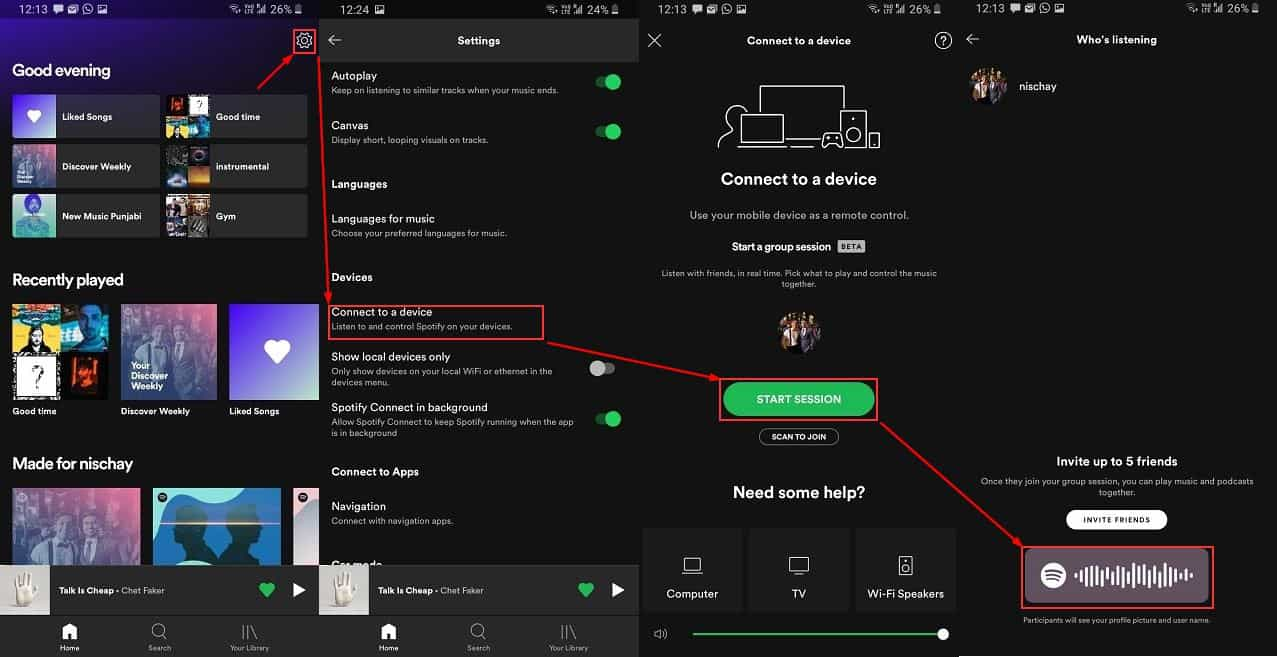
- Zacznij od uruchomienia aplikacji Spotify. Przejdź do biblioteki muzycznej, a następnie wybierz utwór, listę odtwarzania lub podcast do strumieniowego przesyłania.
- Jak widać, w dolnej części ekranu znajduje się przycisk Połącz. Kliknij tę ikonę po znalezieniu.
- Po wykonaniu tej czynności przejdź do sekcji Rozpocznij sesję grupową i wybierz opcję Rozpocznij sesję.
- Zaraz po tym kliknij Zaproś znajomych. Wysyłając zaproszenie, możesz wybrać spośród WhatsApp, e-mail i kodów QR. Pierwsza to aplikacja do przesyłania wiadomości, w której możesz wysłać skopiowany link do zaproszenia. Druga metoda to wysłanie wiadomości e-mailem, a ostatnia polega na zeskanowaniu wygenerowanego kodu QR w celu uzyskania dostępu do zaproszenia.
- Po zakończeniu możesz teraz rozpocząć strumieniowe przesyłanie muzyki jako grupa.
Proces jest również stosunkowo prosty, jeśli dołączasz do czyjejś sesji grupowej w Spotify, o ile masz subskrypcję premium. Kliknij link z zaproszeniem na sesję przesłany przez znajomego i przejdź do aplikacji Spotify. Alternatywnie, jeśli jesteś w tym samym pokoju, wybierz ścieżkę, kliknij ikonę połączenia, zeskanuj kod kreskowy na telefonie znajomego i kliknij Dołącz do sesji, aby kontynuować.
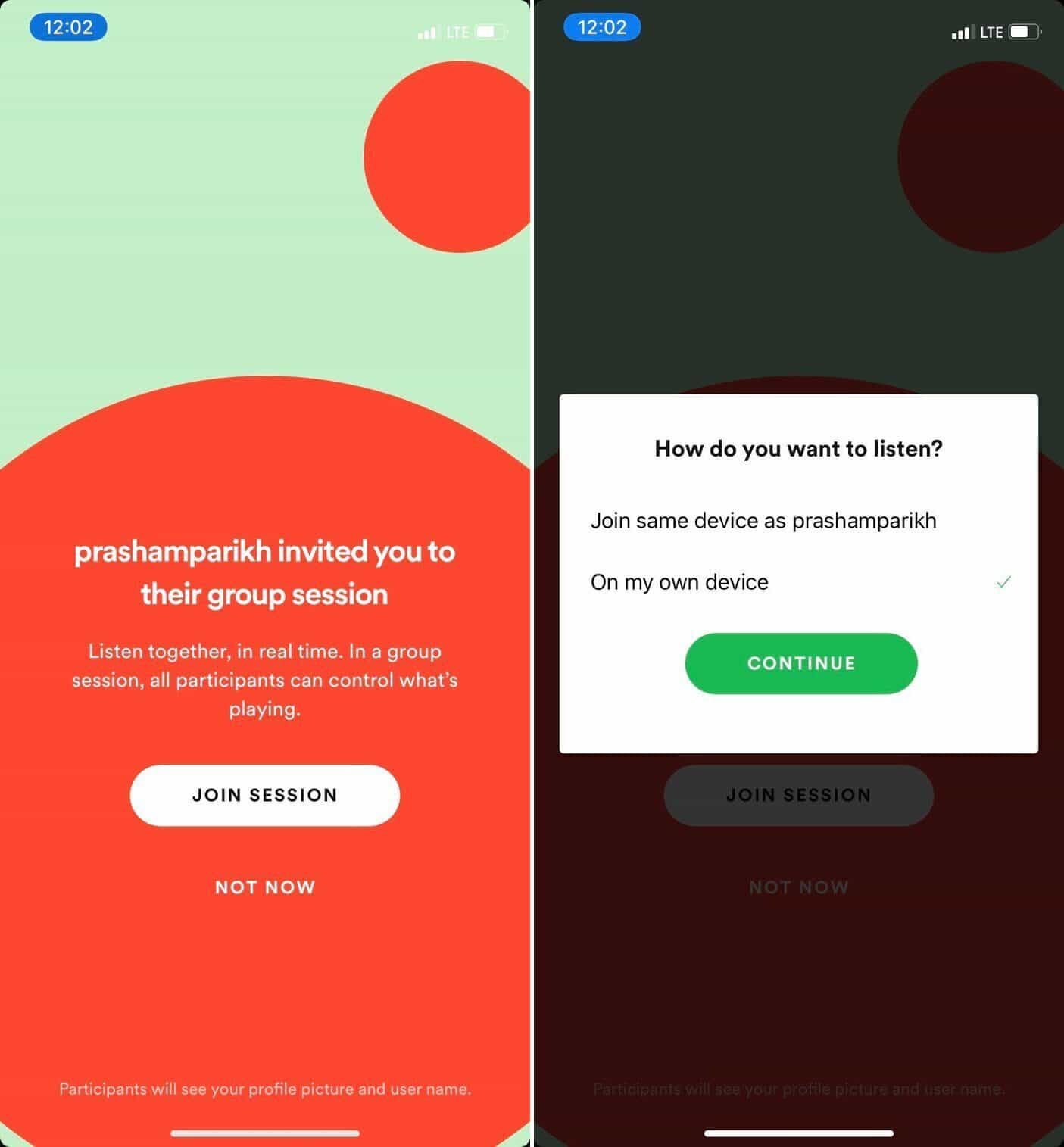
Tak czy inaczej, oba doprowadzą Cię do utworu, który gra Twój znajomy. Teraz, jeśli jeden z członków chce opuścić sesję grupową, wystarczy nacisnąć przycisk Opuść sesję. Jeśli jesteś administratorem i chcesz zakończyć całą grupę, po prostu kliknij przycisk Zakończ sesję.
Część 2. Słuchaj Spotify ze znajomymi w trybie offline
Według niektórych użytkowników, którzy próbują przesyłać strumieniowo tę samą bibliotekę przy użyciu tego samego konta, pomocne może być również ustawienie konta w trybie offline. Tak więc, w szczególności w przypadku jednoczesnego słuchania Spotify, wykonaj poniższe czynności, aby pracować nad odtwarzaniem muzyki w ramach tego samego konta użytkownika.
- Na swoim urządzeniu otwórz aplikację Spotify Music, a następnie zaloguj się przy użyciu zarejestrowanych danych uwierzytelniających.
- Włącz funkcję Tryb offline w sekcji Ustawienia lub po prostu wybierając wspomnianą opcję w oknie menu wyświetlanym po kliknięciu w zakładkę Spotify.
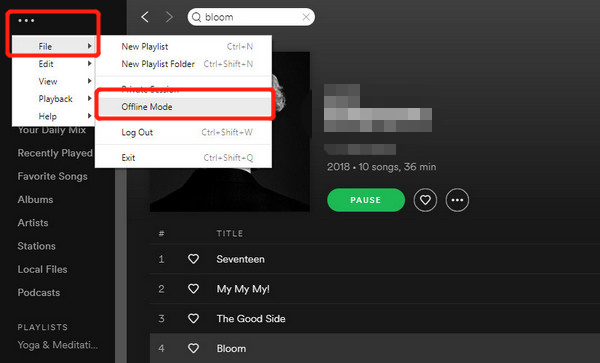
- Po ustawieniu trybu offline możesz teraz rozpocząć przeglądanie pobranych utworów i list odtwarzania.
Jeśli chodzi o twojego znajomego, poproś go, aby zalogował się na to samo konto na innym urządzeniu. Nie będąc wykrytym przez Spotify, możecie jednocześnie przesyłać strumieniowo ten sam zestaw list odtwarzania i utworów bez obaw.
Część 3. Słuchaj Spotify ze znajomymi w ramach planu rodzinnego Spotify
W porównaniu z dwiema powyższymi metodami, ta ostatnia metoda dyskusji na temat procesu słuchania Spotify w tym samym czasie jest zdecydowanie najłatwiejsza i najprostsza do wykonania. Jeśli dobrze znasz plan rodzinny w Spotify, może on pomieścić do 6 członków, którzy jednocześnie mogą odtwarzać muzykę w dowolnym momencie. Chociaż ten plan kosztowałby cię większą sumę pieniędzy miesięcznie, nadal będzie to średnia, ponieważ całkowita subskrypcja ma być podzielona przez członków.
Plan oferuje również kilka udogodnień stworzonych specjalnie dla rodzin, w tym możliwość blokowania muzyki dla dorosłych. Family Mix to automatyczna playlista, która łączy utwory słuchane przez każdego członka planu. Playlista jest regularnie aktualizowana. Spotify Kids to osobna aplikacja mobilna przeznaczona wyłącznie dla dzieci. Zawiera wspólne śpiewanie i playlisty stworzone specjalnie dla młodych słuchaczy.
Dobrą rzeczą jest to, że każdy członek może cieszyć się takimi samymi przywilejami, jak naprawdę posiada swoje indywidualne plany. Tak długo, jak wszyscy członkowie mieszkają w tym samym miejscu, możesz iść.
Część 4. Udostępniaj Spotify innym w dowolnym momencie na wielu urządzeniach
Streaming Spotify na różnych urządzeniach zazwyczaj nie jest możliwy bez aplikacji i konta w serwisie. Dodatkowo, aby uniknąć błędów i uzyskać łatwy dostęp do muzyki, należy korzystać z autoryzowanego urządzenia. Od czasu do czasu, podczas korzystania z autoryzowanego urządzenia, może wystąpić błąd lub awaria. Na przykład, Spotify zużywa zbyt dużo mocy obliczeniowej procesora , Spotify Shuffle nie działa, pliki lokalne nie są odtwarzane w Spotify i wiele innych.
Aby przejść przez proces jednoczesnego słuchania muzyki ze Spotify, sugeruję skorzystanie z narzędzia do pobierania, które pomoże Ci zachować kopie na komputerze i zapisać je na dyskach twardych lub nośnikach USB. W ten sposób będziesz mógł przenosić kopie między użytkownikami. Dzięki temu wszyscy będą mogli jednocześnie słuchać muzyki. Nawet jeśli nie wykupisz subskrypcji Spotify Premium, nadal będziesz mógł słuchać utworów ze Spotify offline.
Najlepszym narzędziem do pobierania byłoby AMusicSoft Spotify Music Converter. To narzędzie zostało pierwotnie zaprojektowane z funkcjami pobierania, konwersji i usuwania DRM. Ma 5-krotną prędkość i może przechowywać szczegóły związane z utworami, w tym tagi identyfikacyjne i informacje o metadanych. Obsługuje również wiele dostępnych formatów, takich jak MP3, AAC, AC3, WAV, FLAC i M4A. Aby dodać więcej, ma bardzo przyjazny dla użytkownika interfejs, którym każdy użytkownik z pewnością chciałby zarządzać.
Poniżej znajdziesz kompletny przewodnik krok po kroku, jak pobrać wybrane utwory ze Spotify za pomocą AMusicSoft Spotify Music Converter.
- Na stronie internetowej AMusicSoft wybierz zakładkę Produkty w górnej części, aby zobaczyć opcje menu. Następnie zobaczysz dostępne konwertery oferowane w AMusicSoft. Kliknij Spotify Music Converter opcję, a następnie naciśnij przycisk Pobierz bezpośrednio pod nią. Po zakończeniu pobierania zainstaluj go na swoim urządzeniu.
Bezpłatne pobieranie Bezpłatne pobieranie
- Uruchom zainstalowaną aplikację, a następnie rozpocznij dodawanie utworów muzycznych. Stuknij bibliotekę, w której zapisane są utwory, a następnie wybierz żądane utwory, zaznaczając pole wyboru umieszczone przed nimi.

- Zdecyduj o formacie konwersji, wybierając spośród formatów, a następnie podaj również folder docelowy.

- Jeśli wszystko jest zrobione, w tym pewne korekty ustawień konwersji, kliknij przycisk Konwertuj, aby rozpocząć proces.

- Wreszcie, po kilku minutach wyniki będą dostępne w menu Konwertowane. Po prostu udaj się do tej lokalizacji, aby pobrać je na swój komputer lokalny.
Część 5. streszczenie
Dzięki rozwiązanym metodom, mając nadzieję, że miałeś okazję cieszyć się strumieniowym przesyłaniem muzyki Spotify razem z rodziną i przyjaciółmi. Jeśli masz konto Spotify Premium, a więc jako Twoi znajomi, powinieneś rozważyć również funkcję sesji grupowej i tryb offline. Uzyskanie planu rodzinnego Spotify to także dobra metoda do wypróbowania. Co więcej, niezależnie od tego, czy masz konto Premium, czy nie, z pomocą AMusicSoft Spotify Music Converter, możesz mieć pobrane kopie, które można udostępniać znajomym bez ograniczeń. Po prostu wybierz dowolną preferowaną metodę słuchania Spotify w tym samym czasie.
Ludzie również czytają
- Pomoc dotycząca odtwarzacza internetowego: czy możesz grać w Spotify bez Flasha?
- Czy Spotify zużywa zbyt dużo procesora? Oto jak to naprawić
- Spotify kontra SiriusXM: co jest lepsze?
- Najpopularniejsze strony internetowe polecane do odkrywania nowej muzyki
- Samouczek Spotify: jak pobierać muzykę na Samsung S8?
- Jak znaleźć Daily Mix w Spotify na swoim urządzeniu
- Jak przesyłać dźwięk na TikTok i tworzyć najlepsze filmy
 O autorze
Robert Fabry jest zapalonym blogerem i entuzjastą technologii, który może cię zarazić, dzieląc się kilkoma wskazówkami. Ma również pasję do muzyki i pisał dla AMusicSoft na te tematy.