Jak odtwarzać album w kolejności na Spotify w 2025 roku?
Każdy użytkownik Spotify wie, że wszystkie najlepsze funkcje można doświadczyć tylko wtedy, gdy masz subskrypcję Spotify Premium. Aby podać krótką listę, możesz pobrać utwory do strumieniowego przesyłania offline, nie musisz nagle pojawiać się reklam podczas strumieniowego przesyłania muzyki, a nawet możesz przetasować listę odtwarzania. Jednak darmowi użytkownicy aplikacji nie są uprawnieni do żadnej z tych funkcji, nie mówiąc już o odtwarzaniu albumów tak, jak chcą.
Jak więc odtwarzać albumy w kolejności chronologicznej na Spotify ? Oficjalna procedura odtwarzania albumów w kolejności chronologicznej na Spotify jest przedstawiona poniżej, wraz z oprogramowaniem, którego możesz użyć do pobrania utworów, jeśli nie jesteś użytkownikiem Premium.
Przewodnik po zawartości Część 1. Jak odtwarzać albumy w kolejności na Spotify z kontem Premium Część 2. Jak sprawić, by Spotify odtwarzał albumy w kolejności bez konta Premium Część 3. Wnioski
Część 1. Jak odtwarzać album w kolejności na Spotify z Premium?
Aby kwalifikować się do procesu odtwarzania albumu w kolejności w Spotify, jak wspomniano, musisz najpierw być użytkownikiem Premium. Zanim rozpoczniesz procedurę, sprawdź swoją subskrypcję, czy jest nadal aktywna i nie wygasła. Jeśli spełniłeś wymagania, wykonaj poniższe szczegółowe kroki.
Na komputerze
- Zacznij od uruchomienia aplikacji komputerowej Spotify na komputerze.
- Po wykonaniu tej czynności możesz wyszukać określony album, który Ci się podoba, a następnie wybrać go, jeśli pojawi się w wynikach.
- Po otwarciu albumu kliknij dwukrotnie pierwszy utwór z listy.
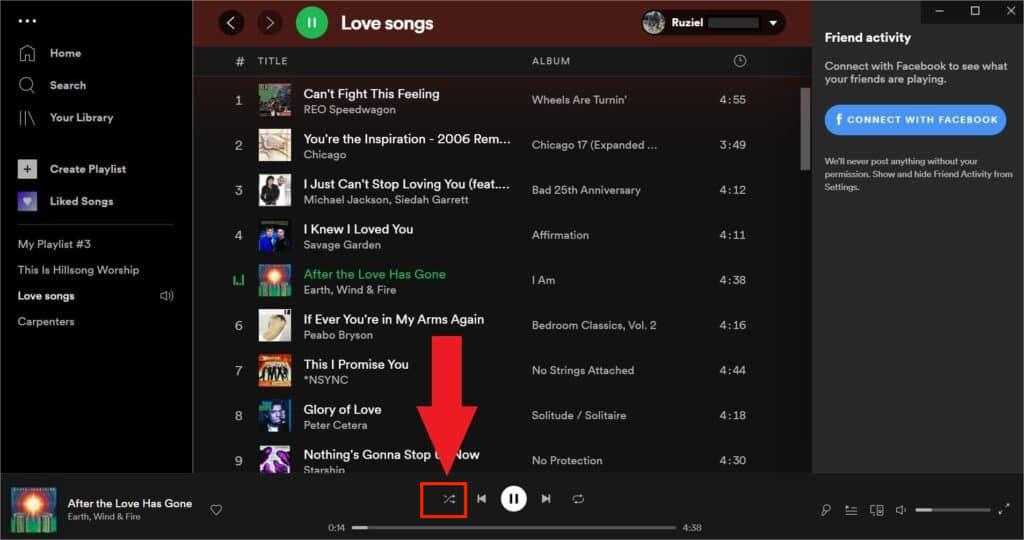
- Zwróć uwagę na pasek narzędzi w dolnej części ekranu i kliknij ikonę Pomieszaj. Funkcja Shuffle musi być wyłączona, więc jeśli widzisz, że wspomniana ikona ma kolor zielony, oznacza to, że jest aktywna. Po kliknięciu upewnij się, że jest w kolorze szarym, co oznacza, że został już wyłączony.
Głównym powodem, dla którego utwory są odtwarzane losowo, jest włączona funkcja Shuffle w aplikacji. Tak więc proces odtwarzania albumu w kolejności w Spotify jest równoznaczny z unikaniem odtwarzania albumów w kolejności losowej.
Na komórce
Aby lepiej odtwarzać albumy w kolejności alfabetycznej w Spotify, upewnij się, że wersja aplikacji na Twoim telefonie jest najnowsza. Aby zaktualizować aplikację Spotify, wyszukaj ją w App Store lub Google Play Store.
- Uruchom aplikację mobilną Spotify.
- Po otwarciu aplikacji ze strony głównej wybierz zakładkę Twoja biblioteka znajdującą się w dolnej części.
- Pojawi się nowe okno, w którym musisz wybrać sekcję Albumy. Stąd zobaczysz wszystkie albumy, które do tej pory zapisałeś. Wybierz dowolny album. Na tym etapie możesz alternatywnie wyszukać określony album za pomocą paska wyszukiwania.
- Otwórz wybrany album i kliknij dwukrotnie pierwszy element w nim.
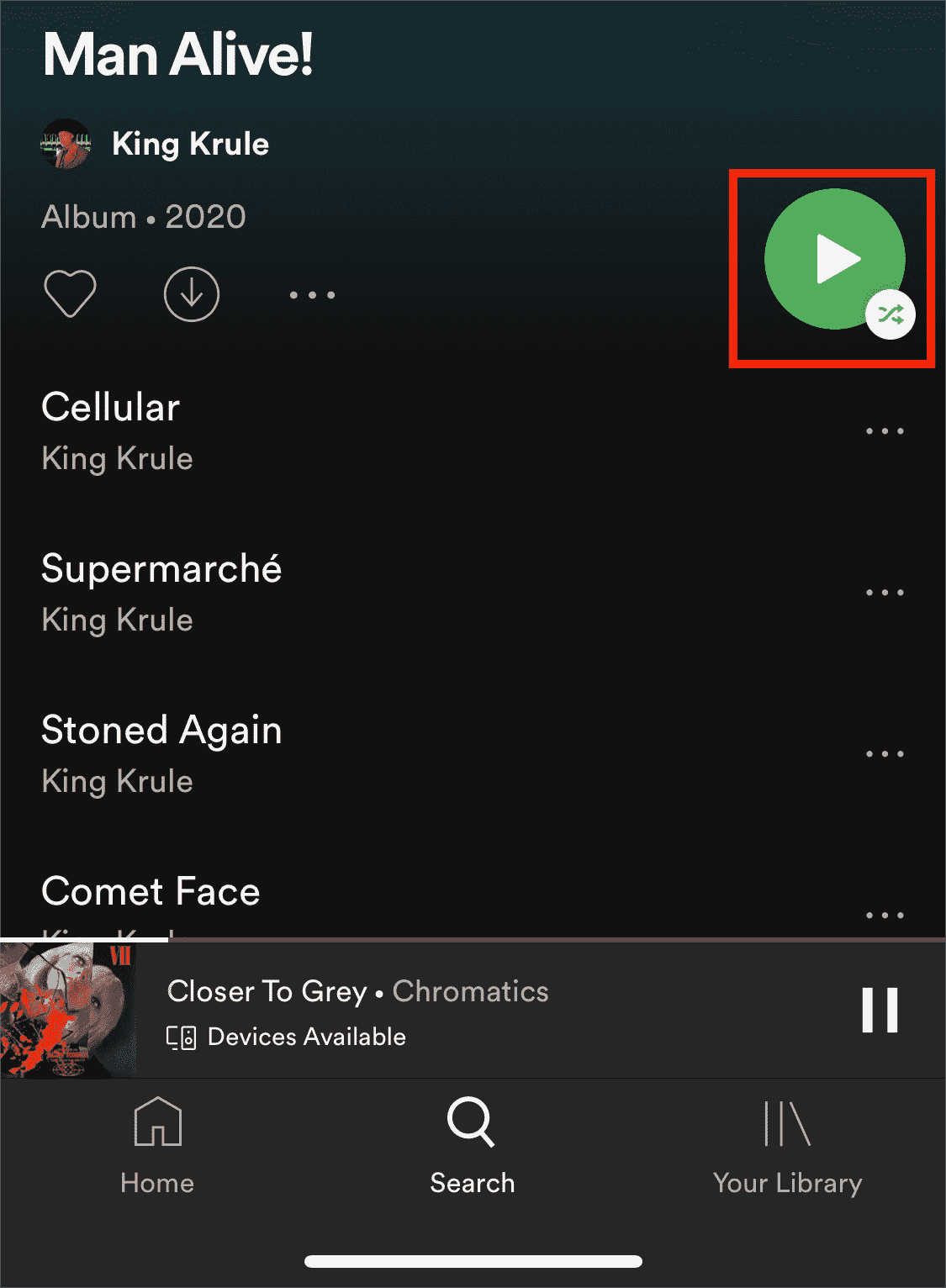
- Po wykonaniu tej czynności zostaniesz przeniesiony do okna Teraz odtwarzane, w którym będziesz mógł zobaczyć aktualnie odtwarzany utwór wraz z ikoną Shuffle tuż pod tytułem.
- Kliknij tę ikonę, aby wyłączyć funkcję zatrzymania odtwarzania losowego utworów.
Część 2. Jak uzyskać Spotify do odtwarzania albumu w kolejności bez Premium?
Ponieważ proces odtwarzania albumów w kolejności w Spotify jest oficjalnie dostępny tylko dla abonentów Premium, użytkownicy wersji darmowej wydają się być pominięci. Jeśli nie planujesz wykupić planu Spotify Premium w Spotify, czy będziesz mógł streamować swoje albumy w kolejności?
Być może myślisz, że nie jest to możliwe, ale tak naprawdę istnieje sposób na to, jak odtworzyć album w kolejności na Spotify, nawet jeśli nie jesteś subskrybentem, a nawet jeśli nie masz aplikacji. Wystarczy skorzystać z aplikacji AMusicSoft Spotify Music Converter. Po pobraniu albumów możesz odinstalować aplikację i odtwarzać utwory w dowolnym odtwarzaczu muzyki.
Podobnie jak użytkownicy Premium, będziesz mógł słuchać utworów ze Spotify offline bez ograniczeń. Szczerze mówiąc, AMusicSoft zapewni Ci przewagę, ponieważ użytkownicy płatni mogą odtwarzać utwory tylko w obrębie platformy i na trzech urządzeniach jednocześnie. Korzystając z AMusicSoft, nie będziesz musiał się już o to martwić.
AMusicSoft Spotify Music Converter wspiera procesy usuwania, konwersji i pobierania DRM. Może działać 5 razy szybciej i daje rezultaty w krótkim czasie. Wyniki, które można uzyskać za pomocą tego narzędzia, to z pewnością najwyższa jakość dźwięku, który jest bardzo przyjemny do słuchania. Warto również wspomnieć, że interfejs tego narzędzia jest bardzo prosty i dość łatwy w zarządzaniu.
W AMusicSoft masz wiele opcji do wyboru, jeśli chodzi o obsługiwane formaty konwersji. Możesz wybrać formaty MP3, WAV, M4A, FLAC, AAC i AC3. Możesz użyć tych przekonwertowanych plików muzycznych do ustawienia alarmu Spotify na swoim iPhonie lub innych urządzeniach.
Oto kompletny przewodnik dotyczący korzystania z AMusicSoft Spotify Music Converter w pobieraniu utworów Spotify w odpowiedzi na proces odtwarzania albumu w kolejności w Spotify.
- Pobieranie i instalacja AMusicSoft Spotify Music Converter należy wykonać jako pierwsze. Po zakończeniu pobierania uruchom ją i pozwól, aby Twoja biblioteka muzyczna została rozpoznana. Aby pobrać aplikację, po prostu otwórz dostępną przeglądarkę na swoim urządzeniu i wyszukaj stronę internetową AMusicSoft.
Bezpłatne pobieranie Bezpłatne pobieranie
- Przejdź do biblioteki muzycznej i wybierz utwory, które chcesz przekonwertować. Skopiuj link do tych utworów i wklej je do konwertera muzyki.

- Wybierz format, który najbardziej chcesz mieć, a następnie wybierz folder końcowy, aby zapisać utwory.

- Pozwól, aby proces konwersji rozpoczął się, wybierając przycisk Konwertuj w dolnej części.

- Uzyskaj wszystkie wynikowe pliki, pobierając je z karty Konwertowane powyżej.
Część 3. Wniosek
AMusicSoft Spotify Music Converter to świetna pomoc zwłaszcza dla darmowych użytkowników Spotify. Po pobraniu przekonwertowanych utworów możesz zdecydować i ustawić dowolny utwór, który chcesz odtworzyć jako pierwszy, który jest następny i tak dalej. Z drugiej strony dla użytkowników Premium, po prostu postępuj zgodnie z omówionym powyżej przewodnikiem o tym, jak odtwarzać album w kolejności na Spotify i ciesz się strumieniowym przesyłaniem ulubionych w oparciu o ustawiony zestaw.
Ludzie również czytają
- Wszystko o różnicy między Spotify a Spotify Lite
- Rzeczy, których można się nauczyć o aplikacji Spotify PC Vs Mobile?
- Spotify Powolne przesyłanie strumieniowe: jakie są przyczyny i jak to naprawić
- Jak przenieść listę odtwarzania Spotify do Deezer [4 sposoby]
- Jak przekonwertować Spotify na WAV bezstratnie online za darmo
- Jak uzyskać radio wykonawcy na Spotify: Pobierz tutaj
- Jak odtwarzać Spotify na iPodzie Classic/Shuffle/Nano/Touch
- Jakiego kodeka używa Spotify i jakie urządzenia są obsługiwane?
 O autorze
Robert Fabry jest zapalonym blogerem i entuzjastą technologii, który może cię zarazić, dzieląc się kilkoma wskazówkami. Ma również pasję do muzyki i pisał dla AMusicSoft na te tematy.