Jak rozpocząć słuchanie imprezy w Spotify? [Aktualizacja 2025]
Dzielenie się dobrą muzyką ze znajomymi to prawdziwa przyjemność. Ale pytanie brzmi: jak zorganizować imprezę muzyczną na Spotify ? Cóż, jeśli masz wielu znajomych i chcesz podzielić się radością z ulubionych utworów, znalezienie odpowiednich metod na zorganizowanie imprezy muzycznej to właściwy wybór. W tym artykule odkryjemy te metody, a także najlepsze sposoby na słuchanie muzyki z rodziną i przyjaciółmi, kiedy tylko zechcesz.
Spotify to jeden z najpopularniejszych wyborów użytkowników, jeśli chodzi o słuchanie muzyki online. Jest również uważany za jeden z najlepszych, biorąc pod uwagę wszystkie oferowane funkcje i usługi, jakie oferuje milionom słuchaczy na całym świecie. Cóż, istnieje przyjemniejszy sposób na słuchanie muzyki na Spotify – odkryjmy je w dalszej części artykułu.
Spis treści: Część 1. Wszystko o sesji grupowej Spotify. Część 2. Jak rozpocząć imprezę słuchania w Spotify Mobile? Część 3. Jak zorganizować imprezę słuchania na Spotify PC/Desktop? Część 4. Podsumowanie
Część 1. Wszystko o sesji grupowej Spotify
Zanim dowiemy się, jak rozpocząć imprezę odsłuchową w Spotify, zdefiniujmy najpierw, czym jest sesja grupowa Spotify. Oprócz filmów jest to świetny sposób na nawiązanie więzi ze znajomymi dzięki obecności ulubionych piosenek i gatunków muzyki, które lubisz. Podczas sesji grupowej Spotify ludzie mają szansę wziąć udział w wirtualnej imprezie odsłuchowej. Dzieje się tak z zastrzeżeniem, że jesteś użytkownikiem Spotify Premium i w Sesji Grupowej uczestniczy pięciu osób. Gdy osiągniesz limity i wreszcie połączysz się, możesz zacząć cieszyć się przywilejem słuchania dowolnej piosenki lub dowolnego odcinka podcastu, który Ci się podoba.
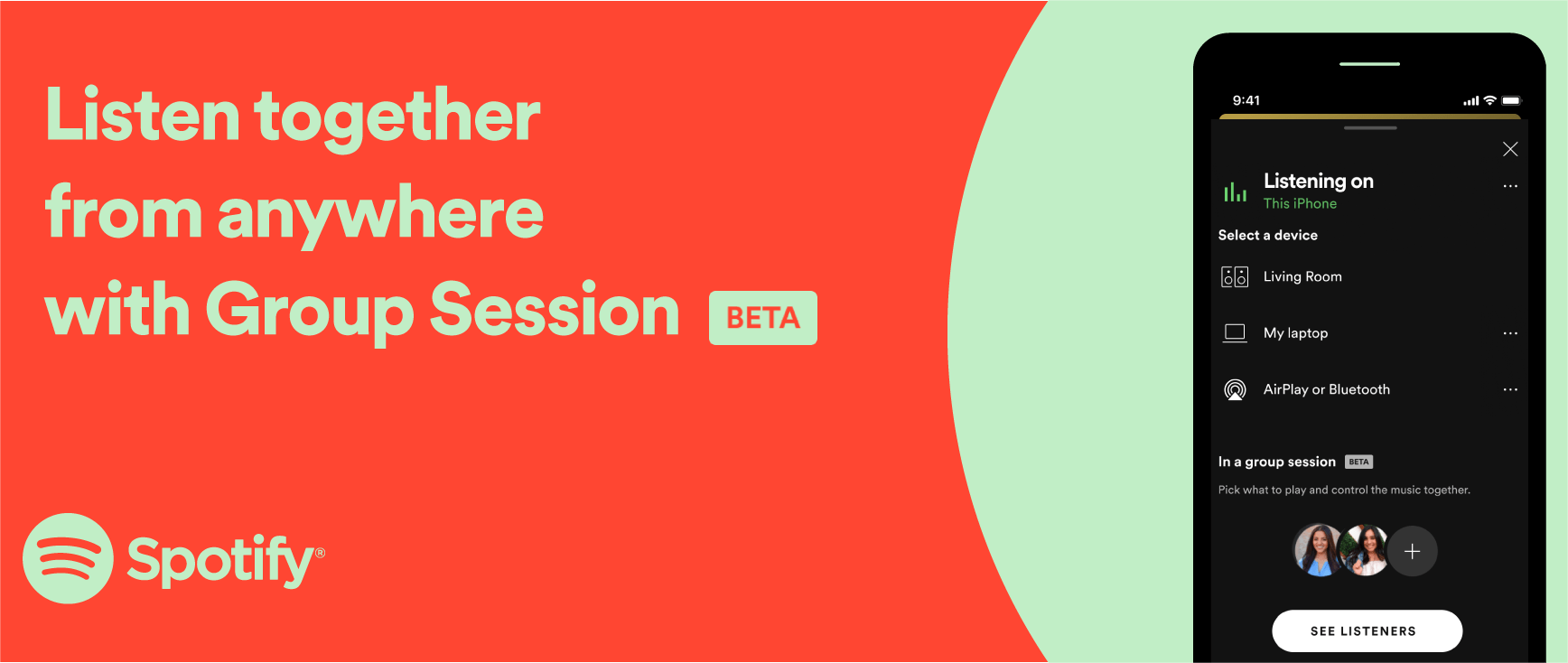
Funkcja sesji grupowej Spotify została wprowadzona przez Spotify w maju 2020 r., podczas uruchamiania tej funkcji tylko osoby znajdujące się w tym samym obszarze lub lokalizacji mogą korzystać z sesji grupowej, jednak Spotify umożliwiło jej rozszerzenie i umożliwiło nawet do połączeń w dowolnym miejscu na świecie.
Czy potrzebujesz konta Premium, aby rozpocząć imprezę odsłuchową w Spotify? Tak. Tylko użytkownicy Spotify Premium mogą korzystać z funkcji sesji grupowej i mogą dołączać do imprez odsłuchowych Spotify za pomocą tabletów i telefonów. Niestety nie ma możliwości słuchania Spotify ze znajomymi w aplikacji komputerowej Spotify.
Skoro już mamy pomysł, czym jest sesja Spotify Group, w kolejnych częściach artykułu dowiemy się, jak rozpocząć imprezę odsłuchową na urządzeniu mobilnym Spotify.
Część 2. Jak rozpocząć imprezę odsłuchową w Spotify Mobile?
Aby teraz rozpocząć dyskusję o tym, jak rozpocząć imprezę odsłuchową w Spotify, przejdźmy do procedur, w jaki sposób możemy ją stworzyć. Zacznijmy od tego, że po rozpoczęciu sesji grupowej i jej rozpoczęciu wszyscy członkowie grupy mogą korzystać z tych samych elementów sterujących odtwarzaniem. Każdy członek grupy może w dowolnym momencie wstrzymywać, odtwarzać, pomijać, a nawet dodawać utwory do kolejki muzycznej. Wykonaj poniższe czynności, aby słuchać muzyki dokładnie w tym samym czasie, co Twoi znajomi.
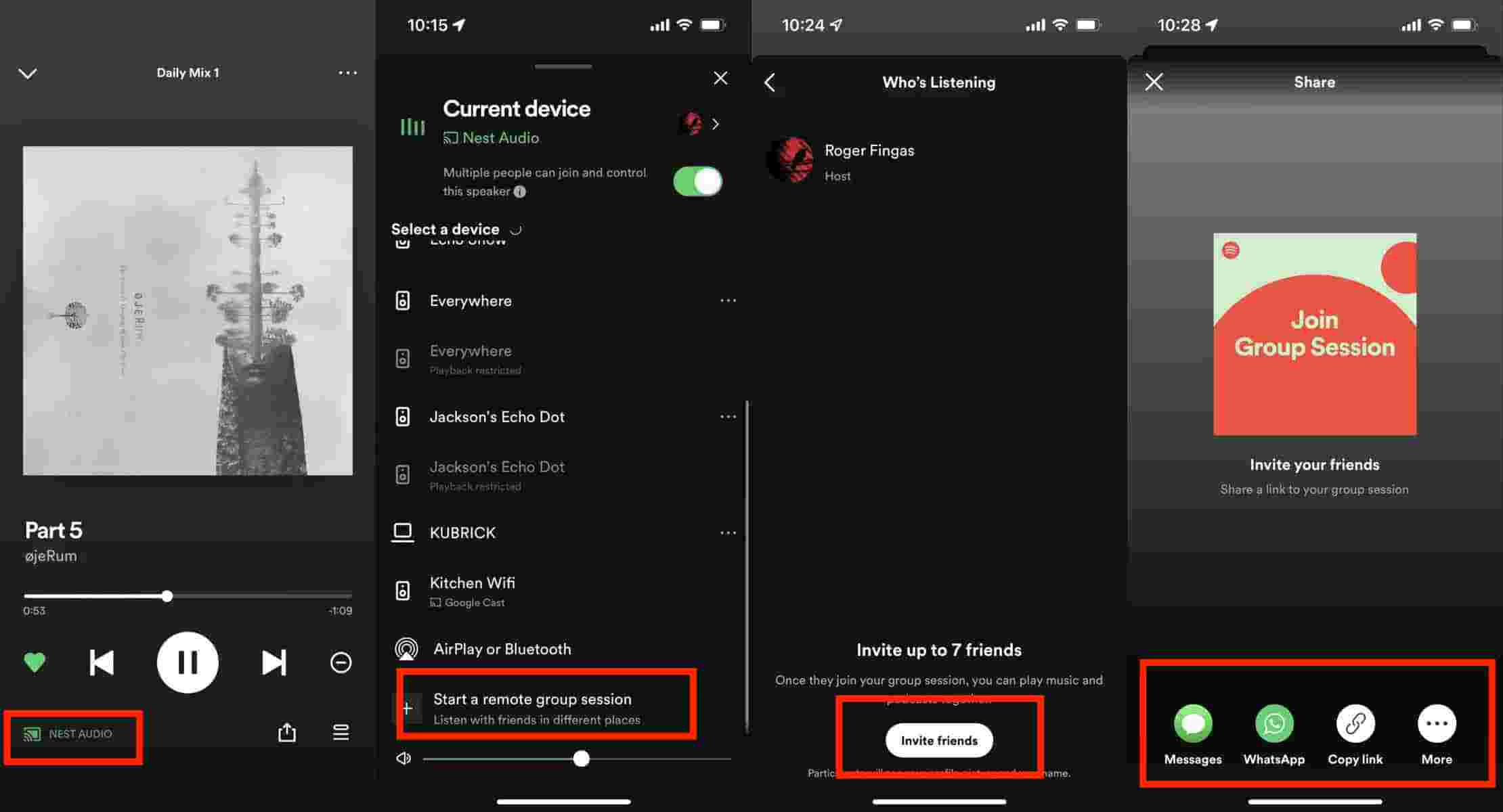
Krok 1: Utwórz sesję grupową w Spotify na telefonie komórkowym i tablecie
- Otwórz aplikację Spotify na swoim iPhonie/Androidzie.
- Następnie rozpocznij odtwarzanie utworu, albumu lub odcinka podcastu.
- Stuknij ikonę Połącz u dołu ekranu.
- Przewiń w dół i wybierz „Rozpocznij sesję”, aby rozpocząć zdalną sesję grupową.
Krok 2: Zaproś znajomych do sesji grupowej Spotify
Po rozpoczęciu sesji dotknij opcji Zaproś znajomych. Możesz teraz wybrać żądany typ metody zapraszania. Masz możliwość bezpośredniego wysłania linku, wystarczy wybrać opcję Kopiuj link, tekst lub nawet aplikację do przesyłania wiadomości, taką jak Facebook Messenger lub WhatsApp.
Możesz także pozwolić znajomemu zeskanować kod kreskowy wyświetlany na ekranie wraz z logo Spotify i falami dźwiękowymi, aby go zaprosić.
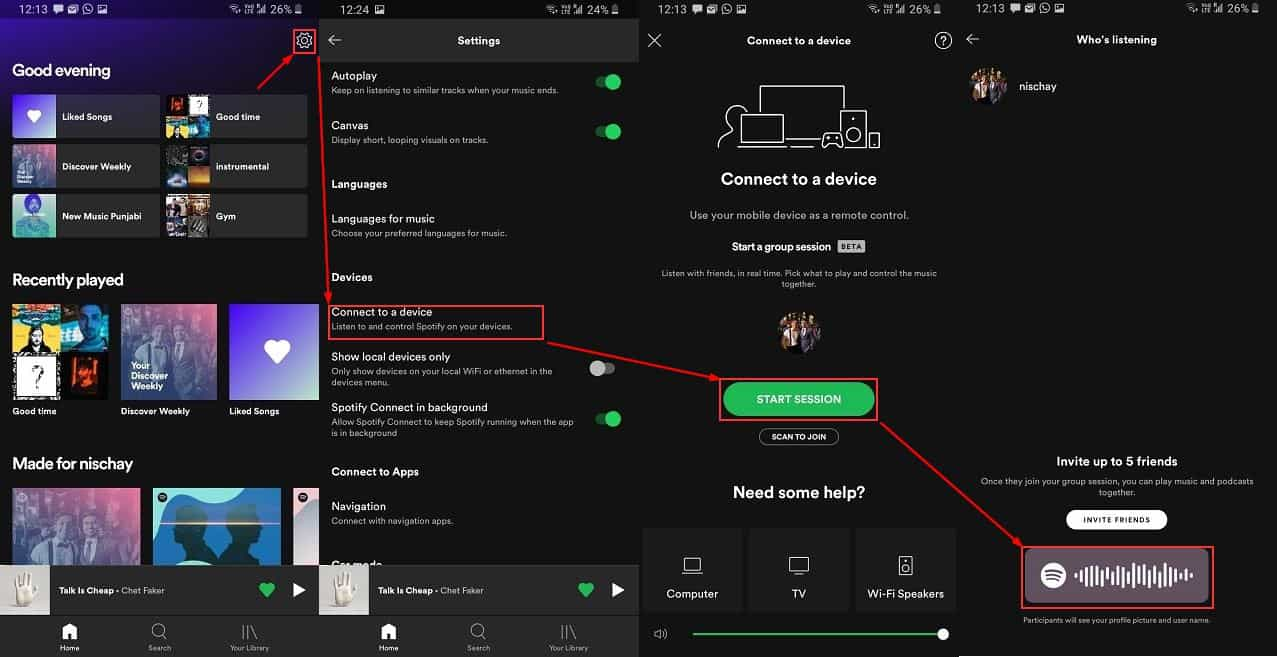
Krok 3: Dołącz do sesji grupowej Spotify
Gdy Twoi znajomi otworzą udostępniony link lub zeskanują kod QR zaproszenia, będą mogli kliknąć przycisk Dołącz do sesji, aby dołączyć do tej sesji grupowej.
Krok 4: Zakończ sesję grupową Spotify
Aby opuścić/zakończyć sesję grupową, ponownie dotknij ikony Połącz na dole ekranu, przewiń w dół i wybierz „Zakończ sesję”.
Część 3. Jak zorganizować imprezę odsłuchową na Spotify PC/Desktop?
Dzielenie się swoją miłością do muzyki z przyjaciółmi i bliskimi to naprawdę świetna zabawa. Chociaż dobrze jest wiedzieć, jak zorganizować imprezę odsłuchową w Spotify, istnieją pewne ograniczenia i wymagania, aby w końcu się nią cieszyć. Z tego co przeczytaliśmy, aby móc dołączyć do sesji grupowej na Spotify, musisz być użytkownikiem Premium, a także musisz upewnić się, że korzystasz z telefonu lub tabletu, w przeciwnym razie nie masz możliwości korzystania z wspomnianą cechę.
Czy istnieje lepsze rozwiązanie? Jak rozpocząć sesję grupową Spotify na komputerze? Jak rozpocząć wspólną zabawę słuchania muzyki na Spotify bez konta Premium? Dla tych, którzy chcą udostępniać playlisty lub utwory ze Spotify znajomym i słuchać ich razem bez kont Premium, istnieje jeszcze inne rozwiązanie – pobierz utwory ze Spotify w formacie MP3, a następnie udostępnij je znajomym do wspólnego słuchania.
W tej części artykułu przybliżymy Państwu AMusicSoft Spotify Music Converter, profesjonalny konwerter, który pomoże Ci cieszyć się dzieleniem się ulubionymi utworami bez martwienia się o kompatybilność i pieniądze potrzebne do pozostania subskrybentem Spotify. AMusicSoft Spotify Music Converter może przekonwertować wszystkie ulubione utwory ze Spotify na bardziej wszechstronne typy plików, usuwając DRM lub Zarządzanie Prawami Cyfrowymi wraz z procesem konwersji piosenek.
Również po konwersji plików możesz się cieszyć słuchanie utworów Spotify w trybie offline na dowolnym urządzeniu, które chcesz, dlatego dzielenie się nimi ze znajomymi jest absolutnie możliwe. AMusicSoft Spotify Music Converter jest również łatwy w użyciu, więc zobaczmy poniżej, jak rozpocząć imprezę odsłuchową w Spotify bez Premium.
- Na początek poszukaj AMusicSoft Spotify Music Converter w Internecie, a następnie pobierz go. Po pobraniu zainstaluj narzędzie na swoim komputerze osobistym.
Bezpłatne pobieranie Bezpłatne pobieranie
- Otwórz AMusicSoft Spotify Music Converter, a następnie stuknij opcję Dodaj pliki. Po dotknięciu możesz teraz rozpocząć przeciąganie utworów z konta Spotify, którego będziesz używać.

- Po zakończeniu wyboru utworów zacznij wybierać typy formatów, które chcesz mieć jako plik wyjściowy. Musisz także upewnić się, że utworzyłeś folder, w którym będziesz przechowywać swoje pliki i nazwać go na podstawie przechowywanych w nim plików. Możesz nawet wprowadzić osobiste preferencje, jeśli takie istnieją.

- Następnie, aby wykonać ostatni krok, musisz dotknąć zakładki Konwertuj i odczekać kilka minut, aż konwersja zostanie w pełni ukończona. Status konwersji możesz zobaczyć w głównym interfejsie AMusicSoft Spotify Music Converter.

Część 4. Podsumowując to wszystko
Sesja grupowa Spotify zapewnia użytkownikom Premium nowy sposób udostępniania ulubionych utworów w aplikacji Spotify na telefonie lub tablecie. Możesz teraz utworzyć sesję grupową, ponieważ masz już pomysł, jak rozpocząć imprezę odsłuchową w Spotify. W przypadku komputerów PC lub użytkowników bezpłatnych możesz cieszyć się mnóstwem zabawy, dzieląc się utworami ze znajomymi za pomocą AMusicSoft Spotify Music Converter.
Program AMusicSoft pozwala użytkownikom Premium i darmowym pobierać utwory ze Spotify. Następnie możesz wysłać pobrane utwory ze Spotify swoim znajomym! Bezpłatna wersja próbna AMusicSoft Spotify Music Converter pozwala na konwersję całego utworu. Możesz także kupić pełną wersję, aby odblokować wszystkie funkcje.
Ludzie również czytają
- Wskazówki, jak zobaczyć najczęściej odtwarzane utwory w Spotify
- Jaka jest najczęściej przesyłana strumieniowo piosenka na Spotify? [Odpowiedź]
- Dowiedz się, jak zobaczyć aktywność znajomych w Spotify
- Kompletny przewodnik na temat przesyłania podcastów do Spotify
- Najlepsze narzędzia Spotify, dzięki którym strumieniowanie Spotify jest lepsze
- Jak zdobyć bezpłatną Spotify Premium na zawsze w 2024 r. (4 sposoby)
- Najbardziej zalecany sposób pobierania utworów Spotify do iTunes
- Wskazówki dotyczące wylogowania się ze Spotify w dowolnym miejscu
 O autorze
Robert Fabry jest zapalonym blogerem i entuzjastą technologii, który może cię zarazić, dzieląc się kilkoma wskazówkami. Ma również pasję do muzyki i pisał dla AMusicSoft na te tematy.