Muzyka na nadgarstku: jak przenieść muzykę do Fitbit Ionic
Muzyka ze Spotify może być teraz odtwarzana przez Fitbit Ionic. Pozostaje tylko pytanie, jak przenieść muzykę do Fitbit Ionic . Ta współpraca Spotify i Fitbit umożliwi właścicielowi Fitbit Ionic sterowanie ulubioną muzyką z poziomu nadgarstka.
Jeśli nadal szukasz sposobów na przeniesienie muzyki do Fitbit Ionic, to trafiłeś we właściwe miejsce. W tym artykule dowiesz się, jak w najprostszy i najwygodniejszy sposób przenieść muzykę na Fitbit Ionic, aby móc odtwarzać, kontrolować i nawigować po ulubionych utworach Spotify na swoim Fitbit Ionic. (Jeśli chcesz przesyłać strumieniowo utwory ze Spotify na iPada , możemy również udostępnić Ci prosty przewodnik).
Przewodnik po zawartości Część 1. Czy Fitbit Ionic jest kompatybilny ze Spotify? Część 2. Czy mogę przenieść muzykę ze Spotify do Fitbit Ionic z kontem Spotify Premium? Część 3. Jak przenieść muzykę do Fitbit Ionic bez Spotify Premium? Część 4. Podsumowanie
Część 1. Czy Fitbit Ionic jest kompatybilny ze Spotify?
Spotify jest już dostępne na Fitbit Ionic! Nie martw się więcej, ponieważ odtwarzanie muzyki ze Spotify jest teraz obsługiwane przez Twój Fitbit Ionic Smartwatch. Możesz teraz sterować odtwarzaniem muzyki, zapisywać utwory, losowo odtwarzać muzykę i wybierać urządzenie, na którym chcesz odtwarzać Spotify, a wszystko to wygodnie z nadgarstka. Aby to wszystko zrobić, musisz podłączyć Spotify do swojego Fitbit Ionic. Nauczymy Cię, jak przesyłać muzykę do Fitbit Ionic.
Aby połączyć mój Fitbit Ionic ze Spotify, zebraliśmy kroki, które możesz wykonać. Połączenie jest tak łatwe, a wykonując te proste kroki, możesz cieszyć się przyjemną muzyką na Fitbit Ionic.
Aby skonfigurować Spotify w swoim Fitbit Ionic, postępuj zgodnie z poniższymi instrukcjami jako przewodnikiem:
- Otwórz aplikację Fitbit na swoim urządzeniu, na urządzeniu z systemem iOS lub Android.
- Stuknij ikonę swojego profilu w lewym górnym rogu, aby przejść do strony swojego profilu, a następnie stuknij nazwę swojego urządzenia.
- W sekcji urządzeń wybierz „Aplikacje”, a zostaniesz przekierowany do listy aplikacji.
- Strona aplikacji jest podzielona na dwie kategorie. Jeden to „Moje aplikacje”, a drugi to „Wszystkie aplikacje”. Kliknij „Wszystkie aplikacje”.
- W sekcji „wszystkie aplikacje” znajdź i zainstaluj Spotify.
- Dotknij symbolu koła zębatego obok Spotify, a zostaniesz poproszony o zalogowanie się na swoje konto Spotify.
- Zsynchronizuj aplikację z zegarkiem i dotknij ikony Spotify, aby rozpocząć słuchanie ulubionych piosenek.
I tak właśnie można przenieść muzykę do Fitbit Ionic! Masz teraz możliwość sterowania Spotify za pomocą Fitbit Ionic. Bez kłopotów, bez stresu, po prostu dobra muzyka, nastrój i dopełnienie całego pakietu.
Część 2. Czy mogę przenieść muzykę z Spotify do Fitbit Ionic za pomocą Spotify Premium?
Dzięki współpracy jednej z czołowych platform streamingowych, Spotify, oraz światowej sławy producenta smartwatchy, Fitbit Inc. , słuchanie ulubionych utworów w Spotify jest teraz możliwe w komfortowych warunkach Twojego smartwatcha Fitbit Ionic. Wystarczy zsynchronizować konto Spotify Premium z Fitbit Ionic i gotowe – w ten sposób przeniesiesz muzykę do Fitbit Ionic.
Możesz nadal zastanawiać się, co właściwie możesz zrobić dzięki tej współpracy. Dlatego wymieniliśmy sposoby, jak możesz w pełni wykorzystać tę współpracę. Możesz odtwarzać, wstrzymywać i przewijać do przodu i do tyłu dowolną muzykę. Zapisywanie utworów w bibliotece „Polubione utwory” jest również możliwe poprzez dotknięcie ikony serca. A jeśli masz dość tej samej sekwencji utworów, mamy dla Ciebie rozwiązanie! Nie martw się więcej, ponieważ odtwarzanie losowe jest również obsługiwane po przeniesieniu muzyki ze Spotify do Ionic za pomocą członkostwa Spotify Premium. A dzięki Spotify Connect możesz teraz wybrać, na którym urządzeniu chcesz odtwarzać Spotify, czy to na telefonie, iPodzie, czy urządzeniach z Androidem, możesz cieszyć się całą muzyką, którą kochasz.
Pomimo tych zalet Spotify na Fitbit Ionic również stwarza pewne ograniczenia. Odtwarzanie offline nie jest obsługiwane. Krótko mówiąc, stabilne połączenie internetowe jest koniecznością. Należy zaznaczyć, że tylko użytkownicy Spotify z kontami premium mogą korzystać z aplikacji, więc wymagana jest miesięczna opłata abonamentowa. Co więcej, w Fitbit Ionic nie ma wbudowanego głośnika; więc w zasadzie trzeba było podłączyć urządzenie do niektórych słuchawek. Nauka przesyłania muzyki do Fitbit Ionic jest czymś łatwym do nauczenia i bardzo pomocnym.
Każde urządzenie ma swoje wady i zalety, teraz od nas zależy, w jaki sposób możemy znaleźć rozwiązania, które przezwyciężą ich ograniczenia. Ale jeśli chcesz odkryć te rozwiązania, możesz cieszyć się muzyką, jaką chcesz, zawsze i wszędzie.
Część 3. Jak przenieść muzykę do Fitbit Ionic bez Spotify Premium?
Biorąc pod uwagę, że odtwarzanie offline Spotify nie jest obsługiwane przez Fitbit Ionic, czy istnieje sposób, w jaki sposób można przenieść muzykę do Fitbit Ionic? Odpowiedź brzmi: duże TAK! Wystarczy uwolnić muzykę Spotify z szyfrowania i ochrony DRM, konwertując i pobierając je, a następnie przesyłając do smartwatcha Fitbit Ionic. To takie proste i nie musisz już myśleć o opłacaniu miesięcznych opłat abonamentowych.
Teraz pojawia się pytanie, której aplikacji należy użyć, aby w pełni cieszyć się zawartością chronioną DRM i przenieść tę muzykę do Fitbit Ionic. Słuszne jest stwierdzenie, że istnieje wiele aplikacji, które mogą wykonywać różne rodzaje zadań konwersji, zarówno w trybie online, jak i offline. Ale czy możesz być pewien, że wyjście zaspokoi Twoje preferencje muzyczne?
Jeśli nadal szukasz sposobu przesyłania muzyki do Fitbit Ionic, zdecydowanie jesteś na dobrej drodze, ponieważ w tym artykule omówimy najlepszy konwerter muzyki Spotify, który z pewnością sprawi, że będziesz zadowolony.
AMusicSoft Spotify Music Converter będzie Twoim najlepszym partnerem w procesie konwersji. Ten profesjonalny konwerter umożliwia pobieranie utworów i list odtwarzania Spotify nawet bez planu premium. (Możemy zaoferować więcej instrukcji dotyczących pobierz utwory Spotify.) Ponadto prędkość konwersji jest pięciokrotnie większa przy zachowaniu oryginalnej jakości dźwięku. Informacje metadanych i znaczniki ID3, takie jak tytuł, gatunek, wykonawca, album itp., Nie zostaną utracone podczas konwersji.
Masz również wpływ na format wyjściowy konwertowanych utworów. Obsługiwane formaty to MP3, AAC, AC3, FLAC i WAV. Co więcej, ten konwerter usuwa szyfrowanie Digital Right Management utworów i list odtwarzania Spotify, umożliwiając pobieranie tych treści do słuchania offline.
Bezpłatne pobieranie Bezpłatne pobieranie
Co więcej, w przeciwieństwie do innych aplikacji, gwarantowany jest płynny proces konwersji. Dzięki przyjaznemu dla użytkownika interfejsowi w połączeniu z trzema łatwymi i bezproblemowymi krokami ten konwerter z pewnością przewyższa inne. Postępuj zgodnie z poniższymi instrukcjami, a być może wiesz, jak przesłać muzykę do Fitbit Ionic.
1. Pobierz i zainstaluj AMusicSoft Spotify Music Converter w Twoim komputerze. Po instalacji uruchom aplikację i dodaj zawartość Spotify, taką jak utwory, playlista i album.
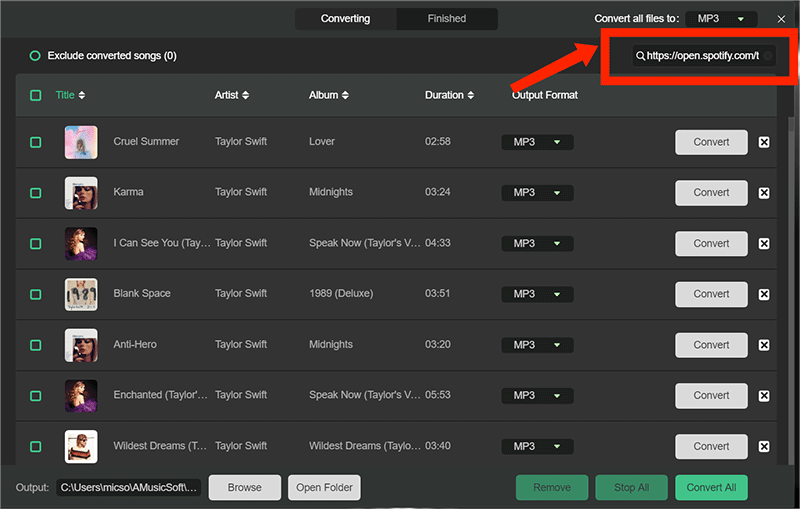
2. Wybierz preferowany format wyjściowy. Dostępne opcje to MP3, AAC, FLAC i WAV. Następnie wybierz folder docelowy, w którym chcesz zapisać przekonwertowaną zawartość.

3. Wystarczy nacisnąć 'Convert', aby rozpocząć konwersję. Następnie przejdź do folderu docelowego, aby zobaczyć pobrane pliki.

4. Po pobraniu tych treści możesz teraz przenieść muzykę do Fitbit Ionic. Wykonaj poniższe czynności, aby móc słuchać ulubionej muzyki za pomocą Fitbit Ionic.
5. Utwórz nową listę odtwarzania w iTunes lub Windows Media Player dla pobranej muzyki.
6. Pobierz i zainstaluj aplikację Fitbit na swoim komputerze. Następnie uruchom aplikację i zaloguj się na swoje konto Fitbit.
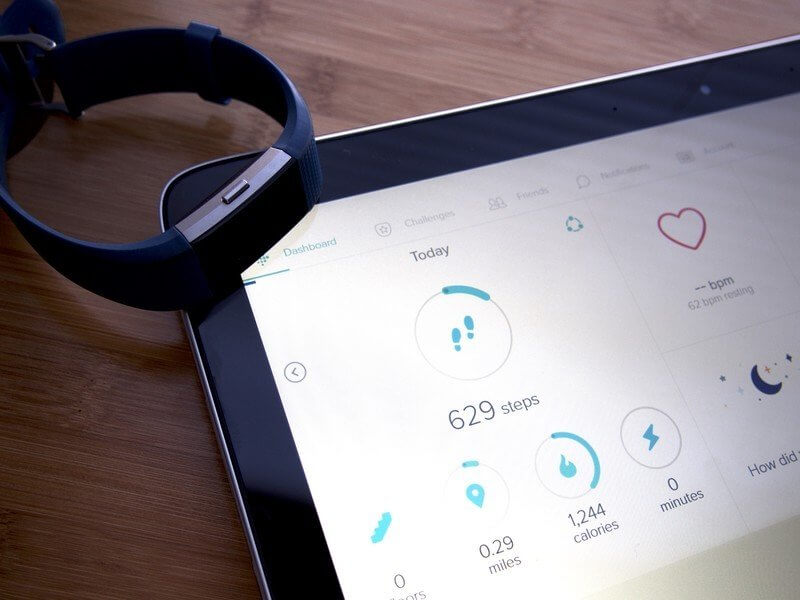
Upewnij się, że Twój komputer i Fitbit Ionic są połączone w tej samej sieci Wi-Fi.
Następnie zaimportuj wygenerowaną listę odtwarzania do Fitbit Ionic, otwierając aplikację na swoim komputerze. Kliknij ikonę konta> Ionic Title> Media, a następnie Personal Music. W Fitbit Ionic otwórz aplikację muzyczną i dotknij „prześlij muzykę”. Poczekaj chwilę, a transfer zostanie zakończony.
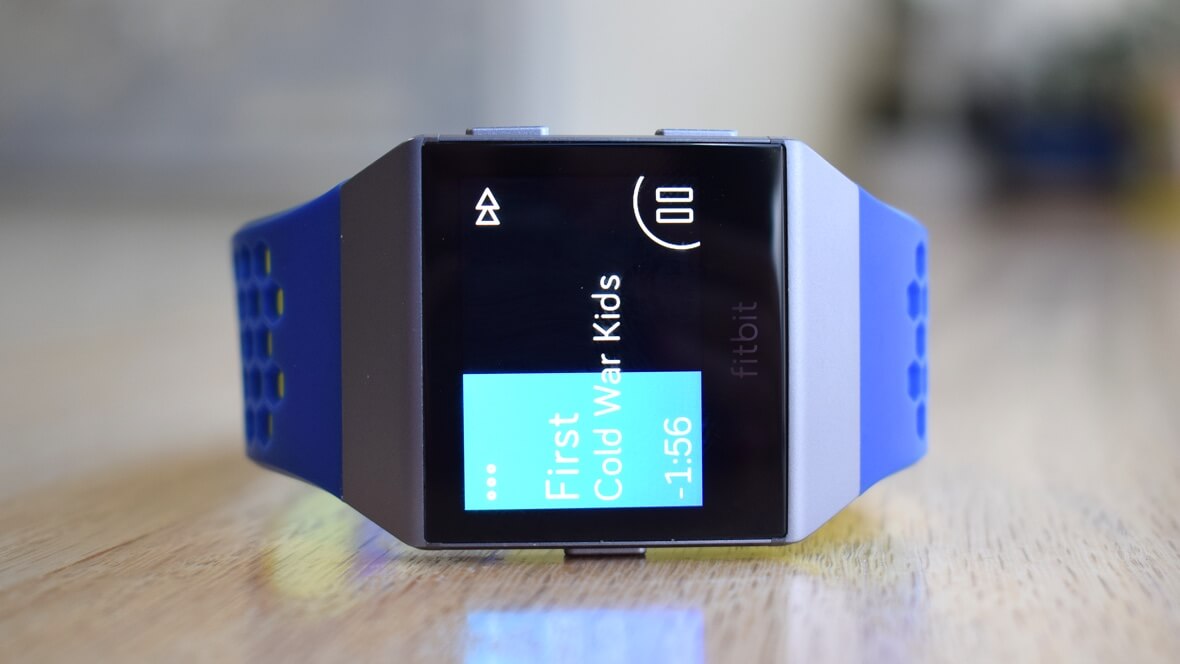
Otóż to. Zrobiłeś to. Wiesz już, jak przesyłać muzykę do Fitbit Ionic.
Część 4. Podsumowując wszystko
Spotify można teraz odtwarzać na Fitbit Ionic zarówno przez strumieniowanie online, jak i odtwarzanie offline. Wymagany jest plan premium Spotify, jeśli będziesz strumieniować online. Ale nie musisz się stresować, nawet jeśli nie masz tego planu premium lub nie wiesz, jak przenieść muzykę do Fitbit Ionic. Korzystając z AMusicSoft Spotify Music Converter, masz teraz możliwość przesyłania i słuchania ulubionej muzyki w urządzeniu Fitbit Ionic.
AMusicSoft Spotify Music Converter to profesjonalny konwerter muzyki, który pomoże Ci przesłać muzykę do Fitbit Ionic. Jego zalety przewyższają inne nie tylko pod względem szybkości konwersji, ale także przyjaznego interfejsu.
Nie martw się więcej, ponieważ konwertowanie i przesyłanie tej zaszyfrowanej cyfrowo muzyki do urządzenia Fitbit Ionic jest prawnie dopuszczalne, o ile celem konwersji jest osobiste tworzenie kopii zapasowych, a nie nieautoryzowana dystrybucja tych treści.
Mam nadzieję, że ten artykuł pomoże wyjaśnić pewne kwestie związane z przesyłaniem muzyki do Fitbit Ionic.
Ludzie również czytają
- Przenieś muzykę Spotify do odtwarzacza MP3 Eclipse Fit Clip
- Dowiedz się, jak grać w Spotify na Xbox One tutaj
- Przewodnik po tym, jak grać w Spotify na PS4
- Sposoby odtwarzania Spotify na Apple TV
- Odtwarzaj muzykę ze Spotify na Samsung Gear S3: czy mogę to zrobić?
- Słuchaj Spotify offline na Apple Watch z i bez Premium
- Jak odtwarzać Spotify na wielu urządzeniach jednocześnie [4 najlepsze sposoby]
 O autorze
Robert Fabry jest zapalonym blogerem i entuzjastą technologii, który może cię zarazić, dzieląc się kilkoma wskazówkami. Ma również pasję do muzyki i pisał dla AMusicSoft na te tematy.