Jak słuchać Spotify na Discordzie z Premium lub bez?
Czy wiesz, że możesz słuchać Spotify na Discordzie , grając jednocześnie w ciekawe gry? Załóżmy, że korzystasz z Discorda od dłuższego czasu i lubisz również strumieniować muzykę. W takim przypadku poświęć chwilę na przeczytanie tego posta, ponieważ znajdziesz w nim szczegółowy poradnik, jak uzyskać dostęp do swojej biblioteki muzycznej Spotify bezpośrednio na Discordzie. Być może już wypróbowałeś tę procedurę, ale jeśli Ci się nie udało, ten post z pewnością będzie dla Ciebie idealny.
Przewodnik po zawartości Część 1. Jak słuchać utworów ze Spotify na Discordzie? Część 2. Jak słuchać utworów ze Spotify na Discordzie bez konta Premium? Część 3. Podsumowanie
Część 1. Jak słuchać utworów Spotify na Discord?
Muzyka może działać uspokajająco lub relaksująco, ale czasami bywa zbyt żywa i energetyzująca, do tego stopnia, że może pobudzić Cię do działania podczas słuchania. Muzyka sprawdza się idealnie podczas grania w gry wideo . Możesz wybrać dowolną muzykę, która będzie pasować do poziomu intensywności, jaki oferują Ci gry. Z tego powodu z pewnością zastanawiasz się, czy możesz słuchać Spotify na Discordzie, zwłaszcza że ostatnio popularne stało się odtwarzanie playlist na Discordzie. Poniżej znajdziesz instrukcje, jak słuchać muzyki ze Spotify na Discordzie na telefonie komórkowym lub komputerze.
Słuchaj muzyki Spotify na Discord na telefonie komórkowym
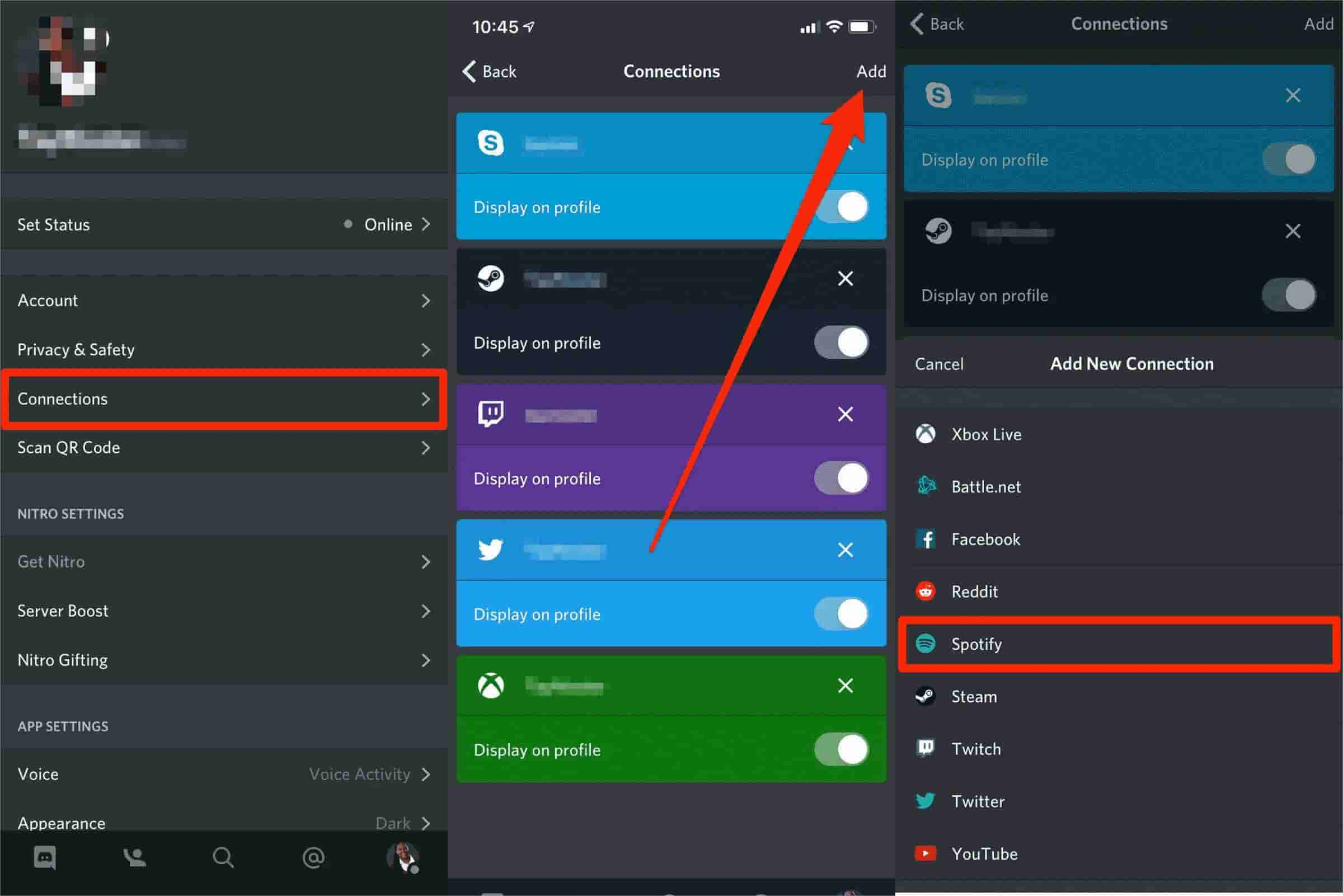
- Zacznij od uruchomienia aplikacji Discord na swoim telefonie komórkowym.
- Zaraz potem przesuń palcem w prawo, aby zobaczyć kanały Discord.
- W wyświetlonym oknie wybierz ikonę swojego konta. Aby łatwo go znaleźć, spójrz na dolną prawą część bieżącego ekranu.
- Podążaj za nim wybierając opcję Połączenia. Spowoduje to wyświetlenie okna Połączenia na ekranie.
- W prawej górnej części zobaczysz przycisk Dodaj. Kliknij ten przycisk dalej.
- Po wykonaniu tej czynności pojawi się mini okno, w którym musisz wybrać Spotify. Po zakończeniu zacznij łączyć Spotify z kontem Discord.
- Na koniec potrzebne jest potwierdzenie, aby zakończyć proces połączenia. Po zakończeniu możesz teraz słuchać Spotify na Discord.
Słuchaj muzyki Spotify na Discord na pulpicie
- Aby słuchać Spotify na Discord, zacznij od otwarcia aplikacji Discord na swoim komputerze.
- Następnie przejdź do okna Ustawienia użytkownika, klikając wspomniany przycisk. Aby łatwo go zlokalizować, ta opcja znajduje się tuż obok ikony profilu.
- W wyświetlonym nowym oknie wybierz opcję Połączenia, a następnie wybierz aplikację Spotify z wyświetlonego okna.
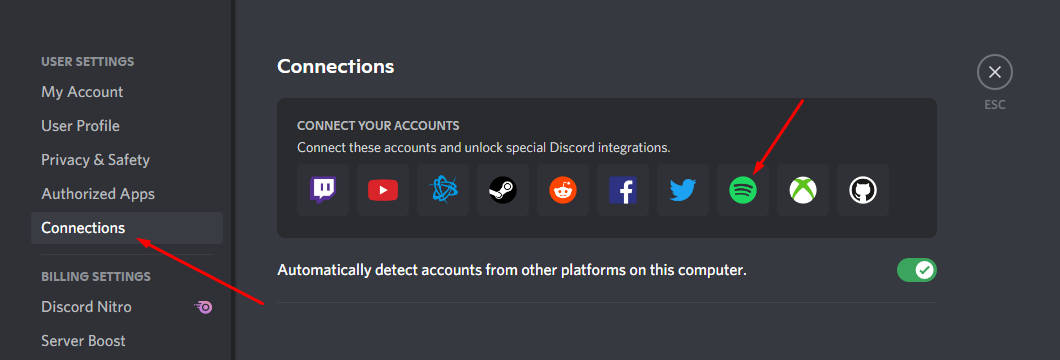
- Ponownie musisz upewnić się, że połączenie między Spotify i Discord zostało zabezpieczone. Po prostu potwierdź powiązanie między dwiema aplikacjami.
- Po chwili Twoje Spotify będzie widoczne na liście aplikacji podłączonych do Discord.
- Na koniec włącz opcję „Wyświetl Spotify jako swój status”.
Część 2. Jak słuchać Spotify z Discord bez Premium?
Połączenie konta Spotify z Discordem jest proste tylko wtedy, gdy masz subskrypcję Spotify Premium . Ale co z użytkownikami, którzy korzystają z aplikacji bezpłatnie? Czy mogą słuchać Spotify na Discordzie nawet bez subskrypcji Premium?
Jeśli możesz pobrać utwory ze Spotify tylko na swój komputer, łatwo będzie Ci również udostępniać playlisty znajomym i słuchać ich razem, grając w gry na Discordzie. Aby to jednak było możliwe, musisz jednocześnie korzystać z profesjonalnego konwertera muzyki i programu do pobierania. Pytanie brzmi: jakie narzędzie jest do tego idealne?
Aby na to odpowiedzieć, możesz użyć AMusicSoft Spotify Music Converter który jest również z natury downloaderem. Po użyciu funkcji konwersji tego narzędzia, możesz użyć go do zapisania wynikowych plików muzycznych. Wszystko, co musisz zrobić, to pobrać i zainstalować tę aplikację. Aby powiedzieć ci więcej o AMusicSoft, ma 5x szybszą prędkość pracy, która może zakończyć wszystkie procedury w ciągu zaledwie kilku minut.
Dzięki temu narzędziu możesz oczekiwać plików wyjściowych o najwyższej jakości dźwięku, co gwarantuje, że będą one bardzo przyjemne w streamingu. Po przekonwertowaniu wybranych plików, przeniesienie ich z jednego odtwarzacza muzyki do drugiego będzie łatwe, ponieważ dzięki nowym formatom kodowania są one dostępne na wielu urządzeniach. Czy można odtwarzać Spotify na Twitchu ? Oprócz słuchania Spotify na Discordzie, możesz również streamować utwory ze Spotify w innych serwisach multimedialnych, takich jak Twitch, Facebook i Instagram.
Prostota interfejsu AMusicSoft przyczyniła się w dużym stopniu do jego popularności, ponieważ jego funkcje można szybko zrozumieć. Zobaczmy poniżej listę kroków, które należy wykonać podczas korzystania z tej aplikacji.
- Powinieneś zacząć od oficjalnego pobrania aplikacji AMusicSoft Spotify Music Converter a następnie zainstaluj go na swoim komputerze zaraz po pobraniu.
Bezpłatne pobieranie Bezpłatne pobieranie
- Kilka sekund po instalacji uruchom AMusicSoft i pozwól mu najpierw odczytać bibliotekę muzyczną, aby dodawanie utworów przebiegało wygodnie. Po zakończeniu dodaj wybrane utwory, po prostu kopiując je i wklejając do konwertera.

- Następnie wybierz jeden format do użycia do konwersji. Możesz wybierać spośród MP3, FLAC, AC3, WAC, M4A i AAC. Jeśli już skończyłeś wybierać, wybierz folder końcowy.

- Teraz naciśnij przycisk Konwertuj umieszczony w dolnej części ekranu i rozpocznij proces konwersji.

- Na koniec zapisz wszystkie przekonwertowane ścieżki, pobierając je z menu Konwertowane powyżej.
Część 3. streszczenie
Ten post nauczył Cię, że możesz słuchać Spotify na Discord z subskrypcją Premium lub bez niej. Musisz tylko upewnić się, że Twoje konto w Spotify jest pomyślnie połączone z Discord, aby kontynuować przesyłanie strumieniowe list odtwarzania podczas grania w gry. Jeśli jesteś darmowym użytkownikiem, po prostu wykorzystaj AMusicSoft Spotify Music Converter i pobierz wszystkie swoje ulubione elementy ze Spotify. Później graj w nie razem ze znajomymi podczas korzystania z Discorda.
Ludzie również czytają
- Porozmawiajmy o 6 miesięcznej bezpłatnej promocji Spotify
- Jak grać ze Spotify: rzeczy, których musisz się nauczyć
- Przewodnik po tym, jak dodawać znajomych na Spotify bez Facebooka
- Jak słuchać Spotify offline bez pobierania?
- Co należy wiedzieć o tym, dlaczego należy połączyć Ubera ze Spotify
- Wszystko o różnicy między Spotify a Spotify Lite
- Jak pobrać ostatnio odtwarzaną muzykę Spotify?
 O autorze
Robert Fabry jest zapalonym blogerem i entuzjastą technologii, który może cię zarazić, dzieląc się kilkoma wskazówkami. Ma również pasję do muzyki i pisał dla AMusicSoft na te tematy.