Jak nagrać Spotify na MP3 za darmo w systemie Windows/Mac 2025?
Użytkownicy Spotify Premium mogą odblokować wszystkie funkcje, takie jak pobieranie utworów, słuchanie offline i wiele innych. Wersja darmowa nie umożliwia dostępu do niej offline. Dlatego wielu użytkowników Spotify szuka sposobów na słuchanie muzyki offline w internecie. Jednym z dostępnych rozwiązań jest nagrywanie utworów ze Spotify w formacie MP3.
Czy można nagrywać ze Spotify? Jak nagrywać i słuchać Spotify? Czy nagrywanie muzyki ze Spotify jest legalne? W tym artykule odpowiemy na te pytania i podpowiemy, jak używać rejestratora dźwięku Spotify do nagrywania muzyki. Teraz postępuj zgodnie ze szczegółowym samouczkiem poniżej i dowiedz się, jak to zrobić.
Przewodnik po zawartości Część 1. Czy można nagrywać muzykę ze Spotify? Część 2. Jak nagrywać muzykę ze Spotify za pomocą Audacity? Część 3. Najlepsza alternatywa dla Audacity do pobierania muzyki ze Spotify w formacie MP3. Najczęściej zadawane pytania dotyczące nagrywania muzyki ze Spotify. Wnioski
Część 1. Czy możesz nagrywać muzykę ze Spotify?
Jako użytkownik Spotify za darmo, musisz słuchać muzyki online. To irytujące ze względu na ograniczenia związane ze strumieniowaniem muzyki wprowadzone przez Spotify. Dlatego coraz więcej użytkowników stopniowo korzysta z rejestratorów Spotify, aby nagrywać muzykę z Spotify i odtwarzać ją offline poza Spotify. Ale czy nagrywanie muzyki ze Spotify jest możliwe?
Tak. Obecnie do wyboru jest wiele najlepszych rejestratorów Spotify. Mogą nagrywać muzykę ze Spotify i przechowywać jako pliki MP3 za pomocą dojrzałych technologii. Dzięki temu możesz słuchać nagranej muzyki offline tak często, jak chcesz, nawet jeśli jesteś bezpłatnym użytkownikiem Spotify. Jak nagrywać muzykę za pomocą rejestratorów Spotify? Teraz sprawdź następną część, aby przetwarzać nagrania Spotify niezależnie od tego, z jakich urządzeń korzystasz.
Część 2. Jak nagrywać muzykę ze Spotify za pomocą Audacity?
Jeśli chcesz zacząć nagrywać muzykę ze Spotify, trudno się pomylić z Audacity. Audacity to darmowy, wydajny i open source'owy edytor audio, dostępny od lat. Audacity jest dostępny na systemy Windows, macOS i Linux. Obsługuje wiele formatów wejściowych i wyjściowych, takich jak MP3, WAV, AAC, WMA, FLAC, AIFF, AU i Ogg Vorbis . Wymagania systemowe są tak minimalne, że nadal jest to najlepszy wybór do nagrywania muzyki ze Spotify w formacie MP3.
Audacity ulepszy także Twoje produkcje dzięki szerokiemu wyborowi wtyczek innych firm, w tym VST3, Nyquist i innym. Czy Audacity jest darmowy? Tak! Audacity jest bezpłatne dla każdego. Jak nagrywać dźwięk ze Spotify za pomocą Audacity? Postępuj zgodnie z poniższym przewodnikiem, aby nagrać muzykę z Spotify.
Użyj Audacity do nagrywania muzyki ze Spotify
Krok 1. Wejdź na oficjalną stronę Audacity, pobierz i zainstaluj aplikację w zależności od systemu operacyjnego. Tutaj wybieramy wersję Windows.
Krok 2. Uruchom Audacity w systemie Windows i przejdź do przycisku „Edytuj” na pasku narzędzi w lewym górnym rogu, a następnie kliknij „Preferencje” > „Ustawienia audio”.
Krok 3. W sekcji „Interfejs” znajdź menu rozwijane „Host”. „Host audio” to interfejs między Audacity a urządzeniem dźwiękowym. W systemie Windows możesz wybrać hosta audio „Windows WASAPI”.
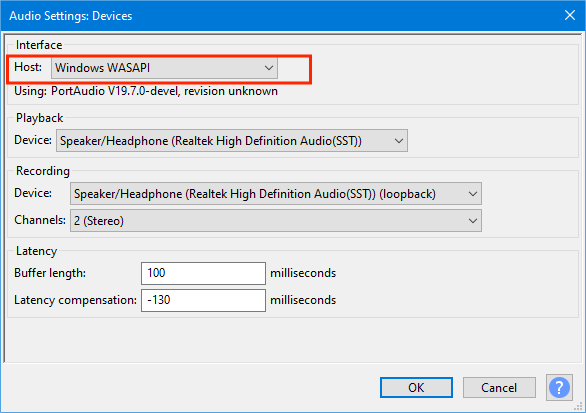
Krok 4. W polu Urządzenie odtwarzające wybierz nazwane urządzenie dźwiękowe, do którego podłączone są słuchawki lub głośniki.
Krok 5. Następnie wybierz wejście „loopback” w polu Urządzenie nagrywające. Wybierz wejście pętli zwrotnej dla urządzenia odtwarzającego z komputera, którego będziesz słuchać (na przykład „Głośniki (pętla zwrotna)”. Wejście pętli zwrotnej rejestruje odtwarzanie z komputera, nawet jeśli Twoje urządzenie dźwiękowe nie ma miksu stereo lub podobnego wejścia.
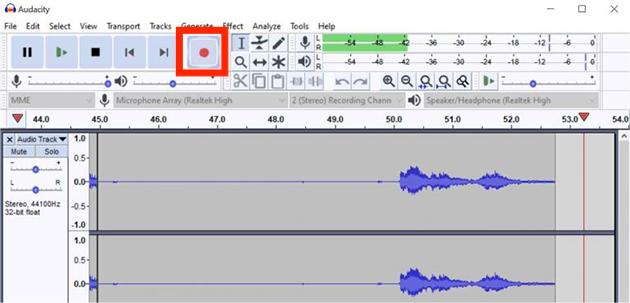
Krok 6. Jak teraz nagrywać muzykę Spotify? W Audacity kliknij czerwony przycisk „Nagraj” na pasku narzędzi i odtwarzaj utwory lub playlisty Spotify, których chcesz słuchać offline. Po zakończeniu odtwarzania muzyki naciśnij ikonę „Stop” znajdującą się na pasku odtwarzania w Spotify. Następnie kliknij przycisk „Stop”, aby zakończyć nagrywanie w Audacity.
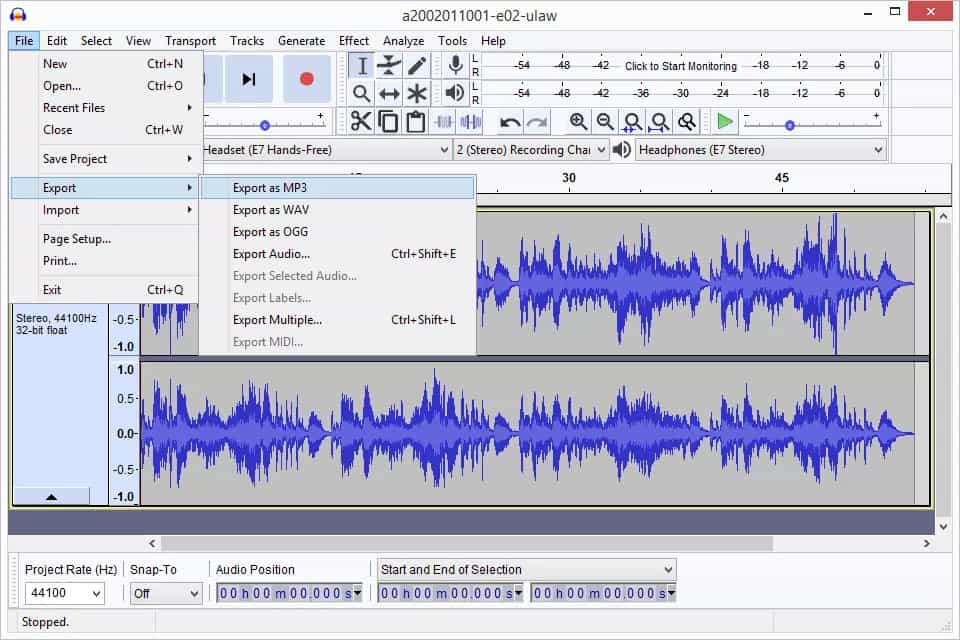
Krok 7. Po zatrzymaniu nagrywania muzyki w Audacity możesz wyeksportować nagrania muzyczne. Przejdź do paska narzędzi i kliknij „Plik” > „Eksportuj” > „Eksportuj audio”, aby otworzyć okno Eksportuj audio. Aby nagrać muzykę ze Spotify do formatu MP3, w oknie Eksportuj audio możesz ustawić format pliku, np. MP3, i wybrać lokalizację, w której chcesz zapisać plik. Kliknij „Zapisz”, aby wyeksportować nagranie.
Chociaż na przestrzeni lat Audacity dodało nowe funkcje ułatwiające nagrywanie dźwięku lub wideo, Audacity ma pewne ograniczenia. Po pierwsze, prawie wszystkie zmiany w Audacity są destrukcyjne, co jest największym ograniczeniem Audacity. Oznacza to, że nie możesz nagrywać muzyki Spotify w najlepszej oryginalnej jakości. Po drugie, różne ustawienia Audacity mogą stanowić wyzwanie dla początkujących. Proces nagrywania obejmuje dostosowanie ustawień systemu, co może nie być intuicyjne lub proste dla użytkowników niezaznajomionych z routingiem audio.
Wreszcie wszyscy wiemy, że strumieniowe przesyłanie muzyki będzie wiązało się z irytującymi reklamami audio lub wideo w przypadku bezpłatnego konta Spotify. Jeśli zaczniesz nagrywać muzykę Spotify za pomocą Audacity, reklamy mogą zostać nagrane razem z Twoim nagraniem muzycznym. Nawet jeśli słuchasz muzyki offline, nie możesz odtwarzać jej bez reklam. Zamiast wybierać rejestrator Spotify do nagrywania muzyki z reklamami, wypróbuj alternatywę Audacity, która umożliwia pobieranie muzyki ze Spotify bez reklam w wysokiej jakości. Przejdźmy do następnej części, aby dowiedzieć się, jak to zrobić!
Część 3. Najlepsza alternatywa Audacity do pobierania Spotify do MP3
Jeśli spróbujesz użyć Audacity do nagrywania piosenek Spotify, wykonanie kilku powyższych kroków może być pewnym wyzwaniem. Nagrywanie dźwięku bezpośrednio z wyjścia dźwiękowego komputera może spowodować utratę jakości dźwięku w porównaniu ze źródłem muzyki. Alternatywa dla Audacity może zaoferować lepszy wynik jakości dźwięku, np AMusicSoft Spotify Music ConverterDzięki oprogramowaniu AMusicSoft możesz pobierać prawdziwą muzykę ze Spotify zamiast płyt audio z reklamami, ponieważ AMusicSoft Spotify Music Converter jest wbudowany w odtwarzacz internetowy Spotify, który umożliwia dostęp, pobieranie i konwertowanie muzyki z biblioteki Spotify w jednym miejscu. Zarówno użytkownicy Spotify bezpłatnej, jak i premium mogą go używać do pobierania muzyki. Nie musisz uaktualnić do Spotify Premium nie więcej.
Spotify wykorzystuje DRM, aby uniemożliwić odtwarzanie plików audio na nieautoryzowanych urządzeniach. Oznacza to, że dostęp do tych utworów jest niemożliwy na żadnym urządzeniu ani odtwarzaczu. Na szczęście program AMusicSoft może usunąć DRM ze Spotify , zachowując jednocześnie tagi ID3, umożliwiając dostęp do plików audio Spotify na dowolnym urządzeniu. Za pomocą tego oprogramowania możesz konwertować utwory audio Spotify do formatów MP3, M4A, AC3, AAC, WAV i FLAC bez utraty oryginalnej jakości. Następnie możesz przenieść muzykę bez DRM do odtwarzacza muzyki z korektorem dźwięku, aby uzyskać lepszą jakość odtwarzania.
Pobierz Spotify Music za darmo na Mac/Windows z AMusicSoft
Krok 1. AMusicSoft Spotify Music Converter oferuje bezpłatny okres próbny. Niezależnie od tego, czy jesteś bezpłatnym użytkownikiem, czy subskrybentem Spotify, możesz bezpłatnie pobierać muzykę Spotify do formatu MP3.
Bezpłatne pobieranie Bezpłatne pobieranie
Krok 2. Otwórz AMusicSoft Spotify Music Converter i zaloguj się do wbudowanego odtwarzacza internetowego Spotify. Gdy znajdziesz się na ekranie głównym, przeciągnij i upuść utwory Spotify, aby dodać je do konwersji.

Krok 3. Wybierz jeden z formatów wyjściowych. Możesz wybrać format MP3 lub inny zgodny z Twoim urządzeniem, w zależności od preferencji. Można także ustawić jakość wyjściową, szybkość konwersji i ścieżkę wyjściową.

Krok 4. Kliknij przycisk na dole „Konwertuj”. Teraz program AMusicSoft przekształci wszystkie przesłane utwory Spotify i jednocześnie usunie z nich ochronę DRM.

Często zadawane pytania dotyczące nagrywania muzyki Spotify
P1: Czy nagrywanie muzyki ze Spotify jest legalne?
Nagrywanie muzyki na własny użytek jest legalne. Nie możesz jednak tworzyć dzieł pochodnych ani ustaleń do użytku publicznego lub biznesowego w żadnej formie bez pozwolenia.
P2: Czy mogę nagrywać ekran w Spotify?
Nie, Spotify nie zezwala na nagrywanie Twojego ekranu, ponieważ stanowi to naruszenie praw autorskich. Aplikacja posiada licencję na dystrybucję, a bezpłatna dystrybucja będzie miała wpływ na biznes.
Wniosek
Ponieważ na rynku jest tak wiele rejestratorów audio, które umożliwiają nagrywanie muzyki Spotify w formacie MP3, tutaj znajdziesz samouczek dotyczący Audacity dla wszystkich komputerów. Jasne jest jednak, że jeśli weźmiesz pod uwagę profesjonalny, wydajny i bezstratny sposób pobierania utworów Spotify, AMusicSoft Spotify Music Converter jest z pewnością najbardziej idealnym wyborem. AMusicSoft Spotify Music Converter jest bardzo łatwy w obsłudze i pozwala na przechowywanie utworów Spotify na urządzeniu na zawsze!
Ludzie również czytają
- Pobierz utwory Spotify na Apple Watch bez subskrypcji Premium (2024)
- Jak pobierać podcasty w Spotify na telefon komórkowy / komputer stacjonarny
- Spotify Downloader Mac: najlepsze i bezpłatne programy do pobierania
- Jak pobrać muzykę do VivaVideo – procedura, którą musisz znać
- 10 poprawek dla Spotify wyświetla komunikat offline nawet po podłączeniu do Wi-Fi
- 10 najlepszych programów do pobierania Spotify na komputery PC i Mac z systemem Windows w 2024 r
- Jak pobierać poszczególne utwory na Spotify (2024)
- Najlepsze alternatywy dla Spotify Deezer Music Downloader w 2024 r
 O autorze
Robert Fabry jest zapalonym blogerem i entuzjastą technologii, który może cię zarazić, dzieląc się kilkoma wskazówkami. Ma również pasję do muzyki i pisał dla AMusicSoft na te tematy.