Jak możesz zakończyć zmianę planu lub metody płatności Spotify
Jeśli planujesz wykupić subskrypcję Spotify, masz szczęście, ponieważ masz do wyboru wiele opcji. Możesz wybierać spośród planów: Indywidualnego, Duo, Studenckiego i Rodzinnego. Jeśli chodzi o funkcje, te subskrypcje praktycznie nie różnią się od siebie, dlatego użytkownicy nie żałują zmiany planu na Spotify.
Wszystkie z nich mogą zapewnić dobre wrażenia z przesyłania strumieniowego z dobrą jakością dźwięku, bezpłatne sesje przesyłania strumieniowego reklam, możliwość pobierania ulubionych do odtwarzania offline i wiele więcej, gdy korzystasz z samego planu. Jedyną istotną różnicą może być wysokość opłaty abonamentowej, którą musisz płacić co miesiąc. Zobacz różne procedury dotyczące oficjalnej zmiany planu Spotify.
Spis treści: Część 1. Jak mogę zmienić metodę płatności w Spotify? Część 2. Jak mogę zmienić mój plan Spotify Premium? Część 3. Najlepsza alternatywa dla planu Spotify – podsumowanie
Część 1. Jak mogę zmienić metodę płatności Spotify?
Zmiana planu lub metody płatności Spotify będzie możliwa, jeśli wykonasz poniższe kroki. Pamiętaj jednak, że proces ten nie jest dostępny za pośrednictwem aplikacji mobilnej Spotify ani aplikacji na komputer. Aby to zrobić , musisz skorzystać z przeglądarki i odtwarzacza internetowego Spotify .
- Uruchom przeglądarkę na swoim urządzeniu. Stamtąd wyszukaj oficjalną stronę Spotify.
- Po wylądowaniu na stronie będziesz musiał zalogować się na swoje konto Spotify. Wystarczy wybrać przycisk Zaloguj, który znajduje się w prawym górnym rogu strony.
- Po kilku sekundach otworzy się Twoje konto, w którym następnym krokiem jest kliknięcie ikony profilu. Zostanie wyświetlony nowy zestaw opcji, w którym należy kliknąć opcję Konto.
- W oknie Konto możesz zamiast tego nacisnąć przycisk „Aktualizuj”, aby zmodyfikować poprzednie informacje dotyczące płatności.
- Wybierz nową metodę płatności. Spotify obecnie akceptuje karty kredytowe, debetowe i PayPal.
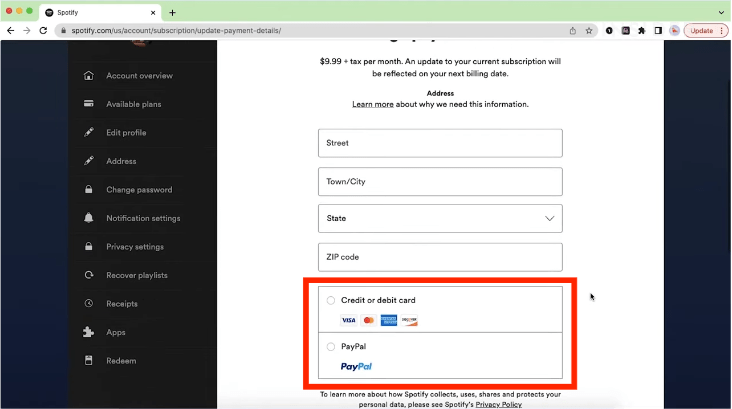
- Postępuj zgodnie ze wszystkimi instrukcjami i dokończ wypełnianie informacji o płatności.
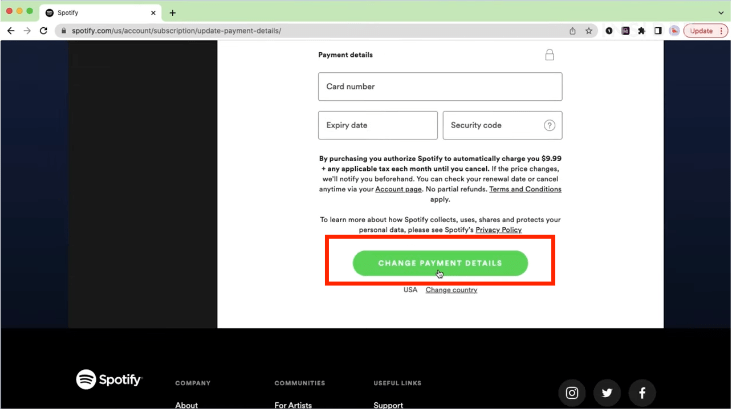
- Aby zapisać zmiany, kliknij Zmień metodę płatności.
Część 2. Jak zmienić mój plan premium Spotify?
Spotify oferuje plany darmowe i płatne. Bogaty katalog, rozbudowana lista odtwarzania, szeroka kompatybilność z urządzeniami i płatne opcje sprawdzą się u większości użytkowników. Plany płatne obejmują cztery opcje: plan studencki ( 5.99 USD miesięcznie , po weryfikacji), plan indywidualny ( 11.99 USD miesięcznie ), plan Duo ( 16.99 USD miesięcznie dla dwóch osób mieszkających razem) oraz plan rodzinny ( 19.99 USD miesięcznie dla maksymalnie sześciu użytkowników). Każdy z tych planów odblokowuje wszystkie funkcje, w tym odtwarzanie na żądanie, pobieranie utworów, słuchanie offline i wiele innych. Aby zmienić plan Spotify, wykonaj poniższe kroki.
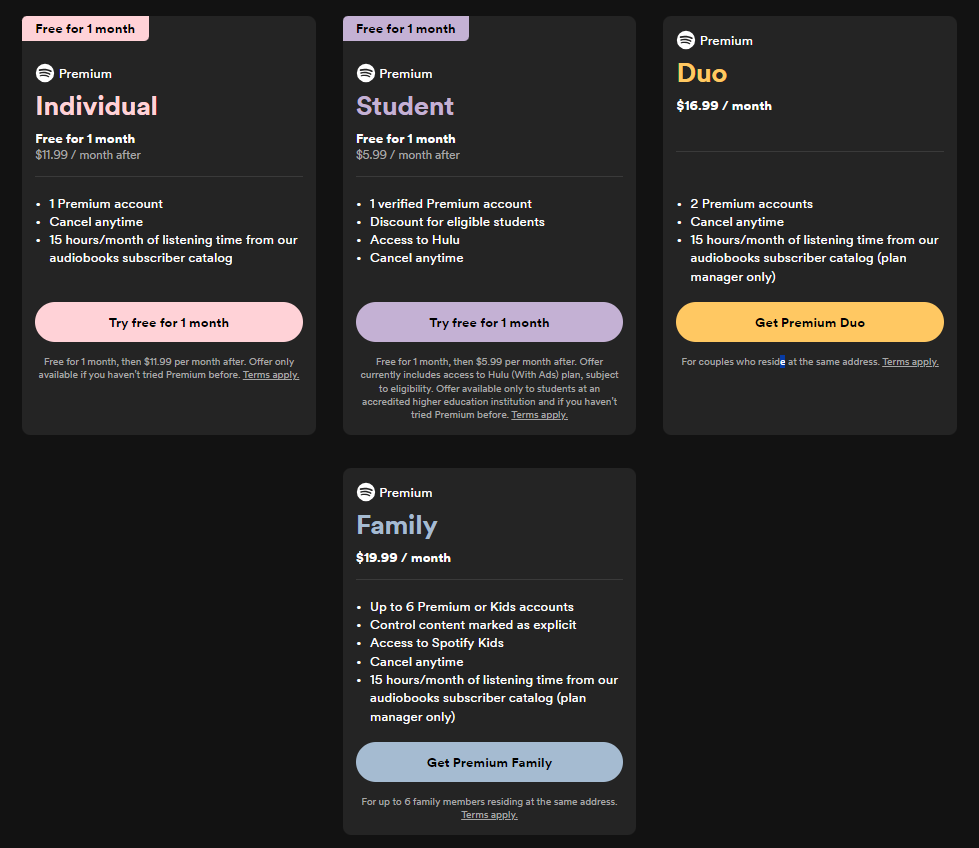
Jeśli zastanawiasz się nad przejściem z bezpłatnego konta Spotify, czytaj dalej, aby dowiedzieć się, jak możesz dokonać aktualizacji. Możesz też zmienić istniejący plan na inny w tej części. Plan zmian Spotify można wykonać, wykonując poniższe czynności.
- Przejdź do oficjalnej strony Spotify i zaloguj się na swoje konto
- Po wejściu na konto poszukaj ikony profilu swojego konta.
- Pojawi się nowe menu i stamtąd musisz wybrać opcję Konto.
- Po kliknięciu na to, poszukaj sekcji „Twój plan” i tam będziesz mógł zmienić swój plan.
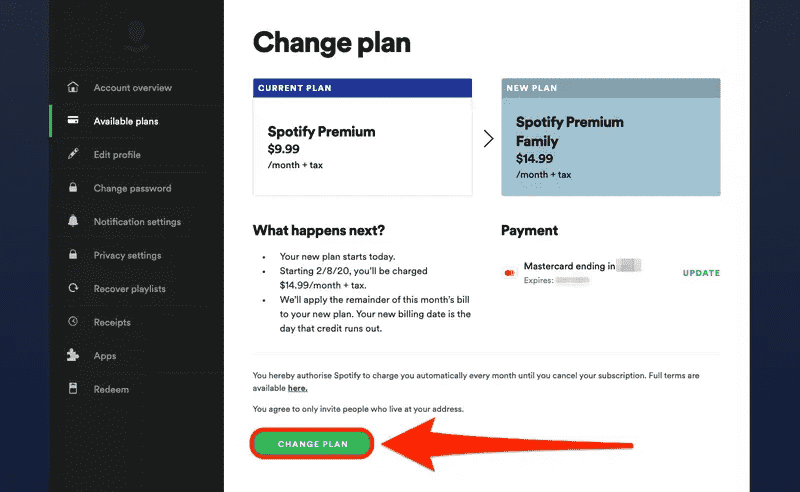
- Po wykonaniu tej czynności pojawią się wszystkie szczegóły dotyczące różnych subskrypcji Premium. Stuknij w przycisk obok żądanego planu. Musisz to tylko potwierdzić, aby oficjalnie otrzymać nową subskrypcję.
- Na koniec musisz potwierdzić preferowane szczegóły płatności dla nowej subskrypcji.
Część 3. Najlepsza alternatywa do słuchania muzyki bez Spotify Premium
Wśród dużej liczby użytkowników Spotify zauważalna jest również populacja osób korzystających z niego za darmo. Dzieje się tak, ponieważ mogą również przesyłać strumieniowo albumy i listy odtwarzania, nawet bez płacenia. Ale oczywiście są pewne ograniczenia do zniesienia. Jeśli masz już dość tych ograniczeń, ale nie masz planów na subskrypcję, najlepszą alternatywą jest skorzystanie z nich AMusicSoft Spotify Music Converter które mogą pomóc Ci zapisywać albumy i listy odtwarzania na Twoim urządzeniu i tworzyć ich własną kopię. Jest to również dobra sugestia dla tych, którzy obecnie mają swoje plany Premium i myślą o wykupieniu planu zmiany Spotify. Te piosenki również mogą być przesyłane strumieniowo Spotify w trybie offline w dowolnym momencie, nawet jeśli nie masz połączenia z Internetem i stabilnego sygnału, aby załadować utwory przed odtworzeniem.
Bezpłatne pobieranie Bezpłatne pobieranie
Oprócz tego AMusicSoft może również usuń DRM z utworów co doprowadzi ich do procesu konwersji. Formaty wyjściowe, które możesz uzyskać, używając AMusicSoft, obejmują MP3, FLAC, WAV, AAC, AC3 i M4A. Są to wszystkie dostępne formaty, które można odtwarzać na dowolnym urządzeniu. AMusicSoft Spotify Music Converter ma prędkość roboczą 5 razy większą, więc sam czas oczekiwania z pewnością będzie bardzo krótki. Korzystanie z tego narzędzia umożliwi strumieniowe przesyłanie muzyki w wysokiej jakości.
Oto kroki, które należy wykonać podczas korzystania z AMusicSoft.
- Pobierz aplikację AMusicSoft Spotify Music Converter pobierając go z jego strony internetowej.
- Dodaj utwory, kopiując i wklejając odpowiednie linki do paska wyszukiwania lub po prostu przeciągając je i upuszczając.

- W prawym górnym rogu znajduje się sekcja przeznaczona na wybór formatu wyjściowego. Zdecyduj, jaki format chcesz. Następnie możesz również wybrać folder wyjściowy.

- Naciśnij przycisk Konwertuj, aby rozpocząć proces.

- Następnie wybierz menu Konwertowane, aby zobaczyć gotowe pliki.
Podsumowanie
Spotify oferuje wiele subskrypcji Premium, które są korzystne dla wszystkich użytkowników. Ponieważ każdy plan jest bardzo korzystny, niektórzy użytkownicy szukają sposobów na zmianę planu Spotify. Ale jeśli nie masz pomysłu na zmianę planów, zalecałbym zapisanie ulubionych i zachowanie ich na stałe. Jest to możliwe dzięki AMusicSoft Spotify Music Converter. Jeśli chcesz nieograniczonego przesyłania strumieniowego, jest to najlepsza alternatywa.
Ludzie również czytają
- 5 najlepszych samochodowych zestawów stereo z Spotify, aby cieszyć się muzyką
- Pobieranie Spotify Premium: pobieranie utworów w trybie offline
- Jak edytować utwory w Spotify? (Windows i Mac)
- Łatwy sposób na dodanie odtwarzacza muzyki do Tumblra
- Jak znaleźć i zmienić lokalizację pliku Spotify?
- Co to jest pamięć podręczna w Spotify: rzeczy, które musisz wiedzieć
- Aplikacja Djay Spotify: rzeczy, które musisz wiedzieć
- Wszystko o Rythm Bot Spotify: jak odtwarzać muzykę w Rythm Bot
 O autorze
Robert Fabry jest zapalonym blogerem i entuzjastą technologii, który może cię zarazić, dzieląc się kilkoma wskazówkami. Ma również pasję do muzyki i pisał dla AMusicSoft na te tematy.