Najlepszy sposób na modyfikację prędkości odtwarzania Spotify dla wszystkich elementów
Istnieje wiele powodów, dla których użytkownicy Spotify mogą chcieć zmienić prędkość odtwarzania, np. są zajęci lub po prostu chcą uzyskać więcej treści w krótszym czasie. Niska prędkość odtwarzania Spotify może czasem stać się frustrująca. Dobra wiadomość jest taka, że zmieniacz prędkości dźwięku jest wbudowany bezpośrednio w aplikacje Spotify.
Czy można zwolnić i przyspieszyć prędkość odtwarzania Spotify ? W tym poście podzielę się z Wami instrukcjami, jak zmienić prędkość odtwarzania podcastów i piosenek w Spotify. Czytajcie do końca, aby dowiedzieć się więcej o tym rozwiązaniu.
Spis treści: Część 1. Czy można zmienić prędkość odtwarzania w Spotify? Część 2. Jak zmienić prędkość odtwarzania Spotify na urządzeniu mobilnym/komputerze? Część 3. Jak zmienić prędkość odtwarzania w odtwarzaczu internetowym Spotify? Część 4. Jak zmienić prędkość odtwarzania Spotify na dowolnym urządzeniu? Podsumowanie
Część 1. Czy możesz zmienić prędkość odtwarzania w Spotify?
Czy można zmienić prędkość odtwarzania w Spotify? Regulacja prędkości jest dostępna na wszystkich urządzeniach Spotify. Możesz wybrać prędkość od 0.5x do 3x. Spotify obsługuje jednak tylko prędkość odtwarzania podcastów. Co więcej, funkcja prędkości odtwarzania Spotify jest dostępna tylko w aplikacji mobilnej i na komputerze, a nie w odtwarzaczu internetowym Spotify. Po zapoznaniu się z tymi informacjami, czy nadal chcesz zwolnić i przyspieszyć podcasty Spotify? Przeczytaj kolejną część!
Część 2. Jak zmienić prędkość odtwarzania Spotify na telefonie komórkowym/komputerze stacjonarnym?
Jeśli odtwarzanie podcastów również sprawia Ci przyjemność, możesz zastanawiać się, jak zmienić prędkość odtwarzania Spotify, aby poprawić jakość odtwarzania. Opcja prędkości, którą możesz wybrać w Spotify, obejmuje 0.5x, 0.8x, 1x (domyślnie), 1.2x, 1.8x, 2x, 2.5x, 3x lub 3.5x i więcej.
Jak zmienić prędkość muzyki w Spotify za pomocą telefonu komórkowego lub komputera? Ponieważ aplikacja Spotify wygląda inaczej na komputerach i telefonach komórkowych, zobaczysz osobne instrukcje dla obu urządzeń. Sprawdź je.
Zmień prędkość odtwarzania Spotify na Windows/Mac:
- Uruchom aplikację Spotify na komputerze Mac lub Windows.
- Przejdź do sekcji Podcasty i wybierz tytuł, który chcesz teraz usłyszeć.
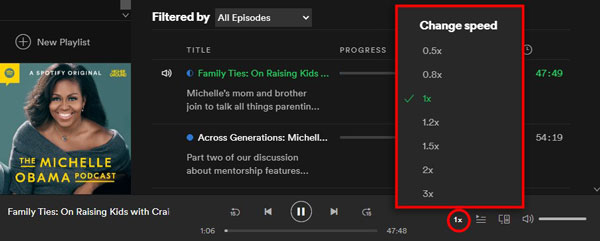
- Następnie przejdź do ekranu Teraz odtwarzane, a następnie poszukaj ikony Zmieniacz prędkości.
- Po znalezieniu kliknij ikonę, a zobaczysz dostępne prędkości, które można wykorzystać do prędkości odtwarzania Spotify. Można regulować prędkość od 0.5x do 3x.
- Aby odtwarzać Spotify z dwukrotnie większą szybkością lub z odpowiednią szybkością, wybierz tę, którą chcesz.
Zmień prędkość odtwarzania Spotify na Androidzie/iPhonie:
- Uruchom aplikację Spotify Music na swoim telefonie komórkowym.
- Odtwórz dowolny tytuł podcastu, który chcesz przesyłać strumieniowo.
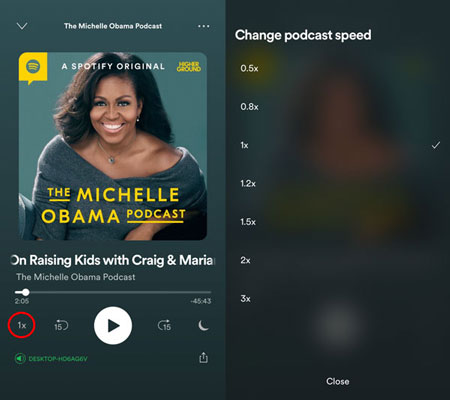
- Przejdź do okna Teraz odtwarzane, a w lewej dolnej części odtwarzacza zobaczysz opcję regulacji szybkości odtwarzania Spotify.
- Aby zmienić prędkość odtwarzania Spotify, dotknij tej ikony 1x, którą widzisz, a następnie wybierz prędkość, która wydaje Ci się najbardziej odpowiednia.
Część 3. Jak zmienić prędkość odtwarzania w Spotify Web Player?
Jak już wspomnieliśmy, nie można zmienić prędkości odtwarzania w odtwarzaczu internetowym Spotify. Nie martw się. Przydatne może okazać się rozszerzenie do Chrome o nazwie Spotify Playback Speed. Może ono bardzo pomóc w zmianie prędkości odtwarzania Spotify w odtwarzaczu internetowym, niezależnie od tego, czy chcesz ją przyspieszyć, czy spowolnić. Szczegółowe instrukcje znajdziesz poniżej.
- Uruchom przeglądarkę Chrome na swoim urządzeniu.
- Wyszukaj „Spotify Playback Speed” w sklepie internetowym Chrome i kliknij „Dodaj do Chrome” jako narzędzie rozszerzenia.
- W tej samej przeglądarce zaloguj się na swoje konto w odtwarzaczu internetowym Spotify.
- Podczas odtwarzania określonego utworu Spotify obok przycisku głośności zobaczysz ikonę zmiany prędkości odtwarzania Spotify.
- Kliknij ikonę 1.00x, aby dostosować prędkość zgodnie ze swoimi upodobaniami.
Jakość dźwięku w Spotify Web Player jest jednak nieco niska. Użytkownicy Spotify Premium mogą strumieniować muzykę z prędkością AAC 256 kbit/s. Użytkownicy wersji darmowej mogą odtwarzać muzykę tylko z prędkością AAC 128 kbit/s. Jeśli szukasz dodatkowych rozszerzeń do Chrome, które ulepszą Twoje wrażenia muzyczne ze Spotify, zapoznaj się z sekcją „Rozszerzenie Spotify Chrome, które możesz wypróbować” >>
Część 4. Jak zmienić prędkość odtwarzania Spotify na dowolnym urządzeniu?
Ponieważ oficjalny zmieniacz prędkości odtwarzania Spotify ogranicza się tylko do podcastów, będziesz musiał użyć odtwarzacza internetowego, aby dostosować prędkość odtwarzania utworów. Niemniej jednak jakość dźwięku odtwarzacza internetowego nie sprzyja lepszemu przesyłaniu strumieniowemu. Jeśli chcesz zmieniać prędkość odtwarzania Spotify bez ograniczeń i cieszyć się muzyką w wysokiej jakości dźwięku 320 kb/s, skorzystaj z narzędzia do pobierania muzyki Spotify o nazwie AMusicSoft Spotify Music Converter może być świetną opcją.
AMusicSoft Spotify Music Converter może usunąć DRM z plików Spotify, aby móc uzyskać do nich dostęp poza aplikacją Spotify. Oprócz usuwania DRM może także konwertować i pobierać utwory Spotify do zwykłych formatów wyjściowych, w tym MP3, MP4, FLAC, WAV, AAC, AC3 i M4A. Zmiana formatu utworów jest również istotnym krokiem, ponieważ oryginalny format plików jest bardzo trudny do odtworzenia na innych urządzeniach.
Po procesie konwersji AMusicSoft pomoże w szybkim pobieraniu wyników dzięki swojej 5-krotnie szybszej prędkości roboczej. Dzięki tym plikom w formacie wolnym od DRM i elastycznym możesz pobieraj utwory Spotify offline i przenieś je do odtwarzacza multimedialnego wyposażonego w funkcję zmiany szybkości odtwarzania.
Pobieraj i konwertuj muzykę Spotify, aby zarządzać swoimi wrażeniami muzycznymi
- Otwórz przeglądarkę i wyszukaj oficjalną stronę AMusicSoft. Tutaj możesz znaleźć AMusicSoft Spotify Music Converter bezpłatny. Naciśnij przycisk Pobierz, aby kontynuować proces pobierania.
Bezpłatne pobieranie Bezpłatne pobieranie
- Następna byłaby instalacja narzędzia na twoim urządzeniu. Kilka minut później otwórz go i dodaj wszystkie utwory Spotify do konwersji. Aby je przesłać, po prostu skopiuj i wklej ich linki lub po prostu przeciągnij i upuść je do konwertera.

- Aby zmienić prędkość odtwarzania Spotify na dowolnym urządzeniu, czas wybrać format wyjściowy, który będzie używany. Wybierz jeden z wymienionych dostępnych formatów, a następnie wybierz również folder docelowy.

- Następnie naciśnij przycisk Konwertuj i wkrótce rozpocznij proces konwersji.

- Na koniec pobierz przekonwertowane pliki, pobierając je z sekcji Konwertowane powyżej.
Po pobraniu plików możesz odtwarzać je na urządzeniach innych niż te, z których korzystałeś podczas przesyłania strumieniowego Spotify. Pamiętaj, aby wybrać odtwarzacz muzyki ze zmieniaczem prędkości, aby dostosować prędkość utworu w Spotify.
Wniosek
W oparciu o to, co zostało omówione, teraz bardzo łatwo jest zmienić prędkość odtwarzania Spotify na dowolnym urządzeniu bez ograniczeń za pomocą AMusicSoft Spotify Music Converter. Upewnij się, że korzystasz z tego zalecanego narzędzia, ponieważ może ono zapewnić najlepsze formaty, które z pewnością są dostępne w dowolnym miejscu. Z drugiej strony, jeśli kochasz podcasty, możesz postępować zgodnie z powyższym przewodnikiem, jak zmienić prędkość odtwarzania Spotify dla podcastów.
Ludzie również czytają
- Jak zmienić subskrypcję Spotify? (Najszybsza droga)
- Jak zachować muzykę Spotify na zawsze bez Spotify Premium?
- Jak słuchać Spotify offline bez pobierania?
- Jak wyeksportować listę odtwarzania Spotify do pliku Excel lub pliku tekstowego
- Najlepszy Spotify Music Converter Powinieneś spróbować
- Jak wyłączyć odtwarzanie losowe w Spotify Android z Premium i bez?
- Jak skonfigurować iPhone'a z alarmem Spotify i na urządzeniach z Androidem?
- Kompleksowa recenzja rozszerzenia Spotify Chrome
 O autorze
Robert Fabry jest zapalonym blogerem i entuzjastą technologii, który może cię zarazić, dzieląc się kilkoma wskazówkami. Ma również pasję do muzyki i pisał dla AMusicSoft na te tematy.