Rozwiązany! Zatrzymaj Spotify odtwarzanie losowych utworów, których nie ma na liście odtwarzania
Spotify to najpopularniejsza platforma do przesyłania strumieniowego na świecie, z dużym wyborem muzyki i podcastów, intuicyjnym interfejsem i funkcjami społecznościowymi. Ale nawet najlepszy ma czasem swoje wady. Czy kiedykolwiek spotkałeś się z problemem, w którym Spotify odtwarza losowe utwory, których nie ma na liście odtwarzania? Słuchanie nieznanej muzyki lub piosenek, które nie są w Twoim guście, może być bardzo irytujące. Dlaczego mój Spotify odtwarza losowe utwory, których nie ma na liście odtwarzania? Jak uniemożliwić Spotify odtwarzanie utworów, których nie ma na mojej liście odtwarzania? Aby Ci w tym pomóc, w tym artykule omówimy możliwe przyczyny tego problemu i metody jego rozwiązania. Sprawdźmy teraz!
Przewodnik po zawartości Część 1. Dlaczego Spotify odtwarza losowe utwory spoza mojej playlisty? Część 2. 6 rozwiązań, aby zapobiec losowemu odtwarzaniu utworów spoza playlisty w Spotify Część 3. Bonus: Pobierz muzykę Spotify, aby uniknąć problemów z odtwarzaniem w Spotify Podsumowanie
Część 1. Dlaczego Spotify odtwarza losowe utwory, których nie ma na mojej liście odtwarzania?
Niektórzy użytkownicy Spotify napotykają problemy podczas odtwarzania własnych playlist. Jednym z najczęściej zgłaszanych problemów w społeczności Spotify jest to, dlaczego Spotify odtwarza losowe utwory, których nie ma na playliście. Co może być przyczyną tego, że Spotify odtwarza losowe utwory, których nie ma na playliście? Poniżej wymieniliśmy kilka możliwych przyczyn:
- Włączono autoodtwarzanie: Spotify posiada funkcję o nazwie Autoodtwarzanie, która umożliwia niekończące się odtwarzanie utworów po zakończeniu odtwarzania aktualnie wybranej listy odtwarzania.
- Dodaj utwory do kolejki przez przypadek: Jeśli dodasz utwory do kolejki odtwarzania i zapomnisz je wyczyścić, odtwarzanie tych utworów zostanie wznowione podczas przesyłania strumieniowego innych list odtwarzania.
- Włączony tryb losowy: W trybie losowym Spotify będzie odtwarzać utwory, których nie ma na liście odtwarzania, nawet te, o których nigdy nie słyszałeś.
- Konto zhakowane: Jeśli nieznajomi zhakowali Twoje konto Spotify i użyli go do dodania innych utworów do playlisty, a Ty tego nie zauważyłeś, oznacza to, że nie słyszysz utworów z Twojej playlisty.
- Nieaktualna aplikacja Spotify: Jeśli używana aplikacja Spotify nie zostanie zaktualizowana, aplikacja nie będzie działać poprawnie. Niektórych błędów nie da się naprawić.
- Przeciążona pamięć podręczna Spotify: Zapisano zbyt dużo pamięci podręcznej Spotify na Twoim urządzeniu, więc pojawia się błąd, ponieważ Spotify działa nieprawidłowo, odtwarzając dla Ciebie utwory z pamięci podręcznej.
Część 2. 6 rozwiązań pozwalających zatrzymać losowe odtwarzanie utworów spoza listy odtwarzania przez Spotify
Dlaczego Spotify odtwarza losowe utwory, których nie ma na mojej liście odtwarzania? Teraz, gdy znasz już możliwe przyczyny, poniższe rozwiązania mogą również pomóc w naprawieniu błędu. Przyjrzyjmy się różnym sposobom naprawienia tego!
Rozwiązanie 1: Wyłącz automatyczne odtwarzanie w Spotify
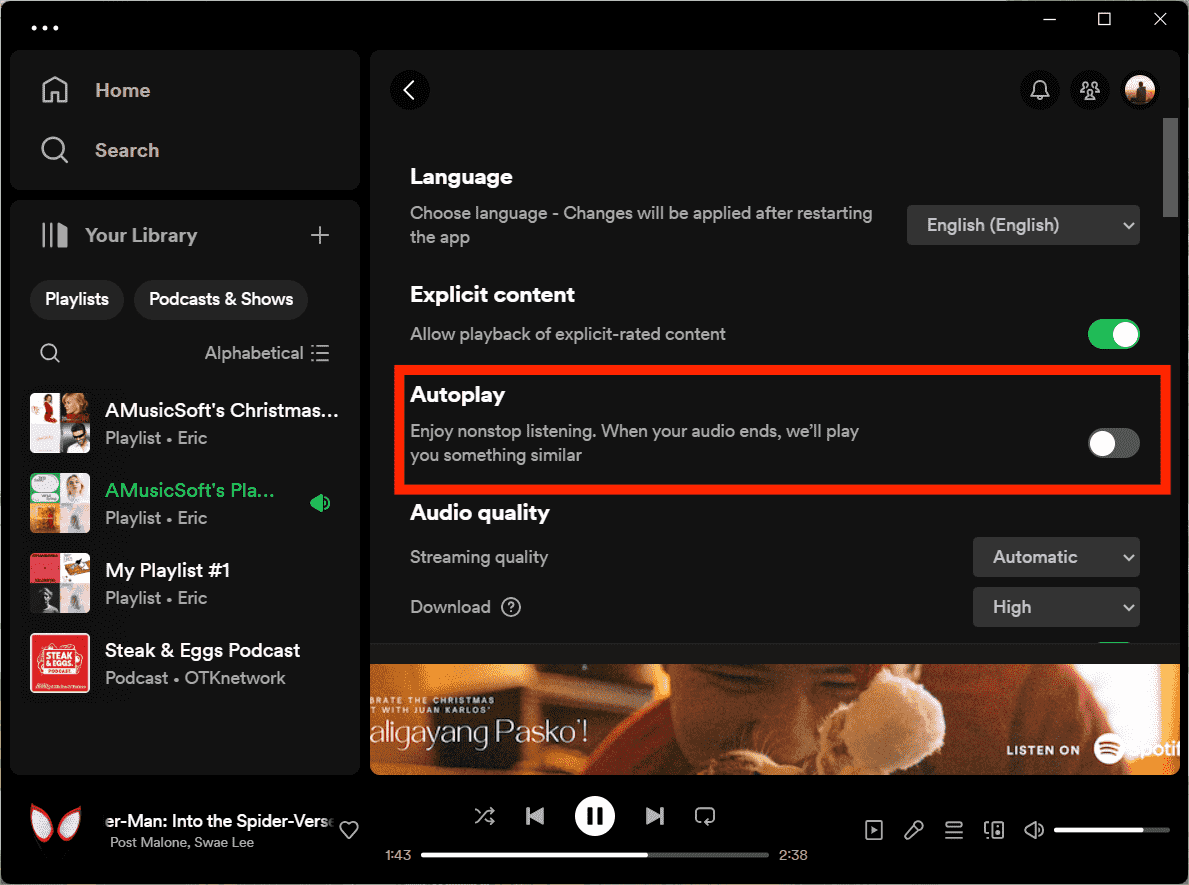
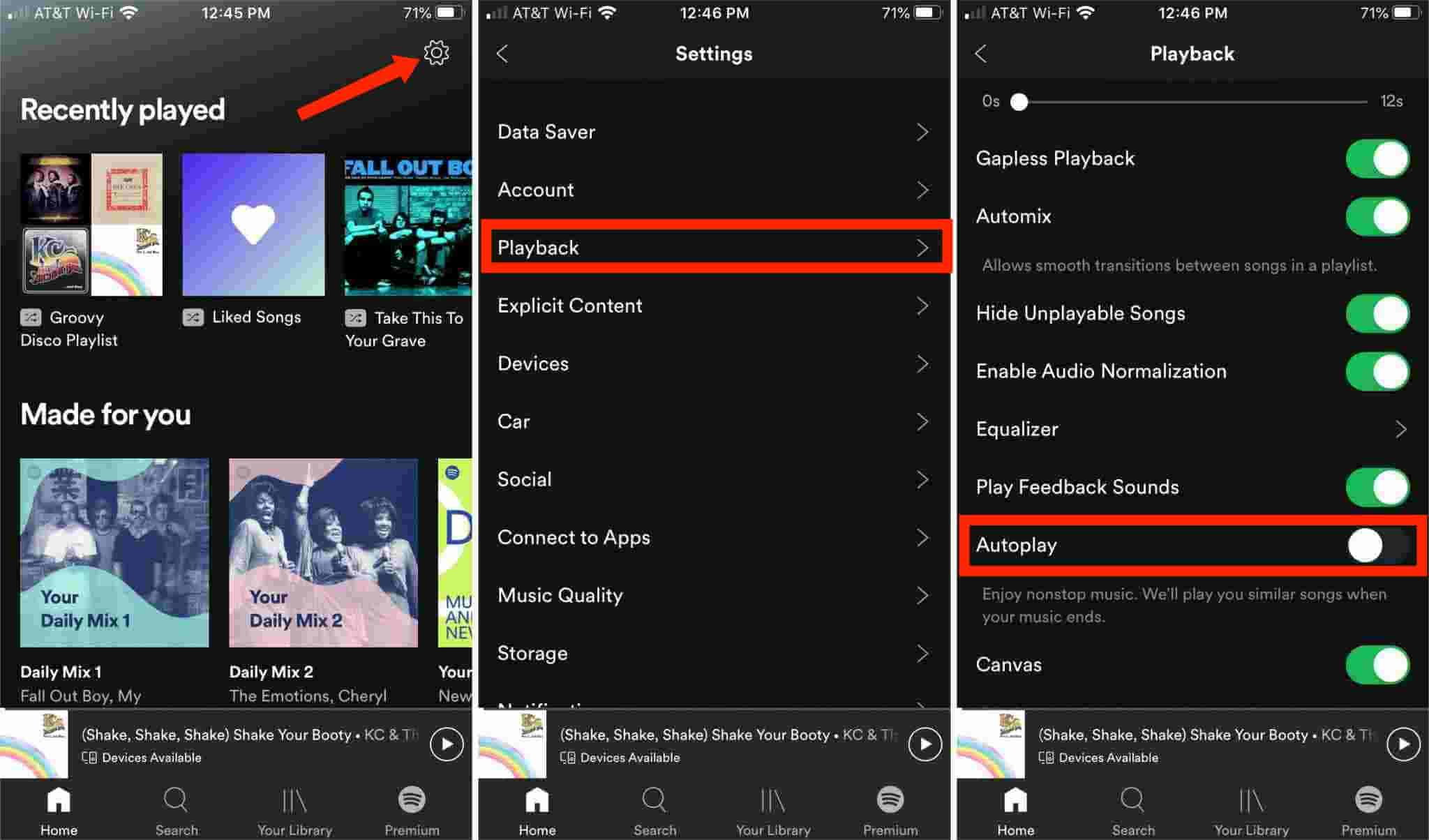
Możesz spróbować sprawdzić, czy funkcja automatycznego odtwarzania jest już włączona, aby rozwiązać problem odtwarzania losowych utworów Spotify, których nie ma na liście odtwarzania. Funkcja automatycznej gry jest teraz domyślnie włączona. Oznacza to, że po zakończeniu odtwarzania albumu, listy odtwarzania lub wyboru utworu Spotify będzie kontynuować odtwarzanie polecanych utworów przez czas nieokreślony. Polecane utwory mogą być utworami, których nie słyszałeś, więc myślisz, że Spotify odtwarza te utwory, których nie ma na mojej liście. Jak włączyć automatyczne odtwarzanie w Spotify? Musisz wykonać poniższe kroki:
Korzystanie z komputera: Otwórz aplikację Spotify na komputerze > Kliknij swoje zdjęcie profilowe > wybierz Ustawienia. Następnie przewiń w dół do opcji Autoodtwarzanie i włącz.
Korzystanie z telefonu komórkowego i tabletu: w aplikacji mobilnej Spotify dotknij swojego zdjęcia profilowego > ustawienia i prywatność. W sekcji Odtwarzanie przewiń w dół do opcji Autoodtwarzanie i włącz ją.
Rozwiązanie 2: Wyczyść kolejkę gry
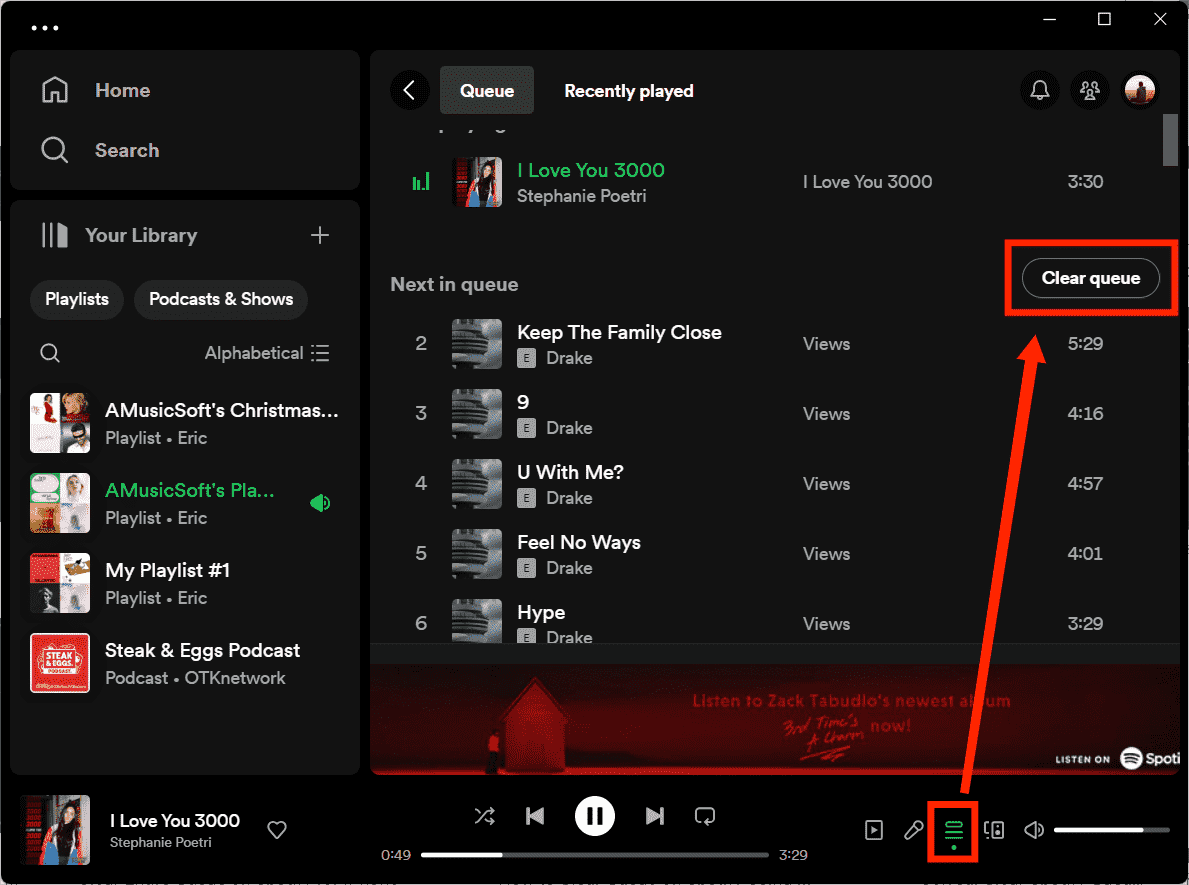
Spotify umożliwia tworzenie nieograniczonej liczby list odtwarzania i możesz dodać do nich dowolną piosenkę. Ale dlaczego Spotify odtwarza losowe utwory, których nie ma na liście odtwarzania? Być może przez pomyłkę dodałeś kilka utworów do kolejki Spotify. Jeśli chcesz urozmaicić swoją kolejkę nową listą odtwarzania, musisz wyczyścić poprzednie.
Powiązane tematy: Jak znaleźć swoją kolejkę w Spotify >>
Rozwiązanie 3: Wyłącz funkcję odtwarzania losowego
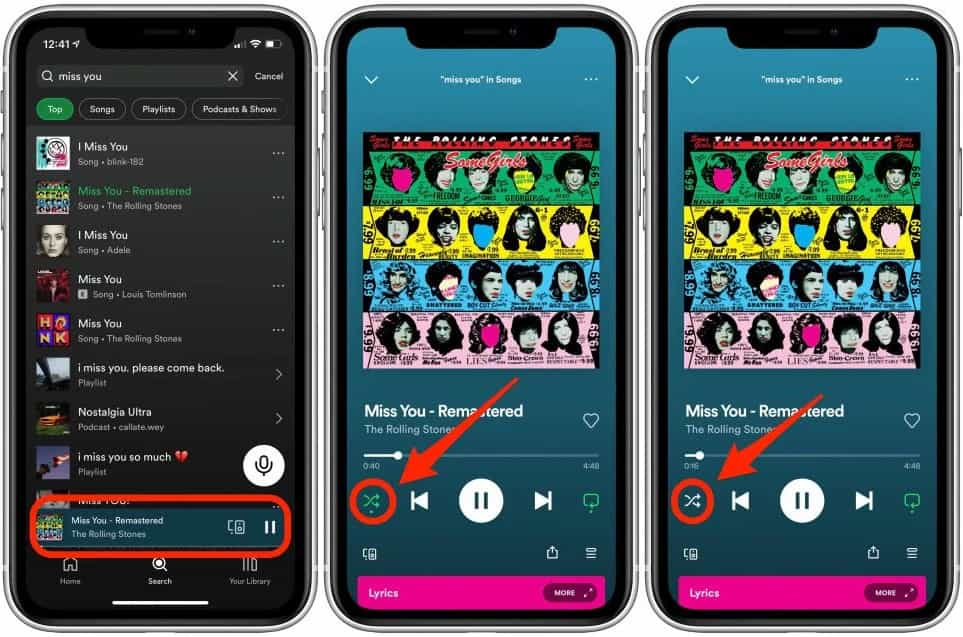
Jeśli funkcja autoodtwarzania jest wyłączona, a kolejka wyczyszczona, ale Spotify odtwarza losowe utwory spoza playlisty, przyczyną może być włączony tryb odtwarzania losowego w Spotify, który pozwala zmieniać kolejność utworów na playlistach lub ulubionych albumach. Jednak wielu użytkowników uważa, że funkcja odtwarzania losowego w Spotify jest kiepska, ponieważ czasami działa nieprawidłowo, co powoduje, że Spotify odtwarza losowe utwory spoza playlisty. Aby wyłączyć tryb odtwarzania losowego, wystarczy kliknąć zieloną ikonę „Losuj” na pasku odtwarzania u dołu odtwarzanego utworu, aby zmienić jej kolor na szary.
Rozwiązanie 4: sprawdź swoje konto
Podobnie jak konta w innych serwisach, konta Spotify są podatne na zagrożenia bezpieczeństwa. Gdy ktoś włamie się na Twoje konto Spotify, zobaczysz nietypowe dodanie lub usunięcie utworów z playlisty, nagłą zmianę planu subskrypcji Spotify i wiele innych. Aby rozwiązać problem z odtwarzaniem losowych utworów spoza playlisty, należy natychmiast podjąć działania w celu zabezpieczenia konta i ochrony danych osobowych. Czy Twoje konto Spotify zostało zhakowane przez nieznajomych? Mamy kilka skutecznych sposobów, aby zapewnić bezpieczeństwo Twojego konta Spotify: Konto Spotify zostało zhakowane? Oto szybkie rozwiązania >>
Rozwiązanie 5: Zaktualizuj aplikację Spotify
Innym możliwym powodem, dla którego Spotify odtwarza utwory spoza mojej playlisty, może być brak aktualizacji aplikacji Spotify. Przed rozpoczęciem aktualizacji upewnij się, że masz stabilne połączenie z internetem. Jeśli korzystasz z urządzenia z systemem Android lub iOS, przejdź do Sklepu Play lub App Store i poszukaj możliwej aktualizacji.
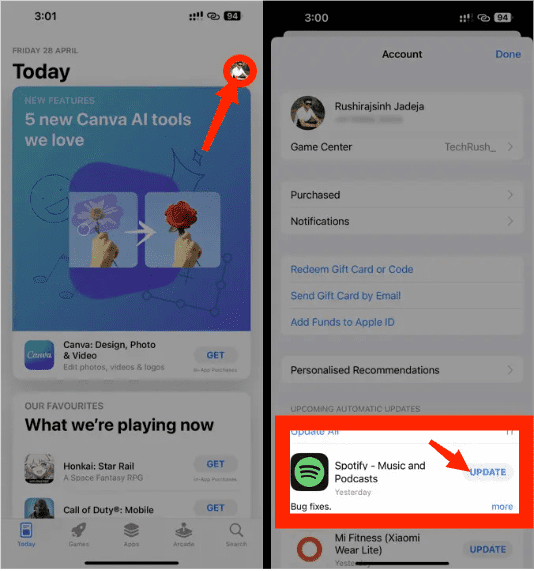
Aby zaktualizować Spotify do najnowszej wersji na komputerze, możesz kliknąć trzy kropki znajdujące się w lewym górnym rogu interfejsu aplikacji. Następnie wybierz Pomoc > Informacje o Spotify. Zobaczysz okno dialogowe pokazujące Twoją aktualną wersję. Jeśli Twoja aplikacja wymaga aktualizacji, tuż pod numerem wersji aplikacji pojawi się przycisk z linkiem do pobrania. Kliknij łącze, aby pobrać aktualizację.
Rozwiązanie 6: Usuń pamięć podręczną Spotify
Spotify przechowuje Twoją historię słuchania i pobranych plików w pamięci podręcznej. Dlatego Spotify łatwiej je ładować i często udostępniać strumieniowo. Innym sposobem, aby Ci pomóc, gdy Spotify odtwarza losowe utwory, których nie ma na liście odtwarzania, jest usunięcie pamięci podręcznej Spotify. Następnie zamknij aplikację, a następnie uruchom ją ponownie, aby sprawdzić, czy błąd dotyczący odtwarzania nadal występuje.
Aby wyczyścić pamięć podręczną na pulpicie, kliknij nazwę swojego konta w prawym górnym rogu, a następnie w menu rozwijanym kliknij Ustawienia. Przewiń w dół do sekcji Przechowywanie. Na prawo od opcji Pamięć podręczna kliknij Wyczyść pamięć podręczną.
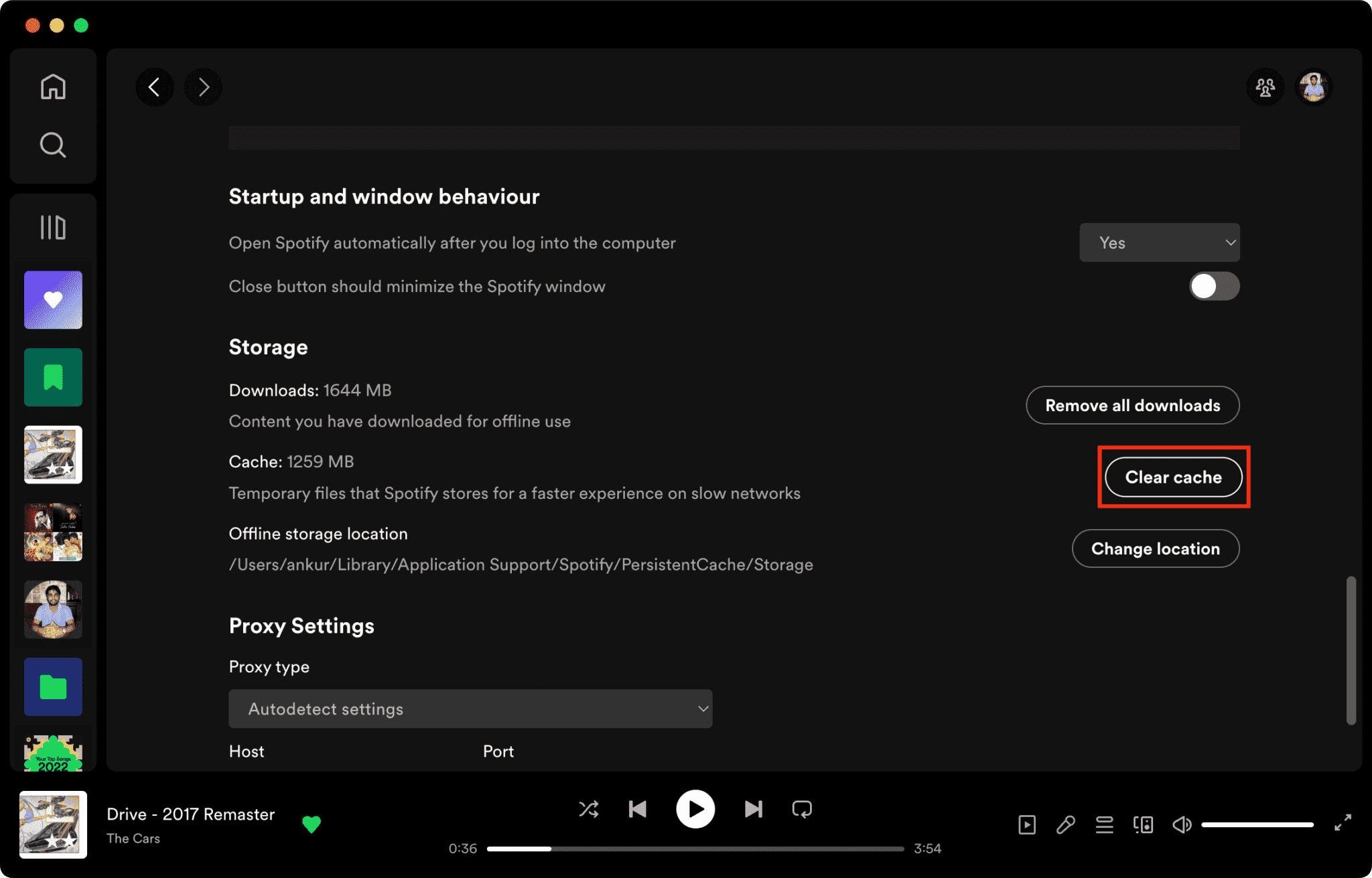
Aby wyczyścić pamięć podręczną na urządzeniu z systemem iOS, dotknij koła zębatego Ustawienia w prawym górnym rogu. Przewiń w dół do sekcji Przechowywanie. Na prawo od opcji Pamięć podręczna kliknij Wyczyść pamięć podręczną. Aby usunąć pamięć podręczną Spotify na Androidzie, dotknij Usuń pamięć podręczną w obszarze Pamięć.
Część 3. Bonus: pobierz muzykę Spotify, aby uniknąć problemów z odtwarzaniem Spotify
Problemy występujące w Spotify nie są czymś, czego można uniknąć przez cały czas. Chociaż już natychmiast naprawiłeś problem, dlaczego Spotify odtwarza losowe utwory, których nie ma na liście odtwarzania, nie gwarantuje to, że problem nie pojawi się ponownie. Jeśli więc aplikacja nie będzie używana, takie błędy na pewno się nie pojawią. Aby uniknąć problemów z odtwarzaniem i nadal odtwarzać Spotify, jeśli chcesz, możesz pobrać całą muzykę jako pliki lokalne.
Aby pobrać muzykę Spotify, AMusicSoft Spotify Music Converter jest najlepszym dla Ciebie programem do pobierania muzyki ze Spotify. Oprogramowanie ma bezpośrednio dodany Spotify Web Player, możesz go używać do pobierania dowolnych treści, nawet bez Spotify Premium. Ponieważ utwory Spotify są chronione przez DRM, pobrane pliki nie mogą być odtwarzane na nieautoryzowanych urządzeniach. DRM zostanie usunięte podczas procesu pobierania za pomocą AMusicSoft Spotify Music Converter.
Po usunięciu DRM możesz teraz konwertować utwory Spotify na główne formaty audio z 5 razy większą szybkością, w tym MP3, WAV, AAC, FLAC, AC3 i M4A. Wielką zaletą posiadania wszystkich tych formatów jest to, że można uzyskać do nich dostęp na dowolnym wybranym odtwarzaczu muzycznym. Oznacza to tylko, że utwory można przenieść na dowolne urządzenie, odtwarzacz lub platformę. Pobierając je jako pliki MP3 i dodając je do biblioteki muzycznej offline, odtwarzanie nie będzie kontrolowane przez Spotify i można uniknąć błędów odtwarzania.
Korzystanie z AMusicSoft Spotify Music Converter, żadne reklamy nie psują zabawy podczas odtwarzania Twojej ulubionej playlisty! Nie ma potrzeby Plan premium Spotify! Kliknij przycisk „Pobierz” powyżej, aby zainstalować program AMusicSoft na swoim komputerze Windows lub Mac! Wszystkie informacje ID3 dotyczące utworów zostaną zachowane podczas ich pobierania w trybie offline.
Bezpłatne pobieranie Bezpłatne pobieranie
Pobierz Spotify Music za darmo za pomocą AMusicSoft
Krok 1: Uruchom oprogramowanie AMusicSoft na swoim komputerze i zaloguj się na swoje konto Spotify. Przejdź do swojej biblioteki muzycznej. Wybierz utwory, z których chcesz usunąć reklamy Spotify, przeciągając i upuszczając.

Krok 2: Wybierz żądany format audio i ścieżkę docelową, w której chcesz zapisać miękką kopię plików muzycznych.

Krok 3: Gdy będziesz zadowolony z wybranych utworów i formatu, możesz rozpocząć proces konwersji, klikając przycisk „Konwertuj”. Czas konwersji będzie zależny od liczby przekonwertowanych plików.

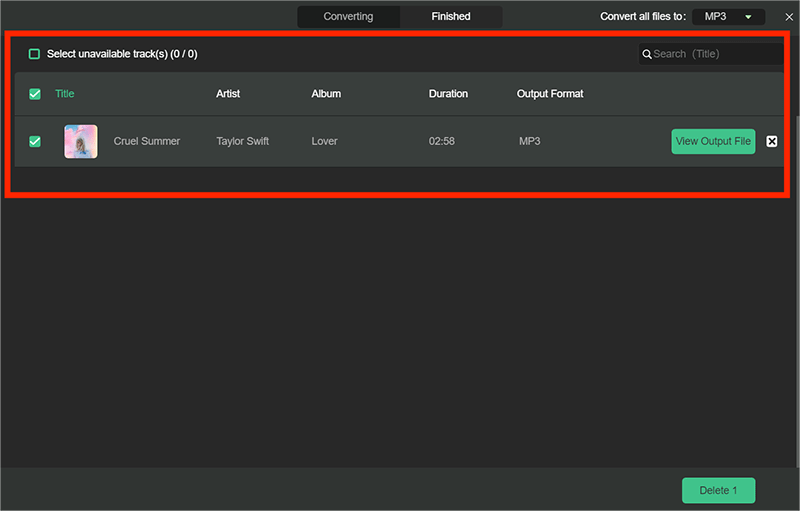
Krok 4: Po zakończeniu pobierania i konwersji możesz swobodnie przesyłać utwory Spotify z komputera na dowolne urządzenie i cieszyć się ich słuchaniem, dzięki czemu podczas ich przesyłania strumieniowego nie będą odtwarzane żadne inne utwory.
Podsumowanie
Problem z odtwarzaniem, który będzie przeszkadzał, gdy chcesz cieszyć się własnym gustem muzycznym, jest frustrujący. Udostępniliśmy sześć różnych metod naprawienia błędu „Spotify odtwarza losowe utwory spoza listy odtwarzania”. Jednak najlepszym sposobem rozwiązania tego problemu jest pobranie muzyki w postaci plików lokalnych i odtwarzanie jej w innych odtwarzaczach muzycznych. Możesz zdecydować się na AMusicSoft Spotify Music Converter aby pomóc Ci zdobyć muzykę za darmo i słuchać jej offline za darmo na zawsze. Ponadto umożliwia konwersję do popularnych formatów, takich jak FLAC, MP3 i WAV itp. Pobierz AMusicSoft Spotify Music Converter teraz!
Ludzie również czytają
- Top 5 konwerterów muzyki Spotify DRM do usuwania DRM z Spotify
- Rozwiązano: Spotify nie odtwarza automatycznie następnego utworu
- Naprawiono: Spotify na PS4 nie działa [Aktualizacja rozwiązań]
- Naprawiono: Dlaczego Spotify jest offline nawet po podłączeniu do Internetu
- Najlepsze 8 sposobów, aby naprawić Spotify, które ciągle mnie wylogowuje
- [ROZWIĄZANE] Spotify czeka na pobranie utworów na moje urządzenie
- Jak sprawić, by Spotify przestało odtwarzać sugerowane utwory
- 8 najlepszych poprawek dla aktywności znajomych Spotify, która nie działa/nie wyświetla się
 O autorze
Robert Fabry jest zapalonym blogerem i entuzjastą technologii, który może cię zarazić, dzieląc się kilkoma wskazówkami. Ma również pasję do muzyki i pisał dla AMusicSoft na te tematy.