Jak zsynchronizować muzykę z Spotify do iPoda Classic/Nano/Shuffle/Touch
Apple iPod w każdej swojej odsłonie był doskonałym przenośnym odtwarzaczem muzyki. Dostępny jest w różnych modelach, w tym iPod Classic, iPod Mini, iPod Nano, iPod Shuffle i iPod Touch. Są kompaktowe i wygodnie mieszczą się w dłoni i kieszeni. Większość modeli umożliwia przechowywanie filmów, utworów muzycznych, zdjęć, a nawet uruchamianie aplikacji. Dlatego Apple iPod to solidny wybór, jeśli chcesz słuchać muzyki bez konieczności wykonywania połączeń i korzystania z danych mobilnych, jak w telefonie. Czy pobrałeś muzykę ze Spotify i możesz ją przenieść na iPoda? Jeśli chcesz zsynchronizować muzykę ze Spotify na iPoda , ten poradnik pomoże Ci ułatwić sobie życie z muzyką. Szczegółowo omówimy, jak zsynchronizować pobrane pliki ze Spotify z iPodem.
Spis treści Część 1. Czy mogę odtwarzać Spotify na moim iPodzie? Część 2. Jak odtwarzać Spotify bezpośrednio na iPodzie Touch? Część 3. Jak odtwarzać Spotify na iPodzie Classic/Nano/Shuffle? Część 4. Podsumowanie
Część 1. Czy mogę odtwarzać Spotify na moim iPodzie?
Czy możesz odtwarzać Spotify na Apple iPod? Niestety, odpowiedź brzmi: nie. Oto kilka powodów, dla których nie można odtwarzać Spotify bezpośrednio na iPodzie ani synchronizować muzyki pobranej z Spotify na iPoda.
1. Dla większości modeli iPodów nie ma aplikacji Spotify
Większość modeli iPodów Apple , takich jak iPod Classic, iPod Mini, iPod Nano i iPod Shuffle, służy jako odtwarzacze multimedialne lub zewnętrzne urządzenia pamięci masowej i nie może łączyć się z siecią komórkową za pomocą karty SIM ani w inny sposób. Nie można na nich również uruchamiać aplikacji spoza preinstalowanych. Nie ma dla nich App Store. Dlatego instalacja i odtwarzanie Spotify bezpośrednio na tych modelach iPodów Apple jest utrudnione.
Jeśli masz iPoda Touch, możesz spróbować zainstalować Spotify ze sklepu App Store, ponieważ iPod Touch jest urządzeniem mobilnym z systemem iOS. Ma prawie identyczną konstrukcję jak iPhone i może uruchamiać większość aplikacji innych firm z App Store.
2. Ochrona DRM i zgodność
Obecnie formaty plików audio obsługiwane przez Apple iPod to zazwyczaj MP3, AAC/M4A, AIFF, WAV, audiobook Audible oraz Apple Lossless. Alternatywne formaty audio typu open source, takie jak Ogg Vorbis i FLAC, nie są obsługiwane bez zainstalowania oprogramowania układowego na iPodzie (np. Rockbox). Z drugiej strony, chociaż Spotify używa OGG Vorbis do strumieniowego przesyłania muzyki, Apple iPod nie może odczytać tych plików, nawet jeśli zainstalowano Rockbox, ponieważ format audio jest szyfrowany w Spotify za pomocą DRM. Z powodu DRM nie można synchronizować muzyki ze Spotify z iPodem ani żadnym innym urządzeniem.
Podsumowując, chociaż Apple iPod umożliwia użytkownikom przechowywanie plików audio do odtwarzania, importowanie utworów Spotify na iPoda wydaje się niemożliwe ze względu na kompatybilność formatów i problemy z systemem DRM. W takim przypadku, jak odtwarzać Spotify na urządzeniu iPod? Po prostu czytaj dalej, aby się dowiedzieć.
Część 2. Jak odtwarzać Spotify bezpośrednio na iPodzie Touch?
Jak wspomnieliśmy powyżej, tylko iPod Touch może zainstalować Spotify. Jednak nie wszystkie modele iPoda Touch obsługują Spotify. Aby zainstalować Spotify na urządzeniach z systemem iOS, wersja powinna być iOS 14 lub nowsza. Spośród wszystkich modeli iPoda Touch tylko iPod Touch ostatniej generacji (7. generacji) może spełnić najnowsze wymagania systemowe Spotify. Starszy iPod Touch (1. do 6. generacji) nie może działać z systemem iOS 13 lub nowszym. Z tego powodu nie będzie można zainstalować Spotify na starszym iPodzie Touch.
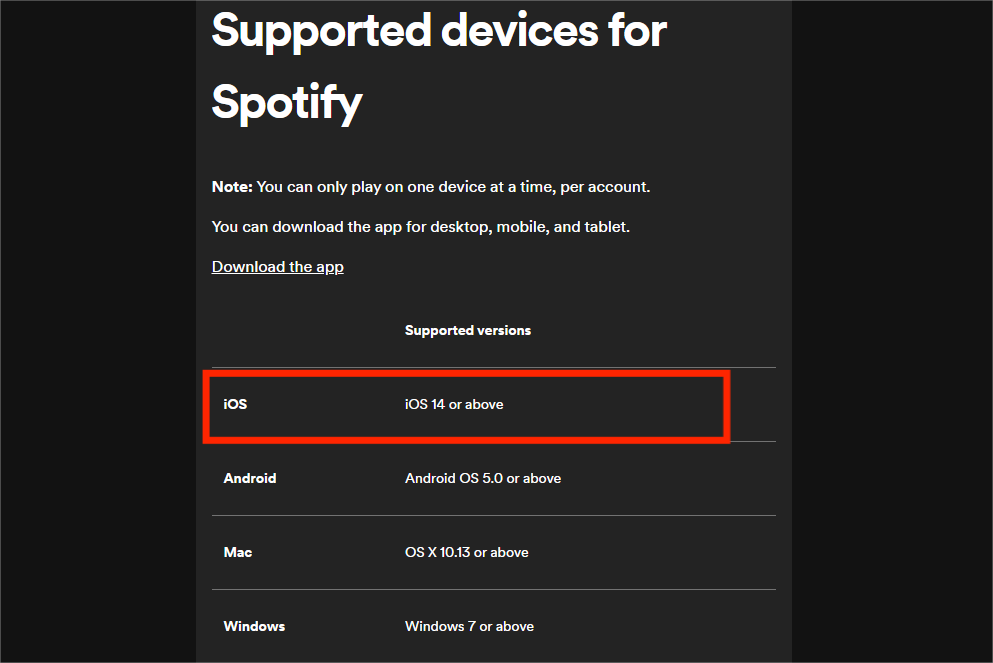
Wykonaj poniższe czynności, aby zainstalować Spotify na iPodzie Touch (7. generacji).
Krok 1. Otwórz App Store na swoim iPodzie Touch i wyszukaj Spotify. Kliknij aplikację Spotify i pobierz ją na iPoda Touch.
Krok 2. Uruchom Spotify. Zaloguj się na swoje konto.
Krok 3. Model siódmej generacji łączy się z Internetem wyłącznie poprzez Wi-Fi, możesz przeglądać dowolny utwór lub playlistę online. Jeśli jesteś subskrybentem Spotify Premium, możesz pobierać muzykę do odtwarzania offline.
🟠 Uwaga: 10 maja 2022 roku Apple wycofało iPoda Touch ze sprzedaży. Chociaż Apple nadal wspiera ten system operacyjny (tylko poprawki błędów), trudno powiedzieć, że w przyszłości usługa przestanie oferować aktualizacje.
Część 3. Jak odtwarzać Spotify na iPodzie Classic/Nano/Shuffle?
Jak odtwarzać Spotify na iPodzie Classic, iPodzie Mini, iPodzie Nano, iPodzie Shuffle i starszym iPodzie Touch? Aby pobrane utwory z Spotify można było odtwarzać na przenośnych odtwarzaczach multimedialnych, potrzebujesz pomocy narzędzia innej firmy, takiego jak AMusicSoft Spotify Music ConverterNiezależnie od tego, czy subskrybujesz Spotify Premium, czy nie, AMusicSoft umożliwia pobieranie dowolnej muzyki do słuchania offline.
Dzięki zaawansowanej technologii dekodowania firmy AMusicSoft możliwe jest usuń DRM z Spotify piosenki. Bez DRM możesz konwertować je do formatów MP3, AAC, FLAC, WAV, AIFF i ALAC, zachowując jednocześnie ich oryginalną jakość dźwięku i znaczniki ID3. Wszystkie te formaty są dostępne na prawie wszystkich urządzeniach multimedialnych, takich jak iPody Apple, odtwarzacze MP3 Sony, inteligentne głośniki itp. Jeśli Spotify ciągle się wstrzymuje na swoim urządzeniu, możesz je od razu odtwarzać na innych odtwarzaczach muzycznych. Oznacza to, że korzystając z AMusicSoft Spotify Music Converter sprawi, że Twoja sesja odsłuchowa będzie nieograniczona. To narzędzie do konwersji jest w 100% niezawodne i gwarantowane oraz jest pięć razy szybsze niż inne narzędzia do konwersji.
Pobierz muzykę Spotify na iPoda
Jak zsynchronizować muzykę ze Spotify do iPoda? Pierwszym krokiem jest pobranie utworów Spotify bez DRM w formacie obsługiwanym przez iPoda za pomocą AMusicSoft. Oto jak to zrobić:
Krok 1. Jeśli nie zainstalowałeś AMusicSoft Spotify Music Converter możesz jednak kliknąć poniższy przycisk, aby wyświetlić instalatora, a po zainstalowaniu jesteś gotowy do pracy!
Bezpłatne pobieranie Bezpłatne pobieranie
Krok 2. Otwórz AMusicSoft Spotify Music Converter. Znajdziesz zintegrowany odtwarzacz internetowy Spotify. Zaloguj się tam za pomocą darmowego lub premium konta Spotify. Teraz możesz przeciągnąć i upuścić utwór, który chcesz odtworzyć na iPodzie, bezpośrednio na przycisk „+”.

Krok 3. Gdy już wybierzesz utwory do konwersji, możesz teraz wybrać format, taki jak MP3, AAC itp., a także folder docelowy przekonwertowanych plików, dzięki czemu możesz je łatwo zobaczyć.

Krok 4. Gdy już wszystko będzie gotowe, możesz rozpocząć konwersję, klikając przycisk „Konwertuj”. Czas konwersji będzie zależał od liczby umieszczonych utworów.

Synchronizuj muzykę Spotify z iPodem
Teraz, gdy Twoje utwory Spotify są w formacie audio wolnym od DRM, możesz synchronizować je ze Spotify do iPoda. Aby Ci to ułatwić, poniżej przedstawiłem najprostsze kroki.
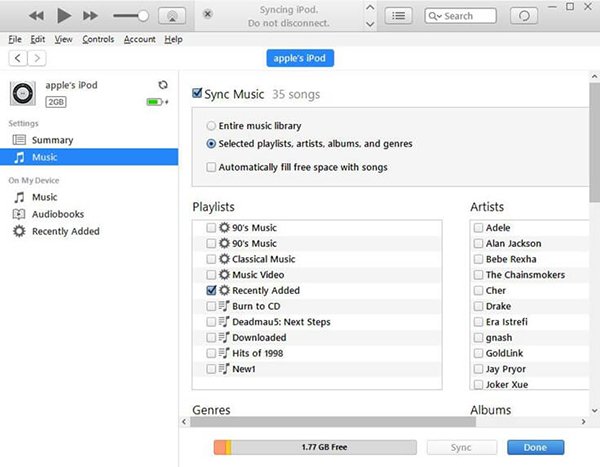
W systemie macOS Mojave lub starszym albo na komputerze z systemem Windows
Krok 1. Otwórz iTunes dla Windows, przejdź do Plik > Dodaj plik do biblioteki. Jeśli używasz iTunes dla Maca, wybierz z paska menu Plik > Dodaj do biblioteki. Następnie wybierz pobrane pliki muzyczne Spotify, które chcesz dodać.
Krok 2. Podłącz iPoda do komputera za pomocą kabla USB. Kliknij ikonę urządzenia w lewym górnym rogu okna iTunes.
Krok 3. Na liście w Ustawieniach po lewej stronie okna iTunes kliknij Muzyka. Zaznacz pole wyboru obok Synchronizuj muzykę. Tutaj możesz zsynchronizować całą bibliotekę muzyczną lub wybrać „Wybraną listę odtwarzania, wykonawców, albumy i gatunki”.
Krok 4. Sprawdź Ostatnio dodane w opcji Lista odtwarzania. Wybierz wszystkie przekonwertowane utwory Spotify, które lubisz. Następnie kliknij Zastosuj, aby przenieść muzykę do iPoda.
Na macOS Catalina lub nowszym
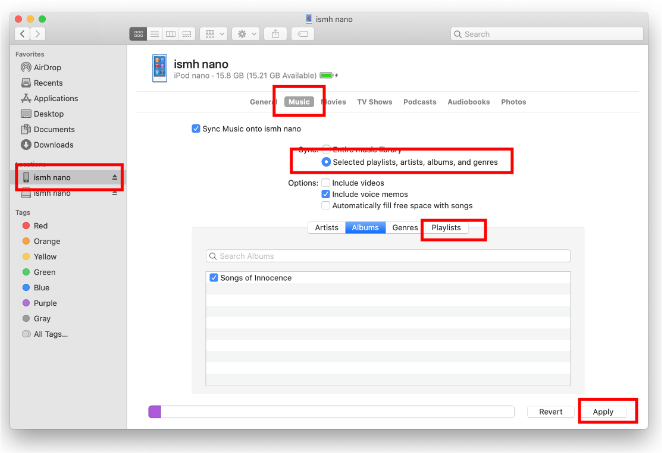
Krok 1. Podłącz iPoda do komputera Mac. Po zakończeniu zobaczysz urządzenie na pasku bocznym Findera. Kliknij iPoda na pasku bocznym Findera.
Krok 2. Kliknij opcję Muzyka na pasku przycisków. Zaznacz pole wyboru „Synchronizuj muzykę z [nazwa iPoda]”, aby włączyć synchronizację muzyki. Po zaznaczeniu pola wyboru synchronizacja będzie polegać na przesyłaniu całej muzyki na urządzenie. Tutaj wybierz „Wybraną playlistę, artystów, albumy i gatunki”. Sprawdź Ostatnio dodane w opcji Lista odtwarzania. Gdy wszystko będzie gotowe do synchronizacji, kliknij Synchronizuj.
Część 4. Ostatnie słowa
Mamy nadzieję, że po przeczytaniu całej treści tego artykułu znasz już sposoby synchronizacji Spotify z iPodem. Mamy również nadzieję, że możesz teraz dalej słuchać swoich ulubionych utworów Spotify za pomocą urządzenia iPod. A jeśli nie jesteś użytkownikiem premium Spotify, zawsze możesz pobrać i zainstalować AMusicSoft Spotify Music Converter więc możesz mieć swoje ulubione utwory Spotify zapisane na swoim iPodzie, nawet bez płacenia za abonament. Więc na co czekasz? Pobierz i wypróbuj korzyści, jakie możesz uzyskać dzięki AMusicSoft Spotify Music Converter.
Ludzie również czytają
- Jak odtwarzać Spotify na iPodzie Classic?
- Jak przenieść muzykę Spotify na iPada w celu odtwarzania offline
- 5 najlepszych konwerterów Spotify na MP3, które możesz wypróbować
- 3 najlepsze konwertery do konwersji Spotify na MP3
- Jak pobrać Spotify na iPoda Nano?
- Jak przekonwertować Spotify na WAV bezstratnie online za darmo
- Jak odtwarzać Spotify na HomePod Mini?
 O autorze
Robert Fabry jest zapalonym blogerem i entuzjastą technologii, który może cię zarazić, dzieląc się kilkoma wskazówkami. Ma również pasję do muzyki i pisał dla AMusicSoft na te tematy.