Jak dodać kogoś do planu rodzinnego YouTube Music (najnowsza aktualizacja)
YouTube Music stał się realną konkurencją dla Spotify, Apple Music i podobnych serwisów streamingowych, zwłaszcza jeśli chodzi o udostępnianie konta Premium. Subskrybując Plan Rodzinny, możesz udostępniać swoją subskrypcję Premium znajomym i rodzinie, aby wszyscy w grupie mogli korzystać z przywilejów subskrypcji premium, takich jak słuchanie bez reklam i odtwarzanie w tle. Ten poradnik pokazuje, jak dodać kogoś do planu rodzinnego YouTube Music, aby korzystać z Premium w korzystniejszej cenie.
Przewodnik po spisie treści Część 1. Czym jest Plan Rodzinny YouTube Music? Część 2. Jak zarejestrować się w Planie Rodzinnym YouTube Music? Część 3. Jak dodać członków do Planu Rodzinnego YouTube Music? Część 4. Wskazówki: Utwórz kopię zapasową utworów przed wygaśnięciem Planu Rodzinnego YouTube Music Część 5. Podsumowanie
Część 1. Czym jest Plan Rodzinny YouTube Music?
Zanim przejdziemy do szczegółów dotyczących dodawania kogoś do planu rodzinnego YouTube Music, warto wiedzieć coś ważnego o planie rodzinnym YouTube Music Premium.
Jak działa Plan Rodzinny YouTube Music?
Plan rodzinny YouTube Music to jedna z usług subskrypcyjnych oferowanych przez YouTube Music. Możesz udostępnić swoją subskrypcję maksymalnie 5 innym członkom rodziny w swoim gospodarstwie domowym. Każde konto w tym planie jest osobiste i zapewnia dostęp do wszystkich funkcji YouTube Music. To tak, jakby grupa składała się z sześciu użytkowników Premium, a nie wszystkich korzystających z jednego konta. Oznacza to, że żaden z pozostałych członków planu nie może przeglądać ani uzyskiwać dostępu do Twojej historii słuchania, pobrań, polubionych utworów, rekomendacji i playlist.
Ile kosztuje plan rodzinny YouTube Music?
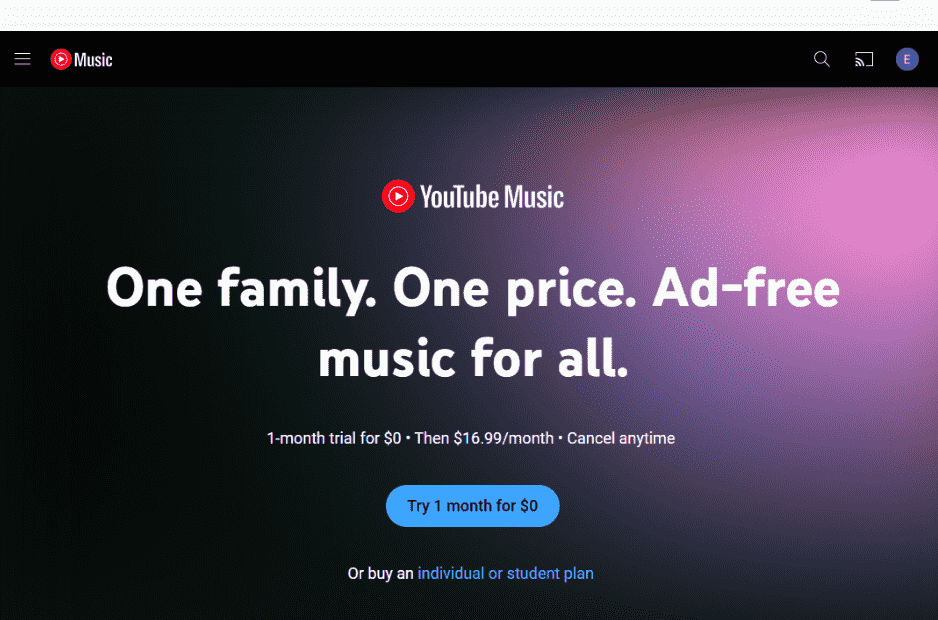
Plan rodzinny YouTube Music kosztuje 16.99 USD miesięcznie . Jest to przystępny cenowo plan, ponieważ kosztuje 2.80 USD za członka, co jest znacznie tańsze w porównaniu z subskrypcją indywidualną za 10.99 USD miesięcznie. Jeśli w Twoim domu jest kilku miłośników muzyki, Plan rodzinny YouTube Music pomoże Ci zaoszczędzić w porównaniu z wieloma indywidualnymi subskrypcjami Premium.
Część 2. Jak zapisać się do planu rodzinnego YouTube Music?
Jak dodać kogoś do planu rodzinnego YouTube Music? Aby udostępnić konto rodzinne YouTube Music innym osobom, należy najpierw wykupić plan rodzinny, jeśli jesteś głównym właścicielem konta. Zobaczmy teraz, jak założyć konto rodzinne YouTube Music.
Krok 1. Wejdź na stronę YouTube Music Premium Family w przeglądarce internetowej.
Krok 2. Kliknij „Wypróbuj 1 miesiąc za 0 USD” i zaloguj się na swoje konto YouTube Music.
Krok 3. Teraz zostaniesz przekierowany na stronę zamówienia, gdzie musisz wybrać metodę płatności za subskrypcję. Na koniec kliknij przycisk „ROZPOCZNIJ MIESIĄC PRÓBNY”, aby dokończyć subskrypcję. Jeśli nie jesteś nowym subskrybentem, kliknij „Kup”, aby dokończyć płatność.
Krok 4. Twoja subskrypcja jest już aktywna. Po pomyślnym zasubskrybowaniu planu rodzinnego zostaniesz właścicielem konta i będziesz mieć uprawnienia do zapraszania lub usuwania 5 członków rodziny w ramach planu.
Część 3. Jak dodać członków do planu rodzinnego YouTube Music?
Po subskrypcji zostaniesz menedżerem rodziny i jedyną osobą, która może kupić plan rodzinny YouTube Music lub podejmować decyzje dotyczące członkostwa w grupie rodzinnej. Ustawisz lokalizację domowników i będziesz mógł zapraszać lub usuwać członków rodziny. Aby udostępnić plan rodzinny swojej grupie rodzinnej, musisz:
- Musisz mieć ukończone 18 lat (lub inny odpowiedni wiek w Twoim regionie).
- Posiadasz konto Google.
- Mieszkaj w kraju, w którym dostępna jest usługa YouTube Music Premium.
- Nie być częścią innej grupy rodzinnej.
- Nie zmieniłem grupy rodzinnej w ciągu ostatnich 12 miesięcy.
Jak dodać kogoś do planu rodzinnego YouTube Music? Technicznie Plan Rodzinny jest przeznaczony dla członków rodziny, którzy muszą mieszkać w tym samym gospodarstwie domowym co administrator rodziny, ale nadal możesz dodawać znajomych, współpracowników, a nawet inne konta, jeśli podasz ustawioną lokalizację gospodarstwa domowego. Ponadto, aby udostępnić Plan Rodzinny YouTube Music innym osobom, zaproszony członek musi:
- Musisz mieć konto Google i mieszkać w kraju lub regionie, w którym dostępna jest usługa YouTube Music Premium.
- Nie być częścią innej grupy rodzinnej.
- Nie zmieniłem grupy rodzinnej w ciągu ostatnich 12 miesięcy.
Jeśli Twoja rodzina i znajomi spełniają powyższe kryteria, wykonaj poniższe kroki, aby zaprosić ich do dołączenia do planu rodzinnego YouTube Music:
Krok 1. Zaloguj się na swoje konto Premium w odtwarzaczu internetowym YouTube Music lub aplikacji na komputer. Następnie kliknij ikonę swojego profilu w prawym górnym rogu. Kliknij „Płatne członkostwa”, aby przejść do strony członkostw.
Krok 2. Kliknij przycisk „ZARZĄDZAJ CZŁONKOSTWEM” obok szczegółów subskrypcji.
Krok 3. Kliknij Edytuj obok Ustawień udostępniania rodzinie.
Krok 4. Kliknij „Zaproś członka rodziny”, jeśli chcesz dodać kogoś do swojego planu. Wprowadź adres e-mail lub numer telefonu osoby, którą chcesz zaprosić.
Krok 5. Wybierz „WYŚLIJ”. Otrzymasz powiadomienie e-mail, gdy ktoś dołączy do Twojej rodziny.
Przeprowadziliśmy Cię przez proces dodawania kogoś do planu rodzinnego YouTube Music. Teraz możesz usuwać członków z planu Premium Family jako menedżer rodziny. Aby usunąć, wykonaj podobne kroki, przechodząc na stronę „Subskrypcja płatna”, znajdź ustawienie udostępniania dla rodziny i kliknij imię i nazwisko członka rodziny, którego chcesz usunąć. Wybierz „USUŃ CZŁONKA”.
Część 4. Wskazówki: Utwory zapasowe przed wygaśnięciem planu rodzinnego YouTube Music
Dodanie kogoś do planu rodzinnego YouTube Music jest niezwykle proste. Ten plan rodzinny doskonale nadaje się do udostępniania funkcji YouTube Music Premium znajomym i rodzinie. Plan rodzinny nie jest jednak dostępny we wszystkich krajach, takich jak Korea, Słowenia i inne. Dodatkowo, po wygaśnięciu subskrypcji Premium lub usunięciu z grupy rodzinnej, wszystkie pobrane utwory znikną.
Dzięki AMusicSoft YouTube Music Converter możesz pobierać utwory i playlisty z YouTube Music na dysk USB i udostępniać je innym. Nie musisz nawet mieć połączenia z internetem, aby słuchać muzyki – możesz ją odtwarzać całkowicie offline. Jeśli wszyscy członkowie rodziny mają dostęp do internetu, zajmie to przepustowość i spowolni połączenie, ale po pobraniu muzyka będzie odtwarzana płynnie, bez żadnych zakłóceń.
Narzędzie umożliwia również konwersję utworów do różnych formatów, takich jak MP3, AAC, FLAC i WAV. Dzięki wbudowanemu odtwarzaczowi internetowemu YouTube Music, umożliwia ono 5-krotnie szybszą konwersję utworów z YouTube Music, z zachowaniem oryginalnych tagów ID3 po konwersji. Następnie dowiesz się, jak korzystać z programu AMusicSoft YouTube Music Converter, aby pobrać YouTube Music za pomocą bezpłatnego konta YouTube Music.
Krok 1. Kliknij „Darmowe pobieranie” powyżej, aby bezpłatnie zainstalować AMusicSoft YouTube Music Converter.
Bezpłatne pobieranie Bezpłatne pobieranie
Krok 2. Następnie uruchom aplikację, a zobaczysz również otwarty odtwarzacz internetowy YouTube Music. Wyszukaj utwory, które chcesz pobrać. Następnie przeciągnij je i upuść bezpośrednio do oprogramowania AMusicSoft.

Krok 3. Domyślnym formatem wyjściowym AMusicSoft jest MP3. Jest on kompatybilny z niemal wszystkimi urządzeniami i odtwarzaczami. Jeśli chcesz go zmienić, możesz dostosować dowolny format.

Krok 4. Kliknij przycisk „Konwertuj”, aby zakończyć ostatni krok pobierania YouTube Music w trybie offline.

Po pobraniu utworów otrzymasz utwory YouTube Music bez DRM w wybranym przez siebie formacie. Możesz je następnie przenieść i odtwarzać w dowolnym miejscu. Pobrane utwory można odtwarzać niezależnie od tego, czy masz subskrypcję YouTube Music Premium, czy nie.
Część 5. Wniosek
W tym artykule szczegółowo omówiliśmy, jak dodać kogoś do planu rodzinnego YouTube Music. Jeśli masz więcej niż jednego członka rodziny korzystającego z YouTube Music, możesz korzystać z usługi w niższej cenie niż w przypadku planu indywidualnego, ale niestety YouTube Music wymaga zamieszkania pod tym samym adresem, więc nie możesz korzystać z usługi z członkami rodziny mieszkającymi daleko. Z drugiej strony, nawet po wykupieniu konta Premium dla rodziny, nadal będziesz mieć możliwość słuchania YouTube Music tylko na autoryzowanych urządzeniach.
W tym miejscu sugerujemy skorzystanie z AMusicSoft YouTube Music Converter . To potężne i praktyczne narzędzie pomoże Ci pobrać i słuchać YouTube Music offline, bez konieczności subskrybowania żadnego planu YouTube Music. Możesz przenieść pobraną muzykę na dowolną platformę i urządzenie, jak tylko chcesz.
Ludzie również czytają
- Jak wycinać muzykę z filmu na YouTube (aktualizacja: 3 sposoby)
- Jak zgrywać muzykę z YouTube Music (3 proste sposoby)
- Jak nagrać muzykę z YouTube na płytę CD w systemie Windows/Mac
- Jak przenieść playlistę muzyczną z YouTube do Spotify (4 sposoby)
- Jak nagrywać muzykę z YouTube na komputerze Mac/Windows/iOS/Android
- Jak krok po kroku dodać muzykę z YouTube do prezentacji PowerPoint?
 O autorze
Robert Fabry jest zapalonym blogerem i entuzjastą technologii, który może cię zarazić, dzieląc się kilkoma wskazówkami. Ma również pasję do muzyki i pisał dla AMusicSoft na te tematy.