Aproveite o Apple Music Linux baixando-o em sua unidade local
Entre todos os sistemas de computador que existem, o sistema Windows deve ser o mais popular entre todos eles. Mas é claro, quem não saberia sobre o sistema Mac OS que roda sozinho em computadores Mac. O último é o sistema Linux, que é conhecido por ser um sistema de código aberto que permite o compartilhamento de códigos com os usuários. É por isso que a maioria de nós pode facilmente colocar as mãos no sistema Linux.
Infelizmente, nem todos os serviços e aplicativos são compatíveis com o sistema. Isso inclui o Apple Music, que tecnicamente não pode ser usado no Linux. Mas não se preocupe, você não conseguirá reproduzir músicas do Apple Music no Linux, pois apresentarei abaixo as melhores alternativas para aproveitar essa experiência.
Sumário Parte 1. 3 maneiras de reproduzir o Apple Music no Linux Parte 2. Melhor método para reproduzir o Apple Music no Linux Parte 3. Considerações finais
Parte 1. 3 maneiras de reproduzir Apple Music no Linux
Nem o iTunes nem o Apple Music estão acessíveis no sistema operacional Linux . Mas sempre há uma solução para casos como esse. Você ainda pode aproveitar o Apple Music no Linux experimentando os métodos abaixo.
Visite o Apple Music Web Player através do navegador Linux
A primeira maneira de experimentar o Apple Music Linux é usar o navegador da web no Linux e navegar até o player da web do Apple Music para ver o catálogo de músicas de onde as músicas devem ser selecionadas. No entanto, tenha em mente que você pode não ter a mesma experiência ao usar o aplicativo real. Existem alguns recursos que são deixados de fora, como o recurso de download, que não permitirá que você faça streaming de música offline. O Apple Music Linux via navegador exigirá que você tenha uma conexão com a Internet para prosseguir.
Passo 1. No seu sistema Linux, selecione o navegador da web suportado e vá direto para Apple Music jogador da web.
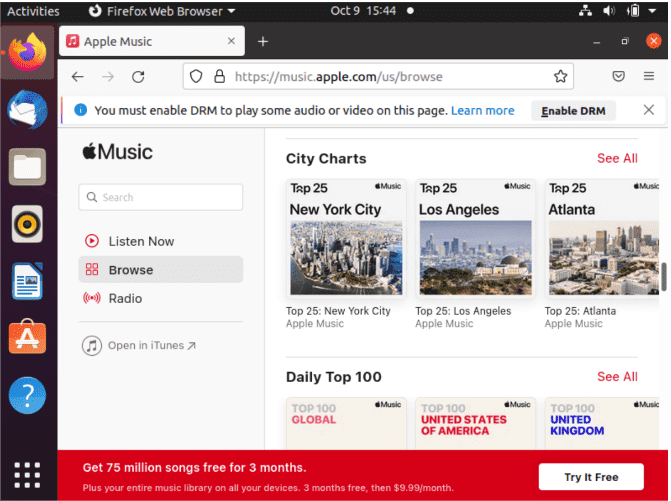
Passo 2. Basta prosseguir para entrar na sua conta tocando no botão Entrar no canto superior direito da página mostrada. Forneça seu ID Apple correto para prosseguir. Após carregar sua conta com sucesso, vá para sua biblioteca de música e escolha qualquer música ou playlist para transmitir.
Abra o aplicativo iTunes via Wine no Linux
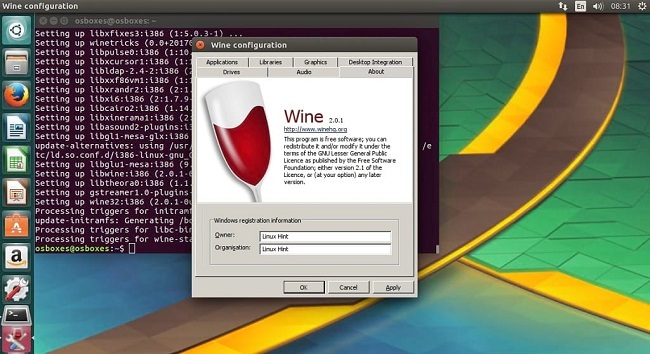
Passo 1. Abra seu dispositivo e encontre o menu Ubuntu. Daqui, vá para System, depois Administration, depois Synaptic e Package Manager.
Passo 2. Na barra de Pesquisa fornecida, insira Wine. Depois disso, clique no pacote de vinho visto.
Passo 3. Para indicar que o pacote de vinho foi escolhido, marque na caixa de seleção colocada antes do pacote.
Passo 4. Toque no botão Aplicar exibido e aguarde até ver a confirmação de que ele foi completamente instalado no seu dispositivo.
Passo 5. É recomendado baixar e instalar a versão mais recente do iTunes ou Apple Music para obter a melhor experiência do Apple Music Linux. Para finalizar a instalação, toque no arquivo iTunes.exe que você salvou.
Assim como acima, o iTunes no Wine pode não ser o mesmo que você tinha no Mac. Você pode encontrar erros ao sincronizar a biblioteca e na conexão de outros dispositivos como o iPod. Além disso, como o iTunes tem tantas versões disponíveis, algumas podem falhar na instalação.
Execute o aplicativo iTunes via VirtualBox no Linux
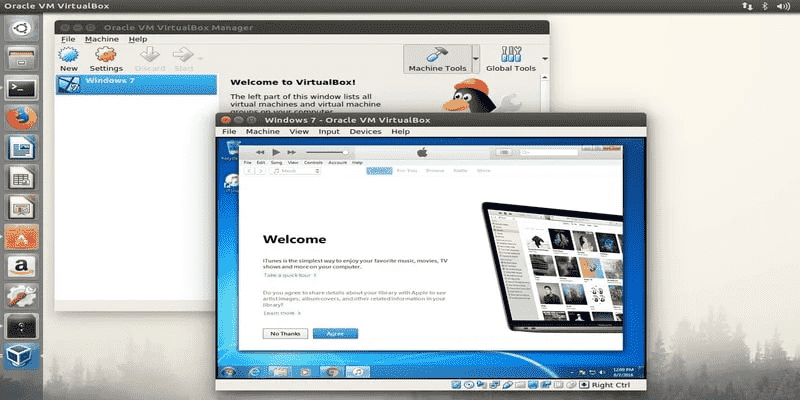
A próxima maneira de aproveitar o Apple Music Linux é usar o VirtualBox.
Passo 1. Obtenha e instale a versão mais atualizada do binário do VirtualBox para Ubuntu. Para a instalação, você só precisa fazer uma seleção consecutiva nele e clicar no botão Install Package.
Passo 2. Vá para Aplicativos, escolha a opção Ferramentas do Sistema e depois Oracle VM VirtualBox.
Passo 3. Selecione Novo e siga as instruções na tela para obter um aplicativo virtual.
Passo 4. Por fim, salve a versão mais recente do iTunes lançada no seu computador.
Embora essa experiência do Apple Music Linux com o VirtualBox seja um pouco melhor em comparação ao Wine quando se trata do conjunto de recursos que você pode acessar, isso pode consumir um espaço muito maior no seu dispositivo. A instalação também pode demorar mais e pode ter uma operação ruim em comparação ao Windows.
Parte 2. Melhor método para reproduzir Apple Music no Linux
Entre as formas abordadas anteriormente para o Apple Music Linux, a mais conveniente é por meio do web player. No entanto, para utilizar esse método sem problemas, você terá que estar conectado à Internet durante todo o seu fluxo. Isso pode resultar em um problema mais tarde, pois nem todos os lugares têm sinal estável. Por outro lado, se você considerar o VirtualBox, deverá ter um espaço reservado suficiente para atender ao aplicativo. Para o Apple Music Linux no Wine, você terá que se preocupar com problemas de compatibilidade. Se você não deseja se incomodar com essas preocupações, dê uma olhada na solução que compartilharei abaixo.
Para resolver esse problema, você pode baixar as playlists e faixas do Apple Music e ouvi-las em streaming no seu computador quando quiser. Dessa forma, você não precisará mais se preocupar com a rede, sinal instável ou espaço de armazenamento, pois poderá ouvir as músicas mesmo sem o aplicativo. Para baixar os arquivos de música, você pode usar o AMusicSoft Apple Music Converter . Você pode obter essa ferramenta no site oficial e instalá-la diretamente no seu dispositivo.
Você pode obter muitos benefícios ao usar o AMusicSoft. Ele pode remover a proteção DRM dos seus arquivos, baixá-los para o seu disco rígido e convertê-los para formatos de áudio acessíveis. Os formatos suportados pelo AMusicSoft incluem MP3, FLAC, WAV, AAC, AC3 e M4A. Depois de obter os arquivos convertidos, você poderá reproduzi-los e transferi-los para outros reprodutores de música. Mesmo que o aplicativo Apple Music esteja travando no seu dispositivo, você poderá reproduzi-los imediatamente em outro reprodutor de música. Você também poderá gravar CDs no iTunes usando o AMusicSoft Apple Music Converter. Incrível, não é? Além disso, os resultados são obtidos em apenas alguns minutos, graças à sua velocidade de conversão 5 vezes maior. E a qualidade do áudio resultante é perfeita.
Para usar o AMusicSoft, veja o procedimento abaixo.
Passo 1. Este aplicativo é compatível com os sistemas operacionais Windows e Mac. Clique no botão Download grátis abaixo para instalar este aplicativo no seu computador! Em seguida, abra o aplicativo e ele carregará automaticamente as músicas do Apple Music.
Download grátis Download grátis
Passo 2. Quando você localizar a biblioteca de música, navegue e encontre qualquer música que você deseja baixar. O AMusicSoft também suporta conversão em lote, você também pode adicionar uma playlist ou álbum inteiro de uma só vez, permitindo que você economize sua energia e tempo também.

Passo 3. Selecione o formato de conversão na lista de formatos disponíveis. A pasta de saída também deve ser escolhida.

Passo 4. Toque no botão Convert e comece a conversão. Verifique a saída na seção Finished e salve os resultados da pasta de saída atribuída.

Parte 3. Palavras Finais
Obter uma experiência com o Apple Music no Linux não é difícil, mesmo que o serviço não seja oficialmente suportado pelo sistema. Isso é possível através das alternativas já mencionadas, mas, entre elas, a melhor maneira de curtir música no Linux é salvando cópias locais das músicas com o AMusicSoft Apple Music Converter . Essa ferramenta permite até mesmo acessar as músicas reproduzidas em outros players, autorizados ou não.
As pessoas também leram
- Como reproduzir músicas da Apple em consoles PS5 de duas maneiras?
- Aumente o nível da experiência de jogo: reproduza Apple Music no Xbox One!
- Como você pode reproduzir músicas da Apple sem conexão com a Internet?
- Como consertar o Apple Music que continua travando no iOS 17 (7 maneiras)
- O procedimento fácil sobre como autorizar o computador para o Apple Music
- Músicas da Apple Music não podem ser gravadas em disco Problema, resolvido!
- Como consertar músicas da Apple não disponíveis em sua região (8 maneiras)
 Sobre o autor
Robert Fabry é um blogueiro fervoroso e um entusiasta que gosta de tecnologia, e talvez ele possa contagiá-lo compartilhando algumas dicas. Ele também é apaixonado por música e escreveu para a AMusicSoft sobre esses assuntos.