O Apple Music não funciona. Problema: como consertar
Com um grande número de assinantes, o Apple Music tem sido um dos sites de streaming de música de maior sucesso atualmente. É um lar para quase 100 milhões de músicas que os assinantes podem curtir a qualquer hora e em qualquer lugar.
Assim como a maioria dos softwares e aplicativos, o Apple Music também está sujeito a erros e problemas técnicos. Se você quer saber mais sobre o problema do Apple Music não funcionar , você veio ao artigo certo. Abordaremos técnicas e métodos que certamente irão ajudá-lo, além de dicas para evitar que o problema se repita.
Sumário Parte 1. Soluções comuns para o problema de reprodução de músicas no Apple Music Parte 2. Como resolver o problema de reprodução de músicas no Apple Music no Mac? Parte 3. Como resolver o problema de reprodução de músicas no Apple Music no Windows? Parte 4. Dica bônus: Alternativas para resolver o problema de reprodução de músicas no Apple Music Resumindo tudo
Parte 1. Maneiras comuns de corrigir o problema do Apple Music que não está reproduzindo músicas
Podemos ver muitos comentários de usuários de que o aplicativo Apple Music não funciona, o que causa muitos inconvenientes para eles. Geralmente, muitas coisas podem fazer com que o Apple Music não funcione corretamente. Aqui, mostraremos métodos práticos para corrigir o problema de não reprodução de músicas do Apple Music.
Reinicie o aplicativo Apple Music
É sempre melhor começar com as coisas mais fáceis, nada é mais fácil do que desligar o aplicativo Music e reabri-lo. Para atualizar o aplicativo, você pode forçar o encerramento do aplicativo e iniciá-lo novamente para ver se funcionará. Se não funcionar, você também pode tentar reiniciar o dispositivo que usa.
Atualize o aplicativo Apple Music
Assim como qualquer outro aplicativo, o Apple Music não é exceção quando se trata de corrigir bugs e aprimorar o aplicativo para uma versão mais recente e atualizada. Uma das possíveis razões para o problema de funcionamento do Apple Music pode ser que o aplicativo em seu computador ou dispositivo móvel esteja desatualizado. Você pode obter a versão mais recente na Google Play Store , na App Store da Apple ou no site oficial do Apple Music.

Tente verificar sua conexão com a Internet
Para poder se conectar ao Apple Music, você deve ter uma conexão de internet estável. Ter uma conexão de internet instável pode ser um dos motivos pelos quais você não consegue conectar sua conta do Apple Music. Você pode reconectar seu dispositivo à nova rede ou pode alternar para dados de celular em seu telefone e verificar se o aplicativo Apple Music tentará se conectar mais uma vez.
Verifique sua assinatura do Apple Music
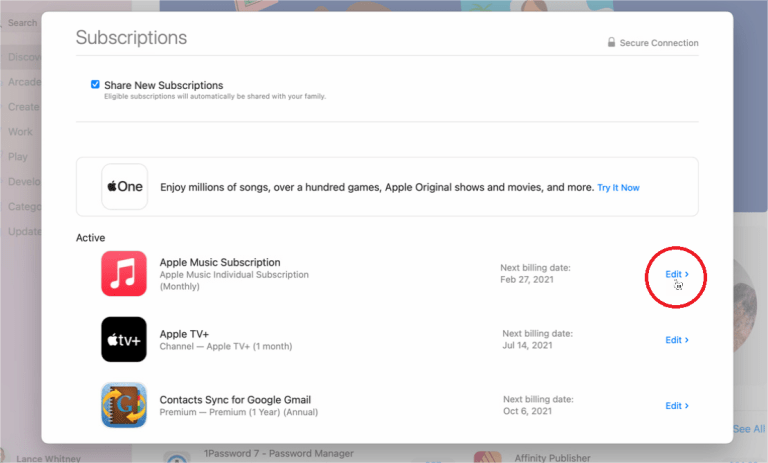
Diferentemente do Spotify, o Apple Music não oferece um plano gratuito. Com tantas assinaturas ativas hoje em dia, é fácil esquecer de renová-las. Se sua assinatura terminar ou for cancelada, você não poderá mais ouvir música. É importante verificar se você tem uma assinatura ativa do Apple Music seguindo este guia.
Ative a Biblioteca de Sincronização
Uma das possíveis razões para o problema do Apple Music não funcionar pode ser o processo de sincronização. Certifique-se de ter ativado a Biblioteca de Música do iCloud. Para fazer isso, siga estas etapas:
No seu iPhone ou iPad, verifique se o iPhone ou iPad está conectado com o mesmo Apple ID que você usa com sua assinatura do Apple Music. Vá para Configurações > Música. Ative Sincronizar biblioteca.
No seu computador Mac, abra o aplicativo Apple Music. Em seguida, toque em Configurações > Preferências no menu. Você verá a “Biblioteca de Sincronização” nas opções Gerais, clique em OK. Aguarde até que sua biblioteca de músicas seja sincronizada. Para verificar o status, vá para a parte inferior da barra lateral e clique em Atualizar biblioteca na nuvem.

No iTunes para Windows, Sincronizar Biblioteca é chamada de Biblioteca de Música do iCloud. No app iTunes do PC, entre na iTunes Store com o mesmo ID Apple usado para configurar a Biblioteca de Música do iCloud no primeiro computador. Escolha Editar > Preferências e clique em Geral. Selecione a Biblioteca de Música do iCloud.
Verifique se o Apple Music está inoperante
Se a sua conexão com a Internet estiver boa, há uma boa chance de o problema estar no final da Apple. A melhor maneira de descobrir é ir para a página de status do sistema da Apple. Isso fornece o status atual de cada serviço da Apple - vermelho significa que está inativo e verde significa que está tudo bem.
Parte 2. Como consertar o Apple Music que não está reproduzindo músicas no Mac?
O Apple Music é um sucessor do iTunes, começando com o macOS Catalina em 2019. Aqui estão os métodos que você pode tentar sempre que encontrar um problema ao usar sua conta Apple Music em seu computador Mac.
Atualize o macOS
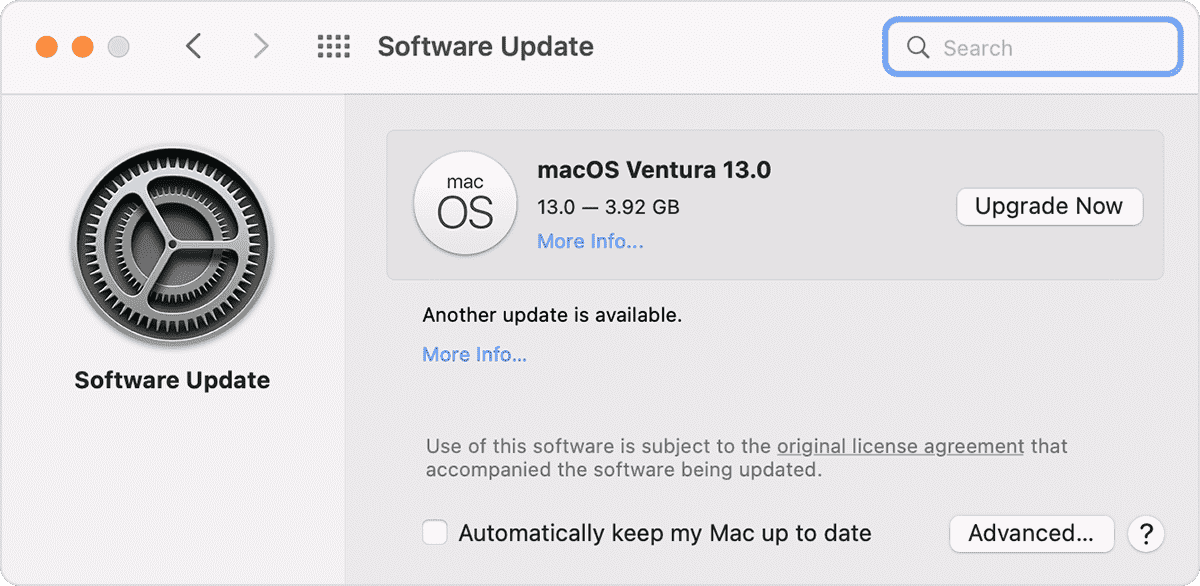
É fundamental verificar se o seu sistema operacional está atualizado, pois, assim como outros aplicativos, o Apple Music pode não funcionar se o sistema operacional do computador que você está usando não estiver atualizado. Às vezes, a atualização do sistema operacional da Apple nos dispositivos também afeta os aplicativos instalados. Veja a seguir o que você precisa fazer caso encontre esse problema.
Verificação de armazenamento
A falta de espaço de armazenamento pode ser uma das razões para o problema do Apple Music não funcionar. Só não tem espaço suficiente para o fazer e criar mais cache! Confira os pontos que você pode fazer ao se deparar com a referida situação. Você pode excluir alguns arquivos ou pastas de que não precisa ou ir para a pasta Aplicativos e excluir alguns aplicativos de lá.
Parte 3. Como consertar o Apple Music que não está reproduzindo músicas no Windows?
Se você encontrou problemas ao usar o aplicativo Apple Music em seu computador Windows e está extremamente preocupado por não conseguir ouvir suas músicas favoritas e desejadas, não se preocupe mais. Compartilharemos com você os métodos que podem ser usados para usar o Apple Music em seus computadores pessoais.
Atualizar computador
Talvez uma das razões para o problema do Apple Music não tocar músicas em seu computador pessoal seja porque sua versão do sistema operacional Windows não está atualizada. Você pode iniciar a solução de problemas atualizando seu software.
Execute o Software como Administrador.
O Windows sempre tem muitas atualizações de software. Essas atualizações podem afetar ou modificar de alguma forma as configurações padrão do seu computador. Isso também pode impedir que o aplicativo iTunes ou Apple Music interfira em outras áreas do seu computador pessoal, o que pode ser o motivo do problema do Apple Music não reproduzir músicas.
Parte 4. Dica de bônus: alternativas para corrigir o Apple Music que não está reproduzindo músicas
Se você é um ávido fã de música e não quer enfrentar problemas como o Apple Music não funcionar pelo resto da vida, temos a melhor opção para você! Então, se você está procurando uma ferramenta excelente que acabe com suas preocupações e lhe proporcione toda a felicidade de ouvir suas músicas favoritas, você precisa experimentar o AMusicSoft Apple Music Converter.
O AMusicSoft Apple Music Converter é o melhor conversor profissional que ajudará você a economizar dinheiro, tempo e esforço. É um conversor profissional incrível que pode converter todos os seus arquivos em apenas alguns minutos. E você pode converter não apenas uma música, mas um álbum inteiro ou uma playlist inteira de uma só vez! O AMusicSoft converte músicas para os formatos MP3, WAV, FLAC, AAC, AC3 e M4A. É também uma ferramenta incrível para remover o DRM do Apple Music e do iTunes , ajudando você a remover restrições técnicas dos seus arquivos de mídia em minutos. É uma ferramenta fantástica!
Veja como usar o AMusicSoft Apple Music Converter para converter e baixar faixas.
- Tenha o aplicativo do AMusicSoft Apple Music Converter baixado e instalado no seu dispositivo. Basta navegar até o site oficial do AMusicSoft para prosseguir.
Download grátis Download grátis
- Adicione as músicas para converter marcando a caixa de seleção antes de cada título que você escolheu.

- Escolha o formato de conversão e a pasta de destino também.

- Toque no botão Converter e aguarde até que o processo seja concluído.

- Por fim, baixe as músicas convertidas no menu Convertido.
Você pode cancelar sua assinatura mensal após baixar e converter suas músicas do Apple Music para formatos mais acessíveis e salvá-las em uma variedade de seus dispositivos para sempre! Sim! Você leu certo! O AMusicSoft Apple Music Converter transformará suas playlists e álbuns do Apple Music em formatos mais acessíveis, ajudando você a lidar com seu humor e estresse diários.
Para Resumir Tudo
Um entusiasta da música sempre busca maneiras de desfrutar de sua paixão. Se você é fã do Apple Music e de suas músicas, experimente o melhor conversor profissional: o AMusicSoft Apple Music Converter . Este conversor multifuncional atenderá a todas as suas necessidades em relação aos seus arquivos de mídia.
Esperamos que este artigo tenha ajudado a resolver o problema do não funcionamento da apple music. Estamos ansiosos para seus muitos dias felizes ouvindo suas músicas favoritas de todos os tempos.
As pessoas também leram
- Como impedir que o Apple Music abra no iPhone e Mac
- Por que meu Apple Music não está reproduzindo músicas?
- Como impedir que o Apple Music seja reproduzido automaticamente?
- Como resolver o problema do Apple Music que não funciona CarPlay
- Como fazer download do Apple Music para reprodução offline
- 9 maneiras de corrigir músicas da Apple acinzentadas no iOS/Android/Mac
 Sobre o autor
Robert Fabry é um blogueiro fervoroso e um entusiasta que gosta de tecnologia, e talvez ele possa contagiá-lo compartilhando algumas dicas. Ele também é apaixonado por música e escreveu para a AMusicSoft sobre esses assuntos.