Por que meu Apple Music não está reproduzindo músicas?
Se você está procurando os melhores sites de streaming de música online hoje em dia, o Apple Music pode estar na sua lista. É possível que ocorram erros, como o Apple Music não reproduzir músicas, devido à enorme quantidade de músicas disponíveis. Com mais de 90 milhões de músicas, muitos de nós desejamos poder ouvi-las sempre que quisermos.
Neste artigo, discutiremos as possíveis soluções sobre como corrigir o Apple Music que não reproduz músicas. Então, se você está enfrentando o referido dilema, é melhor dar uma olhada e ler este artigo, há muitas coisas que você aprenderá.
Sumário Parte 1. Por que o Apple Music ou o iTunes não estão reproduzindo músicas? Parte 2. Como corrigir o problema de playlists do Apple Music que não estão sendo reproduzidas? Parte 3. Dica bônus: a melhor maneira de reproduzir músicas do Apple Music em qualquer dispositivo Parte 4. Resumindo
Parte 1. Por que o Apple Music ou o iTunes não está reproduzindo músicas?
Então, por que o Apple Music não toca músicas? Nesta parte do artigo, vamos falar sobre um dos fatores mais importantes que devemos levar em consideração na hora de resolver esse dilema. Listamos algumas das possíveis causas do dilema em que o Apple Music não está tocando músicas, para que você possa verificar todas elas.
- Se as músicas foram compradas na loja do iTunes, é possível que o número de dispositivos em que você tentou acessar o Apple Music tenha excedido o número total que você tem permissão para usar.
- Você não tem uma internet estável ou não tem uma conexão com a internet.
- Sua assinatura do Apple Music já é inválida ou expirou.
- Você não está conectado ao aplicativo Apple Music.
- Seu aplicativo Apple Music não está atualizado.
- Você não tem a versão mais recente do iOS instalada em seus dispositivos.
- Seu dispositivo não está funcionando ou está quebrado.
- Você tem restrições de conteúdo ou permitiu isso no seu dispositivo.
Se você deseja solucionar o problema primeiro antes de continuar com as correções recomendadas que temos, você pode usar esses possíveis motivos como referência. Por outro lado, também criamos uma lista das soluções que você pode tentar fazer para poder reproduzir todas as músicas do Apple Music que você não pode reproduzir.
Parte 2. Como corrigir listas de reprodução de música da Apple que não estão sendo reproduzidas?
Outro fator importante que você deve saber são as possíveis correções para o dilema da Apple Music não tocar músicas. Também listamos algumas das soluções que você pode tentar fazer para poder corrigir o problema.
Correção 1. Quantos dispositivos você está usando para acessar suas músicas da Apple Music?
Uma das muitas correções que você pode tentar fazer é verificar se você está tocando suas músicas do Apple Music apenas no número permitido de dispositivos. Se você for assinante do Apple Music, poderá reproduzi-lo em no máximo cinco (5) dispositivos autorizados apenas. Caso você tenha atingido o limite do número de dispositivos e ainda queira adicionar um, poderá desautorizar um e depois autorizar o outro que deseja.
Correção 2. Verifique o status da sua Internet
A segunda coisa que você pode tentar fazer é verificar sua internet ou sua conexão de rede. Também pode ser possível que o motivo pelo qual o Apple Music não esteja tocando músicas seja você não ter uma conexão com a Internet ou o roteador da Internet estar quebrado. Você também pode tentar “Ligar” e “Desligar” seu roteador de internet para ver se a estabilidade da conexão é o dilema.
Correção 3. Você não está mais inscrito no Apple Music ou as músicas não estão disponíveis na sua região
Outro dos erros mais mal interpretados quando se trata de reproduzir o Apple Music é verificar com frequência nossa assinatura. Pode acontecer que o motivo pelo qual o Apple Music não esteja tocando músicas seja porque sua assinatura do Apple Music já expirou. Para verificar, preparamos alguns dos passos que você pode tentar seguir abaixo.
Se você for um usuário Android:
- Inicie o aplicativo Apple Music e, em seguida, toque no botão de pontos organizado verticalmente, você também pode tocar na foto do perfil.
- Em seguida, vá e toque em “Configurações” e prossiga para “Gerenciar associação”.
- Toque e selecione o plano de assinatura que você deseja ter.
Se você é um usuário iOS:
- Desbloqueie seu iPhone e, em seguida, passe o mouse para "Configurações" e clique em sua "Imagem do perfil".
- Vá e escolha a opção “Assinatura”.
- Então você verá aqui seu Apple Music e depois toque em “Apple Music” para poder renovar sua assinatura do plano.
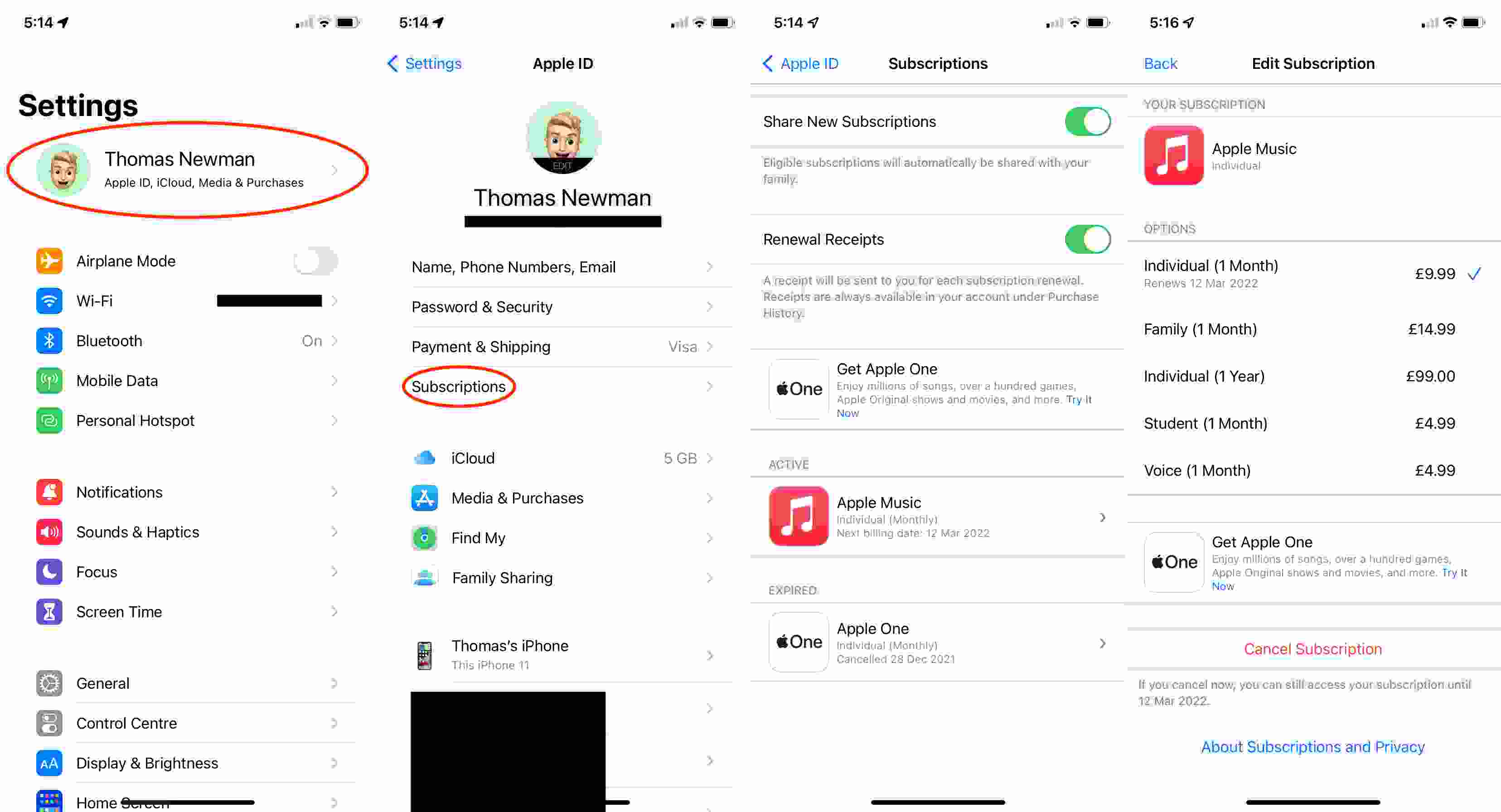
Você também pode verificar a região da conta para saber se as músicas do Apple Music que você deseja reproduzir estão disponíveis em sua região. Caso a região em que você esteja não seja compatível com o Apple Music, você não poderá reproduzir ou usar o Apple Music. Você precisa ter cuidado, pois normalmente acontece com usuários que não são dos EUA. Para poder ter certeza de que esse não é o motivo pelo qual o Apple Music não reproduz músicas, você deve sempre verificar sua assinatura e a validade da região da conta, dependendo de onde você está localizado.
Correção 4. Tente reiniciar o aplicativo Apple Music
Para a quarta correção, vamos ser básicos. Você deve reiniciar o aplicativo Apple Music e experimentá-lo mais uma vez para ver se ele resolverá o dilema. Aqui estão os procedimentos passo a passo das coisas que você deve fazer.
Para usuários do Android:
- Inicie o aplicativo “Configurações” no seu dispositivo e vá para “Aplicativos”.
- Escolha “Apple Music”.
- Escolha o botão “Forçar parada” e tente abrir o aplicativo Apple Music mais uma vez.
Para usuários do iOS:
- Para poder fechar o aplicativo Apple Music, inicie o App Switcher. Para encontrar o aplicativo, você precisa deslizar para a direita e deslizar para cima no aplicativo.
- Prossiga para a tela inicial ou você também pode acessar a Biblioteca de aplicativos para iniciar o Apple Music e clicar no aplicativo.
Caso você tenha observado que nada está acontecendo depois de reabrir o aplicativo, é hora de tentar outros métodos ou correções listados nesta parte do nosso artigo.
Correção 5. Verifique se você restringiu alguns de seus conteúdos
Outro possível motivo para o Apple Music não reproduzir músicas é a restrição que você pode ter definido intencionalmente ou acidentalmente. Este método só pode ser realizado se você estiver usando dispositivos iOS . Isso geralmente acontece se músicas com conteúdo explícito não puderem ser reproduzidas no seu aplicativo Apple Music. Veja abaixo como verificar isso.
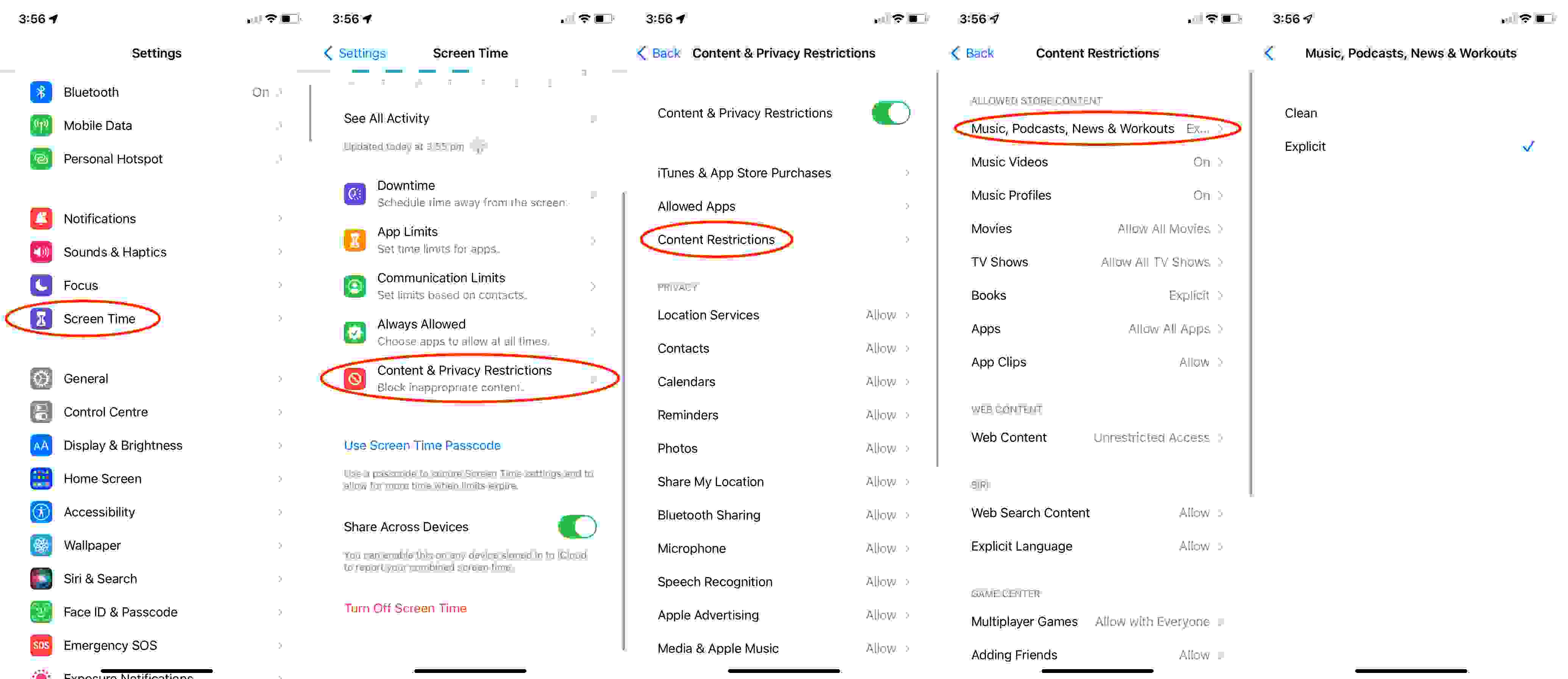
- Desbloqueie seu iPhone e abra o aplicativo “Configurações”.
- Prossiga para “Tempo de tela” e, em seguida, passe o mouse sobre a opção “Restrições de conteúdo e privacidade”.
- Passe o mouse sobre "Restrições de conteúdo".
- Comece a lançar a seção “Música, Podcasts, Notícias e Exercícios”.
- Escolha a opção “Explícito”.
Parte 3. Dica de bônus: melhor maneira de reproduzir músicas da Apple em qualquer dispositivo
Agora que discutimos um dos possíveis problemas que você pode encontrar ao acessar o Apple Music, como a música não reproduzir, vamos compartilhar algo que certamente irá surpreendê-lo. Trata-se de uma ferramenta que permite reproduzir músicas do Apple Music em qualquer dispositivo. Isso mesmo! É possível graças ao AMusicSoft Apple Music Converter.
Então, como você pode usá-lo para reproduzir músicas do Apple Music em qualquer dispositivo, a qualquer hora? Esta ferramenta é um conversor profissional, que permite converter suas músicas para o formato MP3 ou outros formatos de arquivo fáceis de reproduzir. Você também economiza tempo, esforço e energia. Este conversor profissional converte seus arquivos até 16 vezes mais rápido do que conversores profissionais básicos. Além da conversão, o Gerenciamento de Direitos Digitais (DRM) será removido com o uso do AMusicSoft Apple Music Converter. O uso deste conversor profissional é simples e rápido, com apenas três etapas, que você pode conferir abaixo.
- Para começar, você pode procurar um conversor profissional na web e baixá-lo. Você então tem que instalá-lo em seu computador pessoal e obter o cabo para conectá-lo ao seu dispositivo.
Download grátis Download grátis
- Quando você conectar seu dispositivo e o computador com sucesso, a ferramenta verificará automaticamente todos os arquivos de música armazenados em sua biblioteca de músicas. O período de tempo para verificar seus arquivos de música dependerá do tamanho da sua biblioteca.

- Então comece e crie uma pasta onde você queria salvar todos os seus arquivos de saída, você pode renomear a pasta com base em como você queria que ela fosse nomeada. Você pode escolher nomes padrão, como o título da música ou o nome do cantor da música. Agora você também começa a escolher seus formatos de arquivo necessários. Há muitos formatos de arquivo dos quais você pode escolher quando você escolhe usar este AMusicSoft Apple Converter.

- Toque na guia “Converter” para iniciar a conversão de seus arquivos.

Parte 4. Para Resumir Tudo
Esperamos que você tenha aprendido bastante para resolver o problema de reprodução de músicas no Apple Music. Para muitos, ter acesso a uma boa seleção musical é fundamental, principalmente se essa for a fonte de sua felicidade e bem-estar. As soluções listadas acima podem ser de grande ajuda para quem enfrenta esse problema. Você também pode usar o AMusicSoft Apple Music Converter . Experimente todas as funcionalidades do AMusicSoft, especialmente as de conversão.
As pessoas também leram
- Corrigido: por que o Apple Music continua excluindo meus downloads?
- Como consertar músicas da Apple não disponíveis em sua região (8 maneiras)
- Compartilhamento doméstico não funciona na Apple TV: como corrigi-lo?
- Como resolver o problema do Apple Music que não funciona CarPlay
- Como impedir que o Apple Music abra no iPhone e Mac
- Como impedir que o Apple Music reproduza músicas aleatórias?
 Sobre o autor
Robert Fabry é um blogueiro fervoroso e um entusiasta que gosta de tecnologia, e talvez ele possa contagiá-lo compartilhando algumas dicas. Ele também é apaixonado por música e escreveu para a AMusicSoft sobre esses assuntos.