Como conectar o iPhone ao eco usando Alexa e Bluetooth
A colaboração entre a Apple e a Amazon é um caso bastante incomum, levando muitas pessoas a acreditarem que conectar um iPhone a um Echo é impossível . Embora pareça um pouco complicado, conectar seu iPhone a uma caixa de som Amazon Echo é possível. Dessa forma, você poderá reproduzir qualquer música que desejar e ser ouvido através da sua caixa de som Echo. Continue lendo para saber mais sobre como conectar seu iPhone ao Echo, controlar a reprodução de música entre os dois dispositivos e desconectá-los quando terminar de ouvir.
Sumário Parte 1. Conecte seu iPhone à caixa de som Amazon Echo Parte 2. Aproveite o Apple Music em vários dispositivos Parte 3. Resumo
Parte 1. Conecte seu iPhone ao Amazon Echo Speaker
Mesmo que a Apple seja conhecida por ter um sistema operacional fechado, resultando em número e tipos limitados de players de música que podem ser usados para dispositivos iOS, o Amazon Echo pode funcionar de forma compatível com vários dispositivos. Se você sabe como emparelhar um alto-falante ou fone de ouvido Bluetooth em seu celular, o processo para conectar o iPhone ao Echo é tão fácil quanto isso.
Através do aplicativo Alexa
Para conectar o iPhone ao Echo, o primeiro passo é baixar o aplicativo Alexa no seu dispositivo. Para isso, acesse a App Store da Apple , procure o aplicativo Alexa entre os disponíveis e toque no botão "Baixar" ao lado do aplicativo nos resultados da busca. Após o download, abra o aplicativo e faça login com sua conta Amazon. Se esta for a primeira vez que você usa o serviço, crie uma conta ao iniciar o aplicativo. Depois disso, siga os passos abaixo.
- Faça login na sua conta da Amazon no aplicativo Alexa.
- Conecte seu alto-falante Amazon Echo a uma fonte de energia e o aplicativo deve exibir um pop-up para continuar a configuração. Toque no botão Continuar para continuar a configuração. Se você não vir o pop-up, toque no ícone de adição no canto superior direito e selecione Adicionar dispositivo.
- Selecione seu dispositivo Amazon Echo entre as opções mostradas.
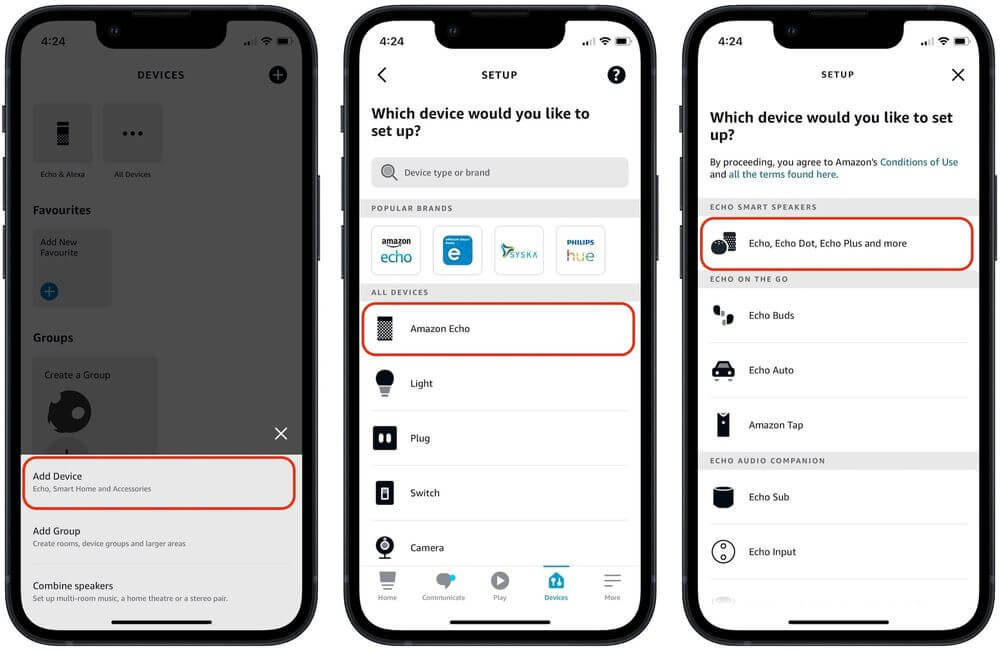
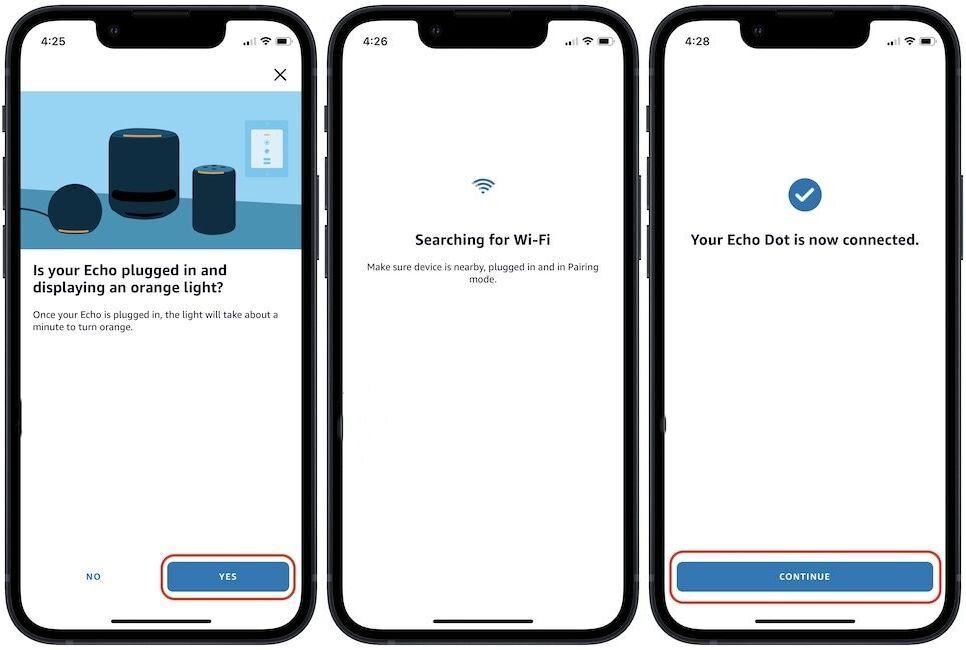
- Para verificar se já entrou no modo de configuração, a luz azul vista no Echo mudará para laranja.
- Selecione a imagem Echo que apareceu no seu iPhone.
- O aplicativo agora conectará o alto-falante Echo ao seu Wi-Fi. Escolha a rede Wi-Fi que você está usando e digite a senha de conexão.
- Pode levar um minuto para conectar o alto-falante Echo ao seu Wi-Fi. Você verá uma mensagem de confirmação quando a conexão for estabelecida. Toque no botão CONTINUAR para continuar o processo de configuração.
- Agora, você será solicitado a escolher o idioma e a sala em que colocou seu alto-falante Echo. Você pode ver mais algumas telas de configuração não essenciais. Toque no botão CONTINUAR algumas vezes para concluir a configuração.
Via bluetooth
Além das configurações de Alexa e WIFI, você também pode usar o recurso Bluetooth para conectar o iPhone ao Echo. Antes de começar, certifique-se de que seu Echo não esteja conectado a nenhum outro dispositivo, caso contrário, você não poderá conectá-lo ao seu iPhone. Depois de verificado, siga o procedimento abaixo.
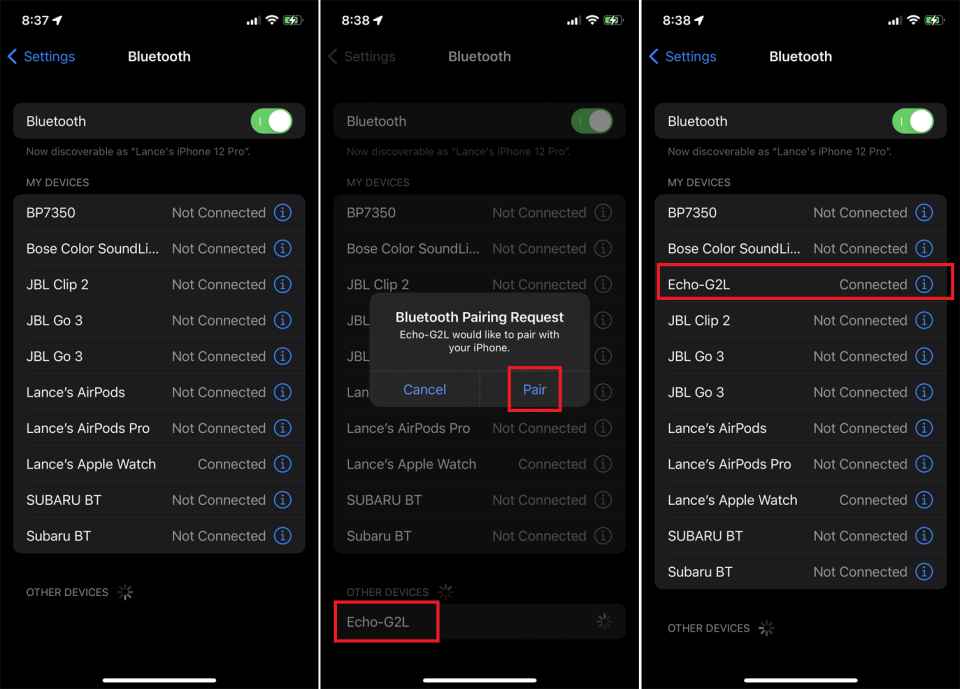
- Inicie o aplicativo Configurações no seu iPhone e escolha a opção Bluetooth.
- Se o recurso ainda não estiver ativado, ative-o deslizando o botão de alternância ao lado dele.
- Alguns segundos depois, o dispositivo Echo aparecerá na lista Meus dispositivos.
- Na lista, selecione seu Amazon Echo e aguarde um pouco até que esteja totalmente conectado ao seu iPhone.
Depois de aprender como conectar o iPhone ao Echo, se você já tiver terminado de usar o alto-falante, poderá desconectá-lo apenas dizendo “Alexa, desligue o Bluetooth”. Depois é só aguardar a confirmação de que foram desconectados com sucesso.
Parte 2. Aproveite o Apple Music em vários dispositivos
A discussão acima sobre como conectar o iPhone ao Echo será útil para reproduzir música em vários dispositivos, já que o Alexa e o Bluetooth podem ser facilmente acessados em qualquer dispositivo. Agora, e se você quiser usar uma lista de reprodução ou álbum do serviço Apple Music e quiser reproduzi-lo em outro reprodutor de música, exceto no seu dispositivo Apple, como você poderá reproduzi-los?
A solução é simples: use o AMusicSoft Apple Music Converter . Se você precisa baixar, converter ou remover o DRM do Apple Music , o AMusicSoft é a melhor opção. Com velocidade de processamento 16 vezes maior, ele oferece os melhores resultados em pouco tempo. E falando em resultados, você terá a mesma qualidade de áudio das músicas originais.
Além disso, ele suporta uma variedade de formatos de saída compatíveis com a maioria dos dispositivos. Entre eles, estão MP3, WAV, FLAC, AAC, AC3 e M4A. Além de reproduzir músicas na Amazon Alexa, você pode transferir e reproduzir faixas do Apple Music na Roku TV , PS4, Apple Watch, Garmin Watch ou outros reprodutores de mídia. Por fim, possui uma interface simples e intuitiva que certamente agradará a todos, pois é fácil e prática de usar.
Aqui está o guia sobre como usar o AMusicSoft Apple Music Converter.
- Toque em qualquer navegador no seu computador e baixe o AMusicSoft Apple Music Converter do seu site oficial. Instale-o no seu computador logo após o download.
Download grátis Download grátis
- Inicie o aplicativo instalado e adicione as faixas a serem convertidas marcando a caixa de seleção de cada música escolhida.
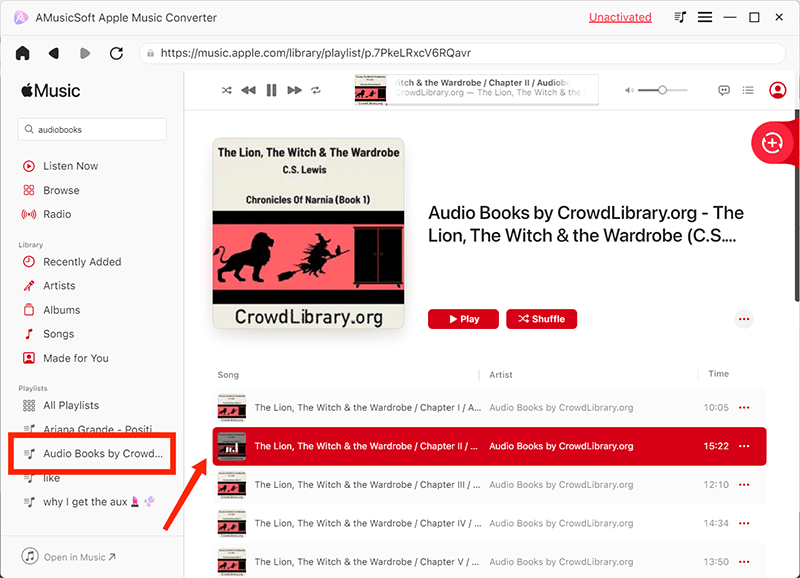
- Forneça o formato de conversão e a pasta de saída.

- Toque no botão Converter na parte inferior da tela para começar a conversão.

- Por fim, baixe os resultados em seu computador local acessando-os na guia Convertido.
Parte 3. Resumo
Como demonstrado, o procedimento para conectar o iPhone ao Amazon Echo é bastante simples e qualquer pessoa pode segui-lo rapidamente. Se você é iniciante em ambos os dispositivos e não sabe como conectar o iPhone ao Echo, utilize o guia acima para conseguir fazer isso também. Por outro lado, recomendo usar o AMusicSoft Apple Music Converter para baixar as músicas e álbuns desejados e salvá-los no seu computador. Depois disso, a reprodução de música será fácil e você poderá escolher o dispositivo que preferir para ouvi-las.
As pessoas também leram
- Aprenda o guia detalhado sobre como cortar músicas do iTunes
- Guia detalhado sobre como adicionar música ao Premiere Pro
- Tudo sobre Taylor Swift e Apple Music
- Guia completo sobre como criar toques no iTunes grátis
- Como obter configurações de qualidade de transmissão de música da Apple sem perdas
- Como definir um toque personalizado no iPhone usando sua música
- Como consertar o Apple Music que não carrega a biblioteca?
- Como tocar música da Apple no Garmin Watch
 Sobre o autor
Robert Fabry é um blogueiro fervoroso e um entusiasta que gosta de tecnologia, e talvez ele possa contagiá-lo compartilhando algumas dicas. Ele também é apaixonado por música e escreveu para a AMusicSoft sobre esses assuntos.