“A Apple Music cancela sozinha”, é possível?
" O Apple Music cancela a assinatura sozinho ?"
Essa é uma pergunta frequente entre os usuários do Apple Music . Seja qual for o motivo dessa dúvida, vamos analisar as possibilidades que podem levar ao cancelamento automático da sua assinatura do Apple Music.
Portanto, com a ajuda da discussão abaixo, saiba se é realmente possível que o Apple Music se cancele, juntamente com os procedimentos a seguir sobre como encerrar sua assinatura do Apple Music.
Sumário Parte 1. O Apple Music cancela automaticamente? Parte 2. Como cancelar a assinatura do Apple Music (iPhone ou iPad) Parte 3. Como cancelar a assinatura do Apple Music (PC) Parte 4. Como encerrar a assinatura do Apple Music no Android Parte 5. Bônus: Como manter o Apple Music para sempre após o cancelamento da assinatura Parte 6. Conclusão
Parte 1. O Apple Music cancela automaticamente?
Para começar com o tópico “o Apple Music cancela sozinho”, um possível motivo pelo qual seu Apple Music seria cancelado automaticamente pode ser sobre sua assinatura. Se isso expirar porque você esqueceu de pagar sua mensalidade ou não a renovou, depois de vários dias ou dentro de um dia, seu plano será cancelado automaticamente e você não terá mais acesso à sua biblioteca para reprodução offline. Todos os recursos restantes que só podem ser aproveitados por meio de assinatura desaparecerão para sempre.
Você também pode considerar as restrições de país da Apple Music. É possível que você esteja atualmente localizado em um local onde o Apple Music é restrito ou banido. Isso pode parecer que seu plano foi cancelado, mas a verdade é que você está apenas tendo problemas com sua localização.
Se você deseja continuar transmitindo os arquivos de música, você fará isso pela Internet. Sem ele, você não poderá ver sua coleção para streaming. Mas, na verdade, especialmente para “a Apple Music cancela sozinha”, a Apple Music não fará isso sem aviso prévio. Ele será cancelado somente se você tiver feito uma ação que possa resultar nisso, que especificamente está fazendo o procedimento oficial no cancelamento da assinatura. No entanto, você deve considerar também os fatores externos que podem afetar a plataforma. Isso inclui a conexão com a Internet e o dispositivo que você está usando. Além disso, também é possível que fatores internos, como bugs, falhas e até mesmo o sistema do serviço, possam causar um impacto no problema “o Apple Music cancela sozinho”.
Parte 2. Como cancelar a assinatura do Apple Music (iPhone ou iPad)
Todos nós certamente temos nossos próprios motivos para cancelar nossas assinaturas. Para alguns, o custo é um problema, enquanto para outros, pode ser uma mudança de ideia e a preferência por outras plataformas de streaming de música . Às vezes, trata-se da garantia de privacidade das informações pessoais e, outras vezes, a conta simplesmente não é mais útil.
Em relação ao tópico Apple Music cancela por si só, por qualquer ideia que faça você cancelar sua assinatura em seu iphone ou ipad, estarei abordando abaixo o procedimento oficial que você pode seguir para cancelar seu plano. Dê uma olhada nas etapas abaixo.
No iPhone e iPad
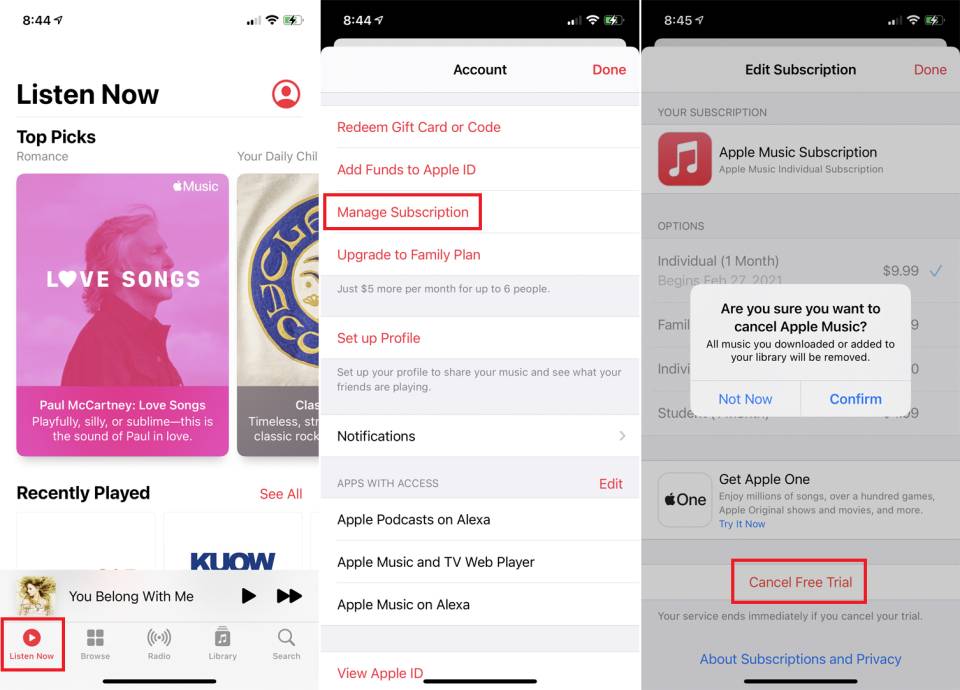
Cancelar seu plano é muito simples e pode ser feito sozinho no app Configurações do seu aparelho.
- No seu iPhone ou iPad, navegue até o aplicativo Configurações e clique no botão do seu nome. Este é originalmente no topo da janela.
- Na janela que se abriu, role até ver a opção iTunes e App Store. Selecione-o a seguir.
- Logo depois disso, uma mini janela aparecerá onde você deve escolher a opção de Ver Apple ID. Isso exigirá que você forneça sua senha.
- Depois de fazer isso, a janela de configurações da conta será exibida. Navegue pela janela até ver a seção Assinaturas. Clique nesta seção para abrir a janela Assinaturas.
- Na nova janela mostrada, clique em Assinatura do Apple Music. Isso deve ser seguido pela seleção do botão Editar Assinatura.
- Na janela exibida, clique em Cancelar assinatura. Este está localizado na última parte da página.
- Ao fazer isso, uma pequena janela aparecerá confirmando seu cancelamento. A partir daqui, selecione o botão Confirmar.
Após alguns minutos, sua assinatura do Apple Music será cancelada. Se desejar fazer o processo de outra forma, também poderá fazê-lo no aplicativo Apple Music. Veja as etapas detalhadas abaixo.
- Inicie o aplicativo Apple Music e observe as guias colocadas na parte inferior.
- Entre as abas mostradas, clique na aba “Para você”.
- Na nova janela mostrada, você verá o ícone do seu perfil. Este está localizado na parte superior direita. Clique neste ícone então.
- Na opção que você vê, selecione Gerenciar assinatura.
- Depois disso, toque no botão Cancelar assinatura.
Parte 3. Como cancelar a assinatura do Apple Music (PC)
Como discutido acima, as chances de o Apple Music se cancelar são muito baixas, pois requer intervenção humana para realizar as etapas oficiais para cancelá-lo. Então, em relação ao tópico de cancelamento do Apple Music, aqui está o procedimento sobre como cancelar sua assinatura no seu Windows e Mac.
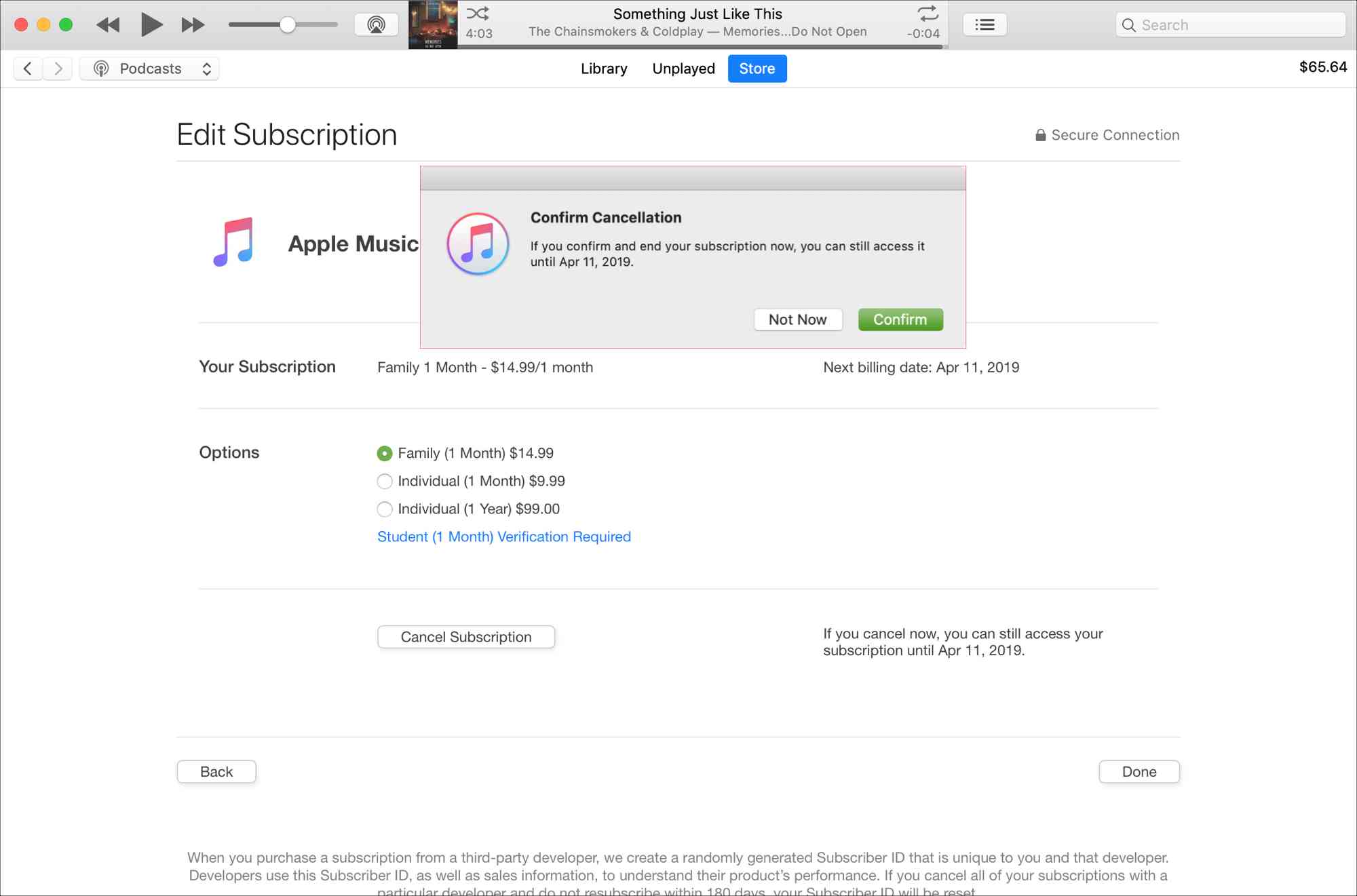
Uma maneira de cancelar sua assinatura do Apple Music é por meio do aplicativo iTunes. Acredita-se também que o procedimento a seguir no iTunes seja muito mais fácil. Então, aqui está como você faz isso.
- Abra o aplicativo iTunes no seu Windows ou Mac. Procure a guia "Conta" na barra de menu superior. Se você ainda não fez login em seu computador ou precisa trocar de conta, clique em "Sair" ou "Fazer login" no menu suspenso.
- Depois de clicar em "Conta" e fazer login, clique em "Visualizar minha conta".
- Role a página da conta até a seção Configurações e toque na opção "Gerenciar" ao lado da opção "Assinaturas".
- Agora, selecione a opção "Editar" ao lado de "Apple Music".
- Por fim, selecione o botão "Cancelar Assinatura" e confirme seu cancelamento para concluir o processo.
Parte 4. Como encerrar a assinatura do Apple Music no Android
Para aqueles que estão usando dispositivos Android, confira as etapas detalhadas abaixo sobre como encerrar sua assinatura do Apple Music da maneira mais conveniente possível.
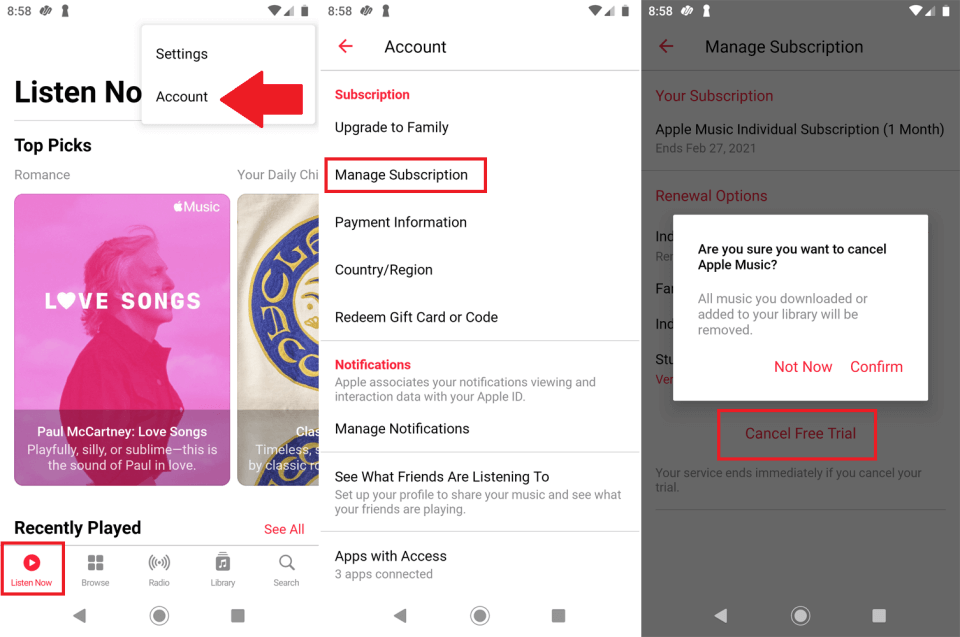
- Execute o aplicativo Apple Music no seu telefone Android.
- Selecione a guia Ouvir agora na parte inferior e clique ao lado do botão de três linhas encontrado na nova janela.
- Depois de fazer isso, as opções do menu aparecerão nas quais você deve selecionar o botão Conta.
- Alguns segundos depois, a janela Conta será aberta. Escolha Gerenciar assinatura e toque em Cancelar assinatura e clique no botão Confirmar que pode ser visto na janela pop-up.
Parte 5. Bônus: como manter o Apple Music para sempre após cancelar a assinatura
Nas seções anteriores, focamos no tópico “o Apple Music cancela sozinho”. Agora, abordaremos o método que pode ajudá-lo a manter o acesso às músicas incluídas em sua coleção do Apple Music. Ter acesso às músicas para sempre, mesmo sem a assinatura, equivale a baixar as músicas e armazená-las no seu dispositivo localmente.
Como você deve saber, os arquivos do Apple Music são protegidos por DRM. Isso significa que você não pode simplesmente baixá-los quando quiser. Para isso, é necessário usar um software de terceiros. Para esse processo, a melhor ferramenta é o AMusicSoft Apple Music Converter . Além de remover o DRM , ele garante conversões e downloads de alta qualidade.
É importante destacar que todos os formatos de áudio suportados pelo AMusicSoft são acessíveis na maioria dos dispositivos. Por exemplo, você pode reproduzir músicas do Apple Music livremente no Roku ou na Alexa. Portanto, acessar os arquivos de música convertidos não será um problema. Além disso, usar o AMusicSoft é muito fácil. Os passos para usar esta ferramenta são todos muito simples e intuitivos, o que permite concluir o processo em poucos minutos. Isso se deve à velocidade de processamento do AMusicSoft, que é 16 vezes mais rápida.
Siga os passos listados abaixo sobre como usar o AMusicSoft Apple Music Converter para converter arquivos de música.
- Para começar o processo, você precisa ter o aplicativo baixado primeiro. Então, abra seu navegador e vá imediatamente para a página do AMusicSoft. De lá, toque no botão Download em Apple Music Converter.
Download grátis Download grátis
- Então espere um pouco até que tudo na sua biblioteca seja lido e reconhecido. Então, comece a carregar as músicas no AMusicSoft marcando a caixa de seleção antes de cada título de música que você deseja.

- Logo em seguida, selecione um formato de saída entre MP3, FLAC, WAV, AAC, AC3 e M4A. A pasta de destino também deve ser escolhida.

- Deixe o processo começar clicando no botão Converter.

- Por fim, baixe as músicas convertidas. Você pode encontrá-los no menu Convertido acima.

Parte 6. Conclusão
Como você pode ver, o procedimento para cancelar sua assinatura do Apple Music varia dependendo do dispositivo que você usa para streaming. Mas, como você deve ter notado, as diferenças não são tão grandes, então segui-las será muito fácil, especialmente se você usa vários tipos de reprodutores de música. Depois que sua assinatura for cancelada, será impossível manter seus favoritos do Apple Music e continuar acessando-os. Para isso, você precisa usar o AMusicSoft Apple Music Converter , que é realmente a melhor ferramenta para recuperar suas músicas favoritas. Agora, falando sobre o cancelamento automático do Apple Music, isso é muito raro, a menos que você o faça manualmente.
As pessoas também leram
- Como impedir que o Apple Music altere a biblioteca 2022
- “Você pode manter as músicas da Apple Music após o teste” – Aprenda como!
- Como impedir que o Apple Music reproduza músicas aleatórias?
- Livre-se do problema “Apple Music não funciona no iPhone”
- O que é a biblioteca de sincronização Apple Music: obtenha hoje
- Tudo o que precisamos saber sobre o Apple Music
- Posso fazer o Apple Music parar a reprodução automática?
- Aprendendo a obter uma versão limpa no Apple Music
 Sobre o autor
Robert Fabry é um blogueiro fervoroso e um entusiasta que gosta de tecnologia, e talvez ele possa contagiá-lo compartilhando algumas dicas. Ele também é apaixonado por música e escreveu para a AMusicSoft sobre esses assuntos.