Principais métodos para exportar a lista de reprodução do iTunes para o Excel
O iTunes é muito conhecido na indústria musical. Este serviço não funciona apenas como um reprodutor de mídia, mas também como uma biblioteca de mídia e um gerenciador de arquivos. Você também pode obter todos os álbuns e playlists que desejar da iTunes Store usando o iTunes, que é o aplicativo principal. Tudo o que você precisa fazer é efetuar a compra e baixar todos os itens.
Como o iTunes permite organizar seus arquivos, você deve estar se perguntando se é possível compartilhar detalhes de algumas músicas com seus amigos ou familiares. Isso é possível, sim, aprendendo a exportar listas de reprodução do iTunes para o Excel . Neste artigo, vamos mostrar como fazer isso.
Sumário Parte 1. Como exportar uma lista de reprodução do iTunes para o Excel Parte 2. A melhor maneira de exportar uma lista de reprodução do iTunes para compartilhar com amigos Parte 3. Resumo
Parte 1. Como exportar uma lista de reprodução do iTunes para o Excel
Se você deseja compartilhar suas playlists, álbuns e faixas favoritas do iTunes com alguns amigos, pode tentar inserir todos os detalhes e informações em uma planilha do Excel . Pode parecer complicado, mas na verdade é bem fácil, desde que o procedimento correto seja seguido. Para exportar uma playlist do iTunes para o Excel, você pode usar dois métodos. Confira abaixo.
Método 1: Exportar lista de reprodução do iTunes para o Excel, alterando-a para um arquivo de texto
Uma maneira de exportar a lista de reprodução do iTunes para o Excel é alterando os detalhes em um arquivo de texto. Isso é altamente recomendado, especialmente se você planeja colocá-los em uma guia separada ou em uma planilha, como no Excel. Para fazer isso, certifique-se de não esquecer de alterar o tipo de arquivo após selecionar o botão Salvar como tipo. Para obter o guia completo sobre como fazer isso, basta seguir a lista de etapas abaixo.
- Toque no ícone do iTunes na tela inicial do seu computador para iniciar o aplicativo.
- Após a abertura, selecione a guia Listas de reprodução na barra de menus na parte superior.
- Ao selecionar a guia Listas de reprodução, serão exibidas todas as listas de reprodução disponíveis em sua coleção. Eles são colocados na parte esquerda da tela.
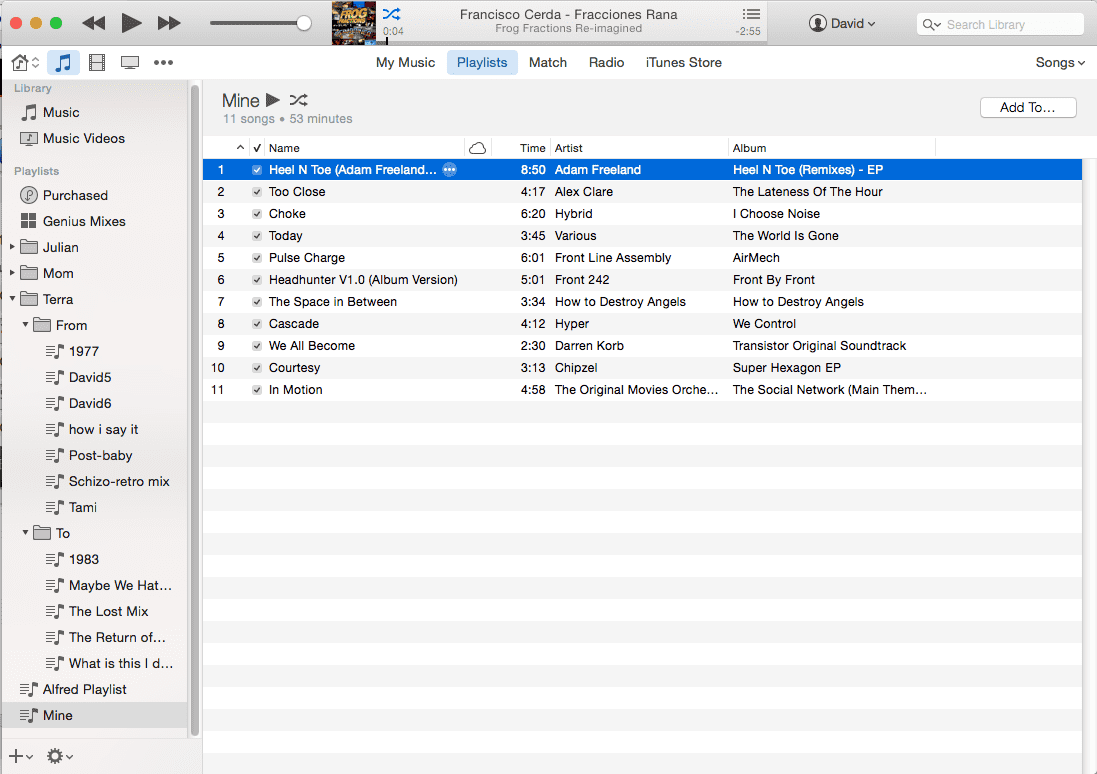
- Na lista, selecione aqueles que deseja exportar.
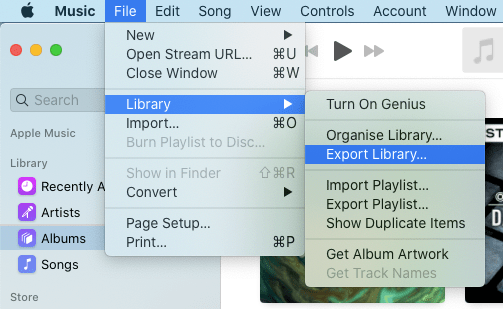
- Depois de fazer isso, toque na guia Arquivo e escolha a opção Exportar lista de reprodução no próximo menu mostrado.
- Uma nova janela aparecerá em alguns segundos onde você deve verificar se o nome do arquivo não foi alterado e está correto. Além disso, selecione o botão Salvar como tipo e selecione Arquivos de texto (*.txt).
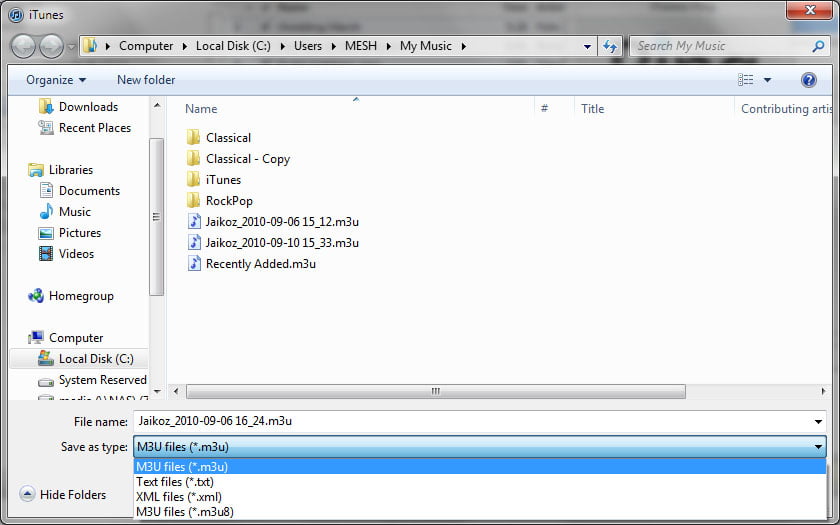
- Por fim, basta clicar no botão Salvar e aguardar um pouco até que o processo seja concluído.
Observação: se você planeja devolver os arquivos do iTunes ao aplicativo iTunes depois de exportá-los, escolha o tipo de arquivo XML. Isso é aconselhável especialmente se o processo for sobre a transferência de arquivos de qualquer dispositivo iOS que você tenha para um computador.
Método 2: Exportar a lista de reprodução do iTunes para o Excel por meio do método Copiar e Colar
Além do método acima, você também pode copiar e colar os dados do iTunes para exportar a lista de reprodução do iTunes para o Excel. Tudo o que você precisa fazer é navegar na lista completa de sua coleção de músicas para ver as informações detalhadas de cada faixa em sua tela. Você terá que selecionar a função Copiar para obter todos esses detalhes. Você também pode escolher que tipo de dados vai copiar, escolhendo-os nas opções de visualização do iTunes.
Para conhecer o processo facilmente, aqui está o procedimento completo e mais detalhado como.
- Depois de iniciar seu aplicativo iTunes, você pode ir ao lado do menu iTunes View.
- A partir daqui, clique em Exibir opções. Você pode selecionar a quantidade de informações que deseja copiar. Você pode ter o título, artista, detalhes do álbum, ano em que a música foi gravada e até quando foi lançada.
- Se tudo o que você precisa já estiver incluído na lista, selecione todos os arquivos de uma só vez e toque no menu Editar para selecionar a opção Copiar.
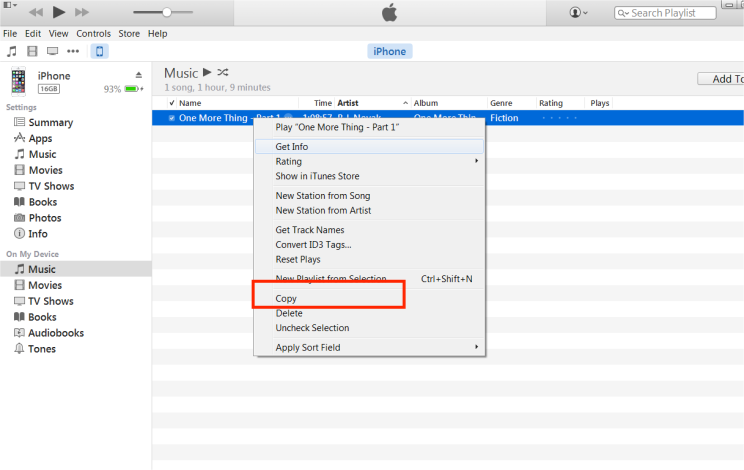
- Abra seu Excel e crie um novo arquivo e cole os detalhes copiados.
Parte 2. A melhor maneira de exportar a lista de reprodução do iTunes para compartilhar com amigos
Os dois métodos discutidos acima são eficazes para exportar a lista de reprodução do iTunes para o Excel e compartilhar os dados com seus amigos que também gostariam de baixar o mesmo conjunto de músicas. No entanto, e se seu amigo não tiver os recursos necessários para baixar e comprar seus itens compartilhados? Ainda seria possível para eles curtirem a música também?
Nesse caso, em vez de exportar a playlist do iTunes para o Excel, você pode usar o AMusicSoft Apple Music Converter . Ele permite baixar e converter as faixas para formatos compatíveis. Ou seja, você poderá compartilhar as faixas em si, em vez de apenas informações. O AMusicSoft também remove o DRM do Apple Music e oferece resultados rápidos graças à sua velocidade de processamento 16 vezes maior. Tenha certeza de que todas as músicas salvas e transferidas terão a melhor qualidade de áudio.
Entre os formatos disponíveis, você pode escolher MP3, FLAC, M4A, AC3, WAV e AAC. Assim, você pode reproduzir músicas do iTunes na Alexa ou em outros reprodutores de mídia, como PS4, Roku TV, etc. Siga os passos simples abaixo para usar o AMusicSoft Apple Music Converter e baixar músicas e playlists do iTunes.
- No seu navegador, navegue até o site da AMusicSoft para baixar o aplicativo Apple Music Converter. Instale e execute-o logo em seguida.
Download grátis Download grátis
- Adicione os arquivos a serem convertidos marcando todas as mini caixas antes de cada título de música ser selecionado.

- Escolha um formato na lista disponível e selecione também a pasta final.

- Agora, toque no botão Converter para iniciar o processo.

- Por fim, salve os arquivos convertidos no menu Concluído.

Parte 3. Resumo
Este artigo ensinou como exportar playlists do iTunes para o Excel, além da melhor alternativa para compartilhar músicas do iTunes com amigos e familiares. Você pode escolher o método que for mais fácil e que, na sua opinião, ofereça os melhores resultados. Falando em melhores resultados, somente o AMusicSoft Apple Music Converter é capaz de gerar arquivos de alta qualidade. Certifique-se de seguir o procedimento detalhado de uso para obter as faixas completas e compartilhá-las com seus amigos.
As pessoas também leram
- Saiba como desfrutar de downloads ilimitados do iTunes
- 6 melhores conversores de MP3 para iTunes
- Guia detalhado sobre como baixar a biblioteca do iTunes
- Como remover o DRM da música do iTunes
- Como o iTunes pode ser baixado no Chromebook?
- Música da Apple Music não está disponível na região? O que devo fazer?
- Como definir um toque da Apple Music sem o iTunes
- Como resolver o problema do Apple Music que não funciona CarPlay
 Sobre o autor
Robert Fabry é um blogueiro fervoroso e um entusiasta que gosta de tecnologia, e talvez ele possa contagiá-lo compartilhando algumas dicas. Ele também é apaixonado por música e escreveu para a AMusicSoft sobre esses assuntos.