Compartilhamento doméstico não funciona na Apple TV: como corrigi-lo?
Seria realmente frustrante encontrar erros quando você está pronto para curtir o serviço. Um dos erros recentes que os usuários do Apple Music têm enfrentado é o compartilhamento doméstico não funcionar na Apple TV , o que impossibilita o compartilhamento de arquivos. Antes de abordarmos as soluções para esse erro, existem alguns requisitos que você pode ter esquecido, então é melhor revisá-los agora mesmo.
Esse também pode ser o motivo pelo qual o compartilhamento doméstico não está funcionando na sua Apple TV. Neste artigo, estamos prestes a conhecer algumas das soluções que você pode tentar executar e ver se a referida solução pode resolver o dilema imediatamente ou se você deve procurar outras alternativas que possam ajudá-lo.
Sumário Parte 1. Quais são os requisitos do Compartilhamento Doméstico do iTunes? Parte 2. Como resolver o problema do Compartilhamento Doméstico que parou de funcionar na Apple TV? Parte 3. Bônus: Como ouvir músicas do Apple Music de forma prática? Parte 4. Resumindo
Parte 1. Quais são os requisitos do iTunes Home Sharing
Uma das razões mais possíveis pelas quais o compartilhamento doméstico não funciona na Apple TV é porque você não seguiu as especificações corretas, bem como os requisitos que o Apple Home Sharing está exigindo ou pedindo para você ter. Para ajudá-lo a se lembrar dessas coisas, criamos uma lista abaixo.
- Você deve ter dispositivos Apple como Apple iPhone, iPad ou iPod.
- A versão do aplicativo iTunes que você precisa instalar no seu PC com Windows ou computador Mac deve ser a versão 9 ou superior.
- Você deve garantir que todos os dispositivos envolvidos no Apple Home Sharing estejam usando a mesma rede Wi-Fi.
- Todos os dispositivos que você usará também devem usar o mesmo ID Apple antes de começar.
- Você deve preparar sua Apple TV de 2ª geração com tvOS 4.2.1 ou superior ou Apple TV de 3ª geração ou superior.
Você deve certificar-se de que seguiu todos esses requisitos e especificações para ter certeza de que não perdeu nenhum aspecto importante.
Parte 2. Como corrigimos o compartilhamento doméstico que parou de funcionar na Apple TV?
Agora você sabe por que o Compartilhamento Familiar não funciona na Apple TV. Então, como vamos resolver o dilema? Quais são os métodos que devemos tentar fazer? Verifique as correções que você pode tentar fazer para resolvê-lo.
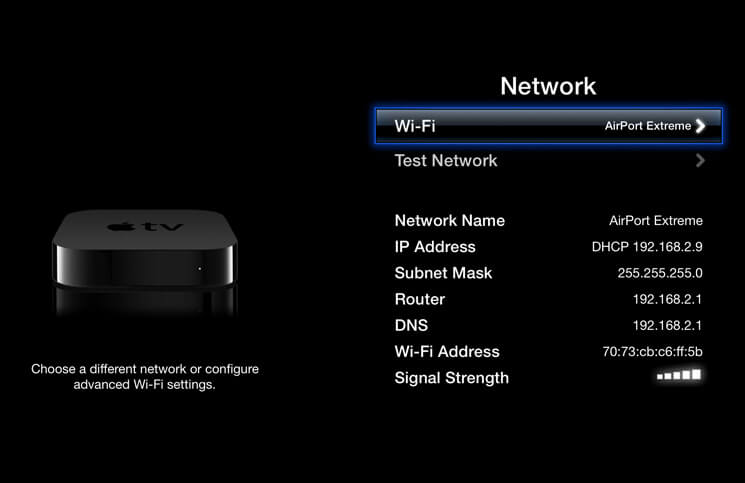
Verifique a sua conexão com a internet
Como dissemos antes, é necessário que você esteja conectado à mesma rede Wi-Fi. Além disso, você deve sempre verificar se está conectado a uma conexão de internet estável para evitar interrupções e erros durante a conexão.
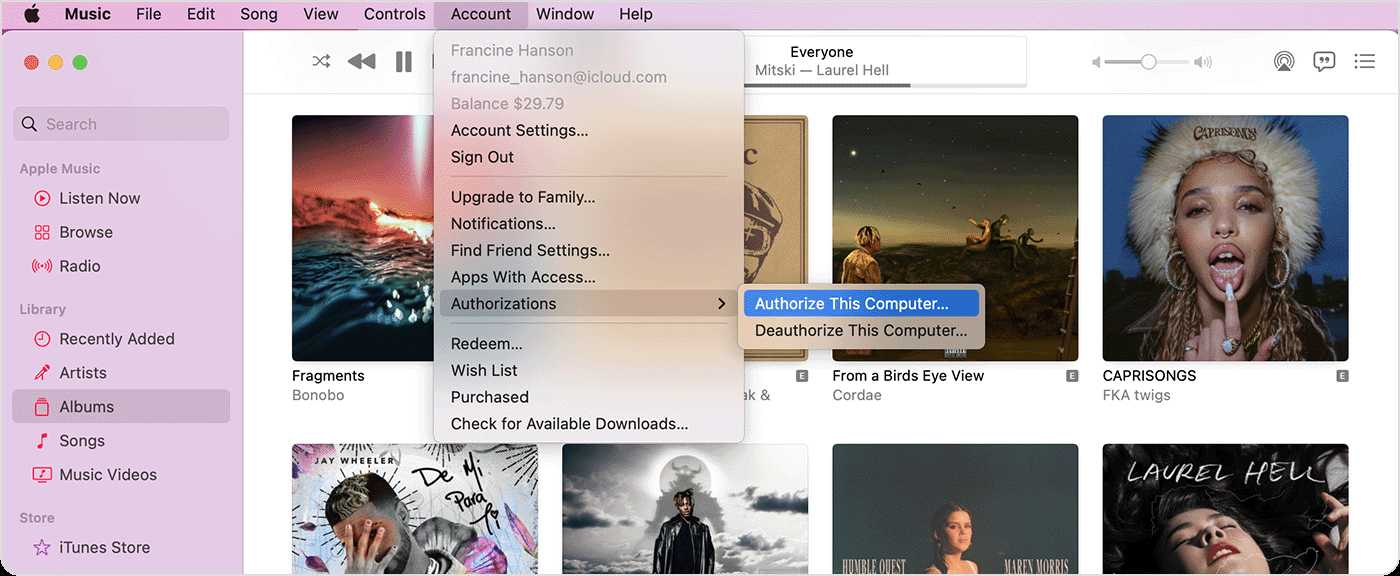
Verifique a autorização do aplicativo iTunes
- Abra seu computador Mac e, em seguida, abra o app Música, app Apple TV ou app Apple Books.
- Então, se você estiver usando um PC, abra o iTunes para Windows.
- Em seguida, vá para Conta e, em seguida, para Autorizações.
- Em seguida, toque na opção Autorizar este computador.
Verifique se o serviço Bonjour está funcionando
Você também deve se certificar de que o serviço Bonjour está funcionando. Este protocolo é necessário para computadores Windows e Mac para poder procurar serviços usando a rede local. Depois de ligar o sistema, ele funciona automaticamente; portanto, para garantir que esteja funcionando bem, você pode desligar o sistema e, após alguns minutos ou segundos, ligá-lo novamente.
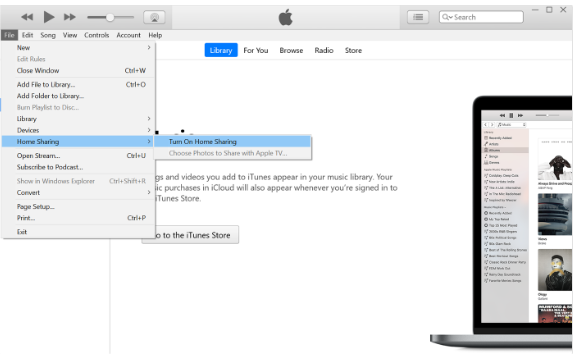
Ative e desative o compartilhamento doméstico no iTunes
No Windows 10 e em Macs com macOS Mojave ou anterior, o Compartilhamento Doméstico é ativado no iTunes. Para isso, siga os passos abaixo.
- Abra o iTunes para Windows.
- Se você não estiver conectado, faça login com seu ID Apple. Use o mesmo ID Apple para cada computador ou dispositivo em sua rede de Compartilhamento Doméstico.
- Na barra de menus na parte superior da janela do iTunes, escolha Arquivo > Compartilhamento Familiar e desative-o.
- Após 20 a 30 segundos, você pode tentar ativar o Compartilhamento Familiar no iTunes novamente.
Estas são apenas algumas das correções que você pode tentar caso o compartilhamento doméstico não funcione na Apple TV. Seria tão bom poder resolver o dilema tentando pelo menos uma dessas correções. Isso é para diminuir o cuidado e o incômodo de fazer muitas soluções para poder resolver totalmente o erro. Caso as soluções acima não tenham resolvido o erro, há muitas correções que você pode tentar executar também e ver se elas podem ser suficientes para finalmente se livrar do dilema.
Parte 3. Bônus: Como ouvir músicas da Apple Music de maneira conveniente?
É verdade que erros são inevitáveis, e é por isso que existem soluções para corrigi-los. Ficamos felizes em poder ajudar você a resolver o problema do Compartilhamento Doméstico que não funciona na Apple TV com as soluções que compartilhamos acima. No entanto, esse não é o único problema. Ao usar os serviços da Apple no seu dispositivo, você pode encontrar alguns problemas de reprodução que podem ser muito irritantes. Talvez o Apple Music não baixe músicas. Em alguns casos, as playlists do iTunes desaparecem ou o Apple Music não sincroniza com o Mac.
Se você não quer se deparar com nenhum desses erros e deseja ter a experiência de ouvir música mais conveniente possível, recomendamos que baixe as músicas do Apple Music para o seu dispositivo . No entanto, o Apple Music protege suas faixas musicais com uma criptografia de Gerenciamento de Direitos Digitais (DRM) que impede que qualquer pessoa obtenha as músicas sem a devida autorização para distribuição ilegal. Devido a esse DRM, baixar ou acessar as músicas a qualquer momento pode ser bastante difícil. Para tornar isso possível, existem ferramentas profissionais que podem ajudar. Temos o prazer de compartilhar com você uma das opções mais incríveis e confiáveis: o AMusicSoft Apple Music Converter.
Então, o que o AMusicSoft Apple Music Converter pode fazer para ajudar você a acessar as músicas que você mais gosta com facilidade?
- Livre-se da criptografia DRM adotada em faixas de música no Apple Music, pois você usará os arquivos para uso pessoal.
- Converta arquivos de música do Apple Music para arquivos flexíveis como MP3, AIFF, WAV, FLAC, AAC, AC3, MP4 e muito mais.
- Converta rapidamente usando a ferramenta e economize muito do seu tempo pessoal.
- Aproveite a melhor qualidade das músicas que soam quase como as originais.
- Aproveite o uso do AMusicSoft Apple Music Converter com a ajuda de seus recursos básicos e interface, bem como seus passos simples. Vamos ver os passos sobre como podemos usar o AMusicSoft Apple Music Converter e finalmente aliviar o fardo de resolver erros como compartilhamento doméstico não funcionando na sua Apple TV.
Download grátis Download grátis
Etapa 1. Obtenha todos os arquivos necessários e comece a instalar o AMusicSoft Apple Music Converter no seu computador Mac ou Windows. Depois de instalado, inicie a ferramenta e comece a adicionar arquivos para conversão. Você pode ver muitas maneiras de importar os arquivos, vamos escolher a mais simples, que é tocar no botão Adicionar arquivos.

Etapa 2. Escolha o tipo de formato que deseja obter com base nos formatos que a ferramenta possui. Em seguida, crie uma pasta onde todos os arquivos convertidos serão salvos assim que a conversão for concluída.

Etapa 3. Clique na aba Converter e aguarde até que o AMusicSoft Apple Music Converter conclua todo o processo. Não levará muito tempo para fazer a conversão. Você pode até aproveitar várias conversões se realmente quiser converter todos os arquivos imediatamente. Você também pode ver o status do processo de conversão na interface principal da ferramenta profissional, caso queira monitorá-lo.

Parte 4. Para Resumir Tudo
Ficamos muito felizes em saber que, caso o compartilhamento doméstico não esteja funcionando na Apple TV, você pode resolver o problema com a ajuda das soluções que compartilhamos nas seções anteriores deste artigo. Também seria interessante usar ferramentas como o AMusicSoft Apple Music Converter para acessar e obter facilmente as músicas que você adora.
As pessoas também leram
- O que o Create Station faz no Apple Music?
- Guia fácil para resolver o problema do álbum de compartilhamento familiar que não aparece
- Melhores dicas sobre como melhorar o Apple Music Shuffle
- Como excluir músicas do iTunes no iPad, desktop ou celular
- Como organizar e renomear álbuns no iTunes
- Como excluir músicas do iTunes no iPad, desktop ou celular
- O iTunes não está sincronizando com o iPhone? Soluções fáceis para corrigi-lo!
- Deixe-nos aproveitar a lista exclusiva da Apple Music
 Sobre o autor
Robert Fabry é um blogueiro fervoroso e um entusiasta que gosta de tecnologia, e talvez ele possa contagiá-lo compartilhando algumas dicas. Ele também é apaixonado por música e escreveu para a AMusicSoft sobre esses assuntos.