O iTunes não está sincronizando com o iPhone? Soluções fáceis para corrigi-lo!
O iTunes possui uma biblioteca de músicas. O software permite importar faixas de áudio digital que podem ser transferidas para dispositivos iOS. Sincronizar conteúdo de mídia de um dispositivo para outro é um desafio até mesmo para especialistas em tecnologia. Você já se deparou com problemas como o iTunes não sincronizar com o iPhone ao usar o iTunes para transferir músicas?
Este artigo fornece soluções práticas para o iTunes não sincronizar com o seu iPhone. No final do dia, você terá opções para enfrentar esses desafios. Além disso, também daremos um passo adiante e veremos um kit de ferramentas de conversão que também é útil para resolver os problemas de incompatibilidade. Continue lendo e conheça mais detalhes sobre como resolver esse problema.
Sumário Parte 1. Soluções para o problema de sincronização do iPhone com o iTunes Parte 2. Como fazer backup das músicas do iTunes em qualquer dispositivo? Conclusão
Parte 1. Soluções para resolver o problema de sincronização do iPhone com o iTunes
O iTunes é um programa de software que funciona como reprodutor de mídia, biblioteca de mídia e utilitário de gerenciamento de dispositivos móveis. O foco principal do iTunes era a música, com uma biblioteca que oferecia organização e armazenamento das coleções musicais dos usuários. Se você usa macOS Mojave ou anterior, ou um PC com Windows, pode usar o iTunes para sincronizar conteúdo com seus dispositivos, como músicas, listas de reprodução, filmes, programas de TV, fotos e vídeos.
No entanto, às vezes, você pode encontrar o problema de o iTunes não sincronizar com o iPhone. Por que o iTunes não sincroniza músicas com o iPhone e como você pode corrigir isso? Continue lendo e esta parte lhe dará uma resposta.
Solução 1: Atualize seu iTunes para a versão mais recente.
Uma das principais causas do iTunes não sincronizar com o seu iPhone é quando o aplicativo iTunes no seu dispositivo não está atualizado. Software e sistema operacional desatualizados sempre trazem erros e bugs. Experimente e atualize seu dispositivo iTunes para acomodar os drivers mais recentes e também remova quaisquer versões desatualizadas.
No Windows, você pode atualizar para a versão mais recente do iTunes para Windows 10. Na barra de menus na parte superior da janela do iTunes, escolha Ajuda > Verificar atualizações. Siga as instruções para instalar a versão mais recente.

O aplicativo iTunes não está mais disponível no Mac. Se você não atualizou para o macOS Catalina para seu Mac, pode abrir a App Store e clicar em Atualizações na parte superior da janela da App Store. Se alguma atualização do iTunes estiver disponível, clique em Instalar.
Solução 2: Troque o cabo USB
Se você estiver com dificuldades para transferir dados do seu computador para o seu celular ou outros dispositivos usando um cabo USB , pode ser porque o cabo está apenas carregando e não transferindo dados. Verifique o cabo USB, que pode ser um cabo de carregamento sem opção de sincronização de dados. Às vezes, as portas USB apresentam defeito e, embora seja raro, é fácil descartar essa possibilidade. Certifique-se de verificar a conexão USB para garantir que esteja funcionando corretamente.
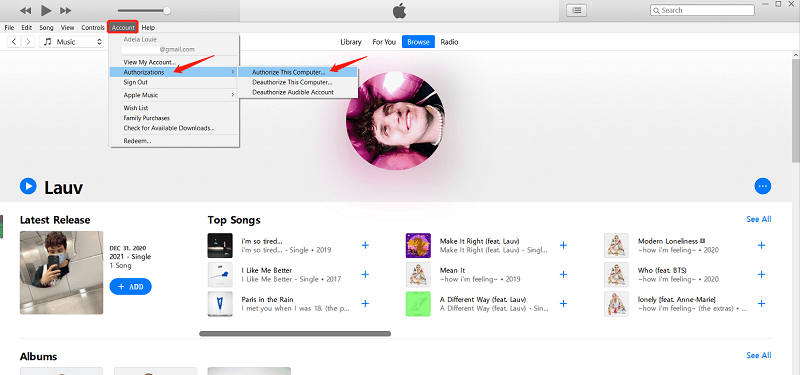
Solução 3: Reautorize o iTunes e o computador
Se o conteúdo do iTunes não estiver sincronizado com o iPhone, iPod ou iPad, você pode atualizar a autorização e autorizá-lo novamente. A autorização significa que você tem permissão para acessar músicas e baixar arquivos. Os aplicativos, músicas e mídia que você comprou pertencem a você e você tem os direitos sobre eles, portanto, a mídia pode ser copiada e sincronizada com seus dispositivos iOS.
Solução 4: Reinicie seu iPhone, iTunes e computador.
Reiniciar todos os dispositivos que você possui pode resolver o problema de não sincronização do iTunes com o iPhone. Isso é útil caso você tenha feito algumas alterações no sistema que causam o erro do sistema. Durante o processo de reinicialização, existe a possibilidade de atualizar as alterações recentes em seus dispositivos, que o auxiliam na sincronização adequada do seu iPhone com a plataforma iTunes.
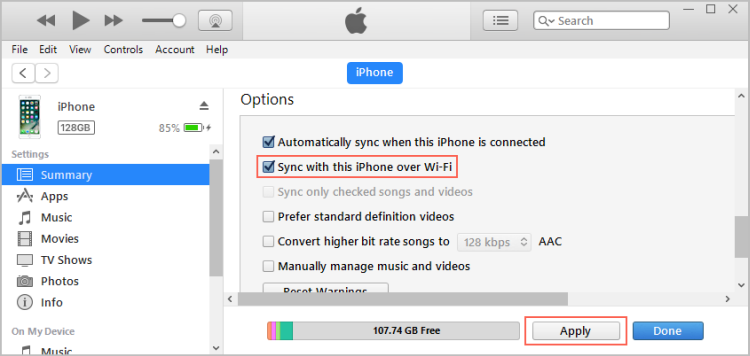
Solução 5: Experimente a sincronização sem fio
Se o iTunes não sincronizar com o iPhone ao usar um cabo USB, você pode alterar o método de sincronização e usar a opção sem fio. Com a sincronização sem fio, verifique se o dispositivo iOS e o computador estão na mesma rede sem fio. Não funcionará se eles não estiverem conectados à mesma rede. Na caixa de diálogo de resumo do dispositivo, role para baixo para escolher a opção "Sincronizar com este iPhone via Wi-Fi".
Solução 6: Ative a Biblioteca de Música do iCloud
Se a Biblioteca de Música do iCloud no seu iPhone/outros dispositivos iOS estiver desativada, o iTunes pode falhar ao sincronizar com o seu telefone. Vá para Ajustes no iPhone > Toque em Música > Ativar Sincronizar Biblioteca.

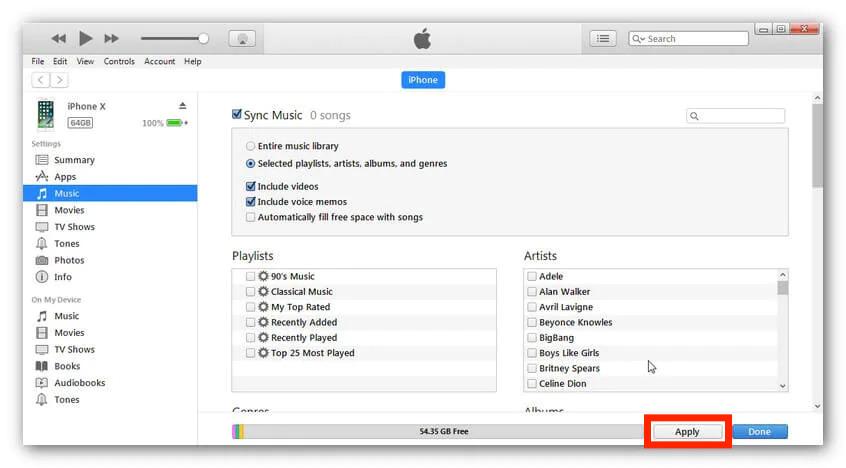
Para corrigir o iTunes não sincronizando com o iPhone, agora de volta ao iTunes, clique no ícone do telefone > Escolha Música > Toque em “Sincronizar música” e “Biblioteca inteira de músicas” e, em seguida, aplique as configurações de música e verifique novamente se a sessão de sincronização foi bem-sucedida.
Parte 2. Como fazer backup das músicas do iTunes em qualquer dispositivo?
Se você não conseguir sincronizar seu iPhone com o iTunes, mesmo depois de experimentar várias técnicas, tente finalmente este método. Os formatos de arquivo também podem causar o problema de o iTunes não sincronizar com o iPhone. O arquivo do iTunes pode não ser acessado no iPhone por causa dos formatos errados. É por isso que um conversor de música é útil neste momento.
Se a sincronização falhar, o arquivo de música pode ser perdido. Você precisa fazer um backup deles imediatamente. AmusicSoft Apple Music Converter é sua ferramenta preferida que suporta o download de músicas do iTunes e Apple Music gratuitamente. O processo de remoção de DRM só é possível se você usar um aplicativo profissional de terceiros como Conversor de música da Apple AMusicSoft. Então você pode reproduzir o iTunes no Alexa, Google Play, leitores de MP3 e muito mais.
Além disso, o procedimento para conduzir usando esta ferramenta é muito fácil de gerenciar. Quando se trata dos formatos de áudio que você pode ter, MP3, FLAC, AAC, WAV, M4A e AC3 estão todos disponíveis no AMusicSoft. Outro melhor recurso do AMusicSoft é ajudar você gravar CDs no iTunes.
Confira o procedimento que deve ser seguido ao usar o AMusicSoft para converter arquivos de música do iTunes em formatos suportados para que problemas relacionados ao uso do iTunes possam ser evitados permanentemente.
- Baixe, instale e execute o AmusicSoft Apple Music Converter no seu dispositivo e aguarde até que ele mostre o status atual do aplicativo.
Download grátis Download grátis
- Escolha as músicas do Apple Music/iTunes que você deseja converter.

- Clique no menu “Formato de saída” para escolher os formatos de arquivo suportados na interface e também as pastas de saída.

- Clique em Converter para iniciar o processo de conversão e aguarde até que seja concluído, onde você verá os arquivos MP3 atuais.

- Se as músicas já estiverem convertidas, clique no menu Convertido acima e baixe todas as músicas.

Conclusão
Essas são todas as soluções para o problema de sincronização do iTunes com o iPhone. Espero que as soluções ajudem você. Algumas delas também podem ser úteis não apenas para resolver o problema, mas também para lidar com outros desafios que surgem com o erro do sistema. Para transferir arquivos do computador para o iPhone sem perda de qualidade, você também pode experimentar a melhor alternativa ao iTunes: o AMusicSoft Apple Music Converter . Se este guia foi útil, compartilhe com outras pessoas.
As pessoas também leram
- Resolvido: por que o Apple Music Shuffle reproduz as mesmas músicas?
- Como tocar música da Apple no Peloton: guias e procedimentos
- Google Play Vs iTunes Store: qual é melhor?
- Como adicionar músicas da Apple ao WMP (Windows Media Player)
- Por que meu Apple CarPlay não está funcionando? Melhores maneiras de consertar
- Três maneiras de fazer upload de músicas do iTunes para o Google Play
- O download do Apple Music para PC é possível?
- Guia fácil sobre como comprar toques da Apple Ringtone Store
 Sobre o autor
Robert Fabry é um blogueiro fervoroso e um entusiasta que gosta de tecnologia, e talvez ele possa contagiá-lo compartilhando algumas dicas. Ele também é apaixonado por música e escreveu para a AMusicSoft sobre esses assuntos.