Maneira fácil de obter um reembolso no iTunes Music
Usuários fiéis do iTunes e do Apple Music certamente ficarão satisfeitos em saber que o serviço oferecerá reembolso para todos os clientes insatisfeitos que compraram itens da plataforma. A boa notícia é que a solicitação de reembolso pode ser feita diretamente à Apple, o que torna o processo ainda mais rápido. A Apple garantirá que você receba exatamente o valor pago pela compra.
Outra boa notícia é que o procedimento para obter um reembolso no iTunes Music é muito simples. Se você está pensando com muita antecedência sobre a complexidade do processo, felizmente, não há nada disso. No entanto, a situação é diferente se sua conta foi invadida ou usada para transações não autorizadas.
Além das etapas principais sobre como solicitar o reembolso de aplicativos ou conteúdo que você comprou no iTunes, há mais etapas a serem executadas, especialmente para resolver o problema em sua conta invadida. Consulte o guia detalhado abaixo sobre o procedimento específico a seguir para obter o reembolso de músicas compradas no iTunes.
Sumário Parte 1. Como obter um reembolso de compras no iTunes? Parte 2. Bônus: Como baixar músicas gratuitas do Apple Music para ouvir offline? Parte 3. Resumo
Parte 1. Como obter um reembolso para compras no iTunes?
Confira as etapas abaixo sobre como obter um reembolso no iTunes e na Apple usando dispositivos diferentes.
Obtenha um reembolso da Apple usando iPhone, iPad
Embora a Apple não tenha desenvolvido uma maneira de obter reembolso de músicas do iTunes diretamente em aplicativos como a App Store ou iTunes Store no iOS, você pode pelo menos iniciar o processo lá, se preferir. Aqui estão os detalhes usando seu iPhone ou iPad.
- Abra a App Store. Toque na sua foto no canto superior direito para visualizar sua conta.
- Toque em Comprado. Se você tiver o Compartilhamento Familiar ativado, precisará clicar em Minhas compras ou no nome da pessoa da sua família que fez a compra para a qual deseja solicitar um reembolso.
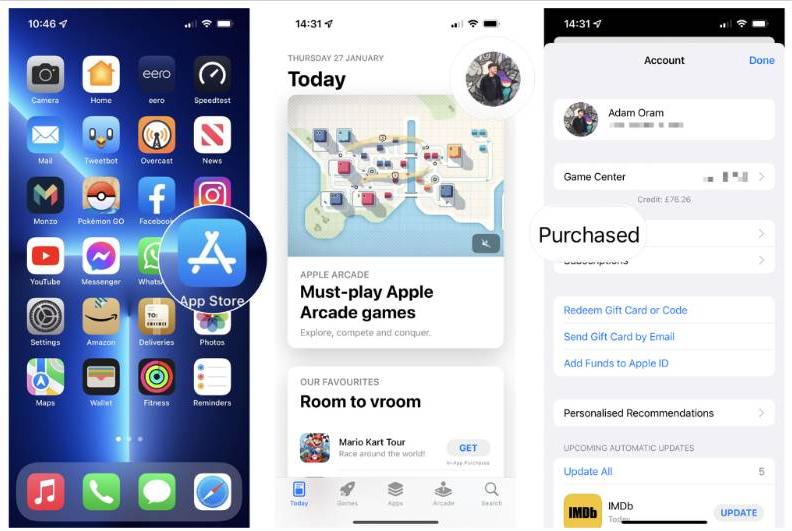
- Encontre o item para o qual deseja obter um reembolso e toque nele.
- Role até a parte inferior da página e toque em Relatar um problema. Pode ser necessário fazer login com seu ID Apple.
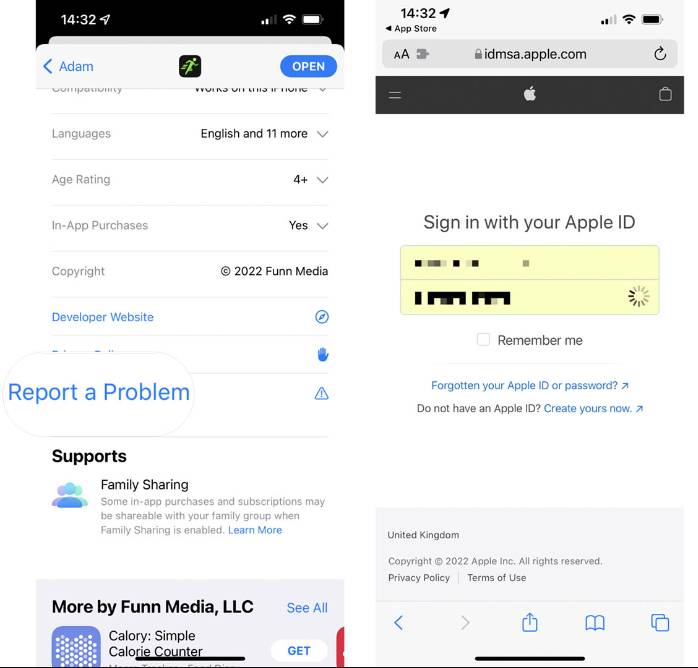
- No menu suspenso, selecione Solicitar um reembolso.
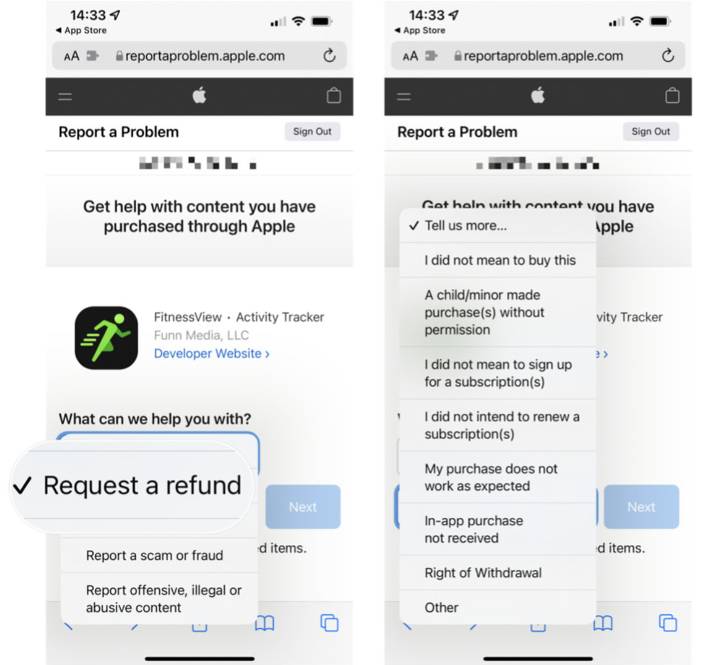
- Selecione o motivo de sua solicitação de reembolso na lista do menu suspenso.
- Toque em Avançar > Enviar.
Obtenha um reembolso da Apple usando o Mac
Você não precisa de um dispositivo Apple para solicitar um reembolso da App Store ou do iTunes. Você pode fazer isso a partir do navegador em qualquer computador. Como obter um reembolso da música do iTunes no Mac? Siga estas instruções simples para fazer isso:
- Visite reportaproblem.apple.com em seu navegador favorito e faça login com seu ID da apple para iniciar o processo.
- Toque em Gostaria de e escolha Solicitar um reembolso no menu suspenso.
- Selecione Conte-nos mais. Escolha o motivo que descreve sua situação, como Eu não queria comprar isso e clique em Avançar.
- A página da Web agora listará todas as suas compras e downloads recentes. Marque a caixa ao lado do item do seu histórico de compras para o qual você deseja solicitar um reembolso.
- Clique em Enviar quando terminar.
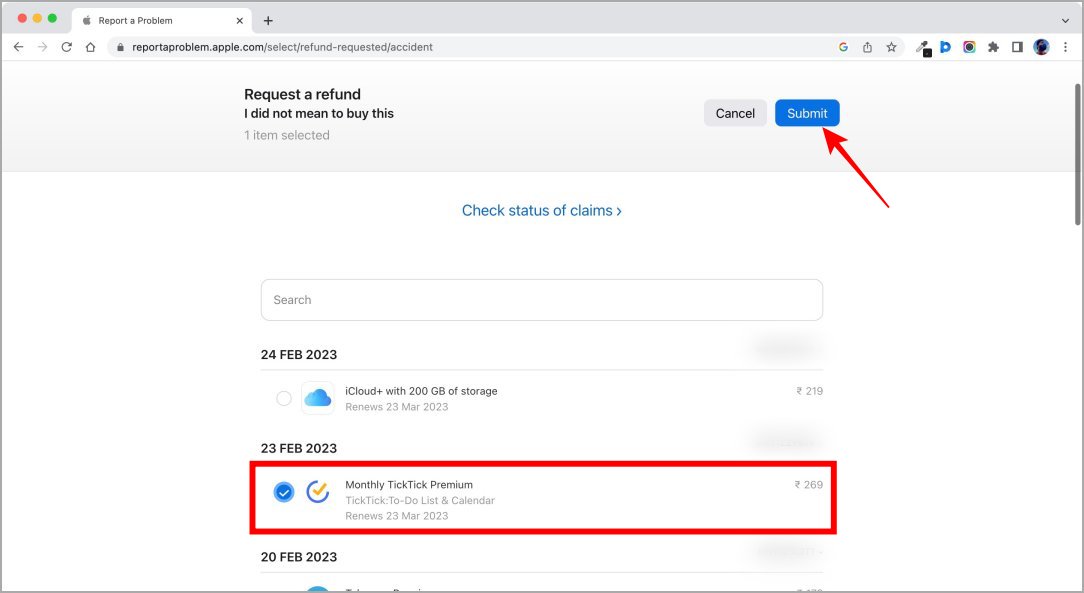
- Depois que tudo estiver pronto, tudo o que você precisa fazer é esperar até que a Apple verifique completamente os detalhes do seu pedido. Eles entrarão em contato com você e informarão se sua solicitação pode ser reembolsada ou não. Aguarde um e-mail ou uma ligação por cerca de uma semana ou mais.
Verifique o status da sua reclamação no Mac
Depois de concluir o processo de como obter um reembolso pela música do iTunes, você receberá um link em seu e-mail para rastrear sua solicitação. A Apple pode aceitar ou negar sua solicitação. Se for aceito, você será reembolsado pelo preço total do item no seu método de pagamento registrado. No caso lamentável de sua solicitação ser recusada, a Apple informará o motivo.
Parte 2. Bônus: Como baixar músicas gratuitas da Apple para streaming offline?
Com o procedimento compartilhado acima sobre como obter um reembolso no iTunes Music, embora as etapas não sejam tão complicadas, ainda será um aborrecimento sempre solicitar um reembolso. Então, deixe-me orientá-lo sobre uma boa maneira alternativa de evitar esse problema e poder aproveitar o iTunes e o Apple Music da melhor maneira possível.
Quando se trata de baixar arquivos do Apple Music, o AMusicSoft Apple Music Converter é definitivamente uma ótima opção. Além do processo de download, ele também oferece um recurso de conversão e remoção de DRM do iTunes . Além disso, ele suporta diversos formatos compatíveis com qualquer dispositivo. Entre os formatos suportados pelo AMusicSoft, você encontra MP3, FLAC, WAV, AAC, M4A e AC3. Todos esses formatos podem ser facilmente acessados e armazenados em qualquer dispositivo, então reproduzi-los quando e onde quiser não será um problema. Mesmo que músicas desapareçam do Apple Music, você pode restaurar a biblioteca imediatamente.
Ele pode funcionar até 16x mais rápido, mantendo os detalhes importantes relacionados aos arquivos e pode garantir aos usuários que os resultados foram cem por cento semelhantes à qualidade do original. Com apenas um procedimento simples a seguir, você pode baixar convenientemente todos os itens do Apple Music que deseja reproduzir offline. Veja as etapas abaixo sobre como converter e baixar o Apple Music via AMusicSoft.
- Comece baixando e instalando o AMusicSoft Apple Music Converter no seu dispositivo. Basta pesquisar o site no seu navegador e você verá o botão Download abaixo do conversor.
Download grátis Download grátis
- Abra o aplicativo e comece a adicionar todos os arquivos, escolhendo-os em sua biblioteca de músicas.

- Em seguida, selecione o formato de saída a ser usado para conversão. Selecione entre MP3, FLAC, WAV, AAC, AC3 e M4A.

- Aperte o botão Converter para começar o processo imediatamente.

- Por fim, salve os resultados em seu dispositivo para reproduzi-los offline.

Parte 3. Resumo
Felizmente, o iTunes oferece um processo de reembolso para compras de músicas. Usuários que fizeram uma compra incorreta podem devolver os itens sem custos adicionais. Para isso, basta seguir o guia acima e resolver o problema facilmente. Alternativamente, para baixar músicas do Apple Music, utilize o AMusicSoft Apple Music Converter e procure os itens desejados. Depois disso, reproduzi-los e compartilhá-los em outros dispositivos será muito mais fácil.
As pessoas também leram
- Guia fácil para resolver o problema do álbum de compartilhamento familiar que não aparece
- Como baixar filmes grátis na iTunes Store?
- Nosso guia completo: música da Apple Music e como ela paga?
- Como fazer com que o Apple Music não toque automaticamente [Resolvido]
- Passos fáceis para gravar um DVD em um iMac
- Por que não consigo gravar a tela do Apple Music? Resolvido!
- Melhor software de extração de CD para copiar músicas de CD para PC
- “O Google Home funciona com o iTunes” – sim ou não?
 Sobre o autor
Robert Fabry é um blogueiro fervoroso e um entusiasta que gosta de tecnologia, e talvez ele possa contagiá-lo compartilhando algumas dicas. Ele também é apaixonado por música e escreveu para a AMusicSoft sobre esses assuntos.