Como disponibilizar músicas offline no Apple Music?
Na indústria de streaming de música, o Apple Music sempre foi uma das principais escolhas dos usuários. Como muitos usuários preferem uma qualidade de áudio agradável, geralmente recorrem ao Apple Music para experimentar essa qualidade. Isso porque as faixas disponíveis no Apple Music são codificadas no formato Advanced Audio Coding (AAC), considerado superior a outros formatos de áudio.
Embora alguns usuários gostem de ouvir música online, ainda há quem queira saber como disponibilizar músicas offline no Apple Music. Isso pode ser para reduzir o consumo de dados ou os custos, ou para evitar interrupções durante a reprodução. Seja qual for o seu motivo, este guia mostrará o procedimento para disponibilizar músicas offline no Apple Music.
Sumário Parte 1. O que é música offline? Parte 2. Como disponibilizar músicas offline pelo app Apple Music? Parte 3. Outra maneira de baixar músicas para curtir sem assinatura e sem aplicativo Parte 4. Considerações finais
Parte 1. O que é música offline?
Como o nome sugere, a música offline é composta por singles, álbuns e playlists que o usuário pode acessar mesmo sem conexão com a internet. Essa é uma funcionalidade muito útil, pois garante que sua sessão de streaming não será interrompida. Às vezes, conexões Wi-Fi instáveis ou dados móveis instáveis podem causar esse tipo de problema. Por isso, muitos usuários preferem baixar as músicas e ouvi-las offline. No entanto, essa funcionalidade não está disponível para todos. Quase todos os serviços de streaming, incluindo o Apple Music, permitem o uso do Modo Offline apenas para assinantes . Se você usa o serviço gratuitamente, infelizmente, só poderá ouvir as músicas online.
Se você estiver no modo offline, isso significa que os arquivos do Apple Music são salvos como arquivos de cache em sua biblioteca de música. Mudar para música offline é realmente uma ótima ideia para diminuir o consumo de dados. Isso é principalmente dedicado a todos que estão usando seus dados de celular em vez de WIFI. A música online pode consumir muito dados, resultando em streaming caro.
Com todos esses motivos declarados, você deve estar se perguntando agora sobre como disponibilizar músicas offline no Apple Music. Deixe-nos saber sobre isso na próxima parte deste post.
Parte 2. Como disponibilizar música offline por meio do aplicativo Apple Music?
O Apple Music permite que todos os assinantes do plano baixem álbuns e listas de reprodução de seu catálogo de músicas e os reproduzam offline. Aqui está exatamente como disponibilizar músicas offline no Apple Music.
Em dispositivos móveis:
- Toque no aplicativo Apple Music no seu dispositivo iOS ou Android.
- Dirija-se à biblioteca de música para procurar as músicas para download.
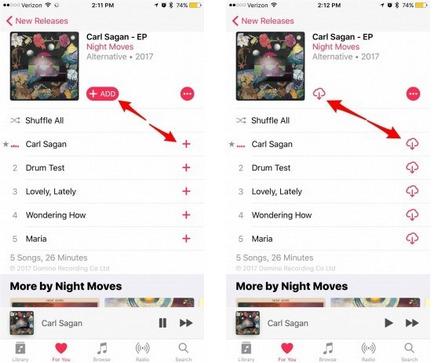
- Ao lado de cada título de música há um botão de adição no qual você deve clicar para adicioná-los à sua própria biblioteca. O mesmo vale para álbuns e listas de reprodução.
- Quando o download estiver concluído, você notará que o ícone se transformou em uma forma de nuvem com uma seta para baixo dentro dele.
- Basta tocar neste ícone para continuar salvando-os. Você pode fazer isso individualmente, mas também pode fazer em lotes. Ao abrir um determinado álbum ou playlist, observe que este ícone de nuvem também está localizado no canto superior direito da tela, logo acima das músicas.
No seu PC ou Mac:
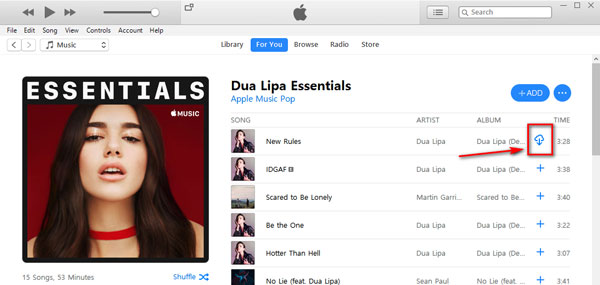
- Abra o iTunes e encontre a música, o álbum ou a lista de reprodução que deseja salvar para ouvir offline.
- Clique no ícone Nuvem à direita do nome do item.
- Para ver a música que você salvou para ouvir off-line no iTunes, clique em Exibir na barra de menu do iTunes e clique em Somente músicas disponíveis off-line.
Como encontrar e acessar músicas baixadas para reprodução offline
Depois de aprender como disponibilizar músicas offline no Apple Music, você só poderá apreciá-las se souber onde encontrá-las e como acessar as músicas para ouvir. Confira as etapas listadas abaixo.
- Abra o aplicativo Apple Music no seu dispositivo usado.
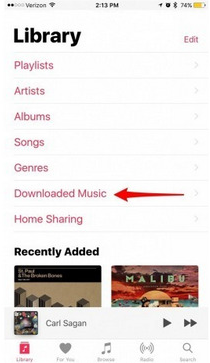
- Na parte inferior da interface de abertura, clique na guia Biblioteca.
- Na nova janela que se abre, clique no ícone do menu e escolha a opção Música baixada.
- Navegue pela lista de músicas exibidas e selecione aquela que deseja transmitir.
Parte 3. Outra maneira de baixar músicas para apreciá-las sem assinatura e aplicativo
Como mencionado anteriormente, o download de músicas está disponível apenas para assinantes do plano. Mesmo com a assinatura, as músicas só podem ser reproduzidas em dispositivos autorizados e as cópias não são permanentes, pois ficam armazenadas em cache na biblioteca de músicas. Além disso, para evitar a distribuição ilegal das músicas, já que são exclusivas da plataforma, a Apple aplicou proteção DRM criptografada a todos os arquivos do catálogo. Isso é compreensível, visto que algumas pessoas ainda praticam pirataria. Nesse caso, ainda seria possível baixar músicas do Apple Music no PC ou em outros dispositivos?
Diante da situação descrita, você deve ter pensado que não há mais como disponibilizar músicas offline no Apple Music. Felizmente, o AMusicSoft Apple Music Converter é capaz de remover o DRM dos arquivos do Apple Music e até mesmo convertê-los e baixá-los em formatos acessíveis. Dessa forma, todos os usuários podem usar qualquer reprodutor de música de sua preferência e até mesmo cancelar a assinatura do serviço. Eles também podem desinstalar o aplicativo Música para liberar espaço de armazenamento em seus dispositivos.
No AMusicSoft Apple Music Converter, você poderá obter os formatos MP3, FLAC, AAC, WAV, AC3 e M4A. Os resultados podem sair e ficar disponíveis após alguns minutos, pois ele pode funcionar 16x mais rápido. Além disso, ele pode garantir que a qualidade de áudio dos arquivos convertidos seja semelhante à original. Você também pode confiar em sua interface de usuário fácil e elegante.
Aqui está o guia sobre como usar o AMusicSoft Apple Music Converter.
- Através do seu navegador, pesquise pelo site AMusicSoft e então baixe o Apple Music Converter. Inicie-o então no seu dispositivo.
Download grátis Download grátis
- Adicione as músicas ao conversor copiando e colando-as no conversor ou arrastando e soltando para colocar uma cópia completa dos arquivos de música.

- Agora, é hora de selecionar o formato desejado. Depois de fazer isso, selecione a pasta final também.

- Para iniciar o processo, clique no botão Converter localizado abaixo.

- Toque na guia Concluído e veja as faixas que já foram convertidas.
Parte 4. Palavras Finais
Com a disponibilidade de Música Offline e Modo Offline no Apple Music, todos os usuários agora podem desfrutar de uma experiência de streaming de música aprimorada no conforto de suas casas. Para baixar músicas facilmente, siga o guia detalhado sobre como disponibilizar músicas offline no Apple Music. Agora, se você deseja ter cópias permanentes dessas faixas e ouvi-las indefinidamente, use o AMusicSoft Apple Music Converter para salvá-las. Este conversor é a ferramenta ideal para obter a mesma qualidade de áudio.
As pessoas também leram
- Aprenda o guia detalhado sobre como cortar músicas do iTunes
- Por que sua música não está no iTunes e como corrigi-la
- Maneira mais fácil de adicionar música no GoPro Studio
- Principais maneiras de corrigir o problema do Apple Music que não está baixando todas as músicas
- Como baixar MP3 do iTunes no Windows e Mac
- Como impedir que o Apple Music seja reproduzido automaticamente?
- Música da Apple Music não está disponível na região? O que devo fazer?
- Como impedir que o Apple Music reproduza músicas aleatórias?
 Sobre o autor
Robert Fabry é um blogueiro fervoroso e um entusiasta que gosta de tecnologia, e talvez ele possa contagiá-lo compartilhando algumas dicas. Ele também é apaixonado por música e escreveu para a AMusicSoft sobre esses assuntos.