Maneira mais fácil de adicionar música no GoPro Studio
Nada melhor do que um software que permite editar seus vídeos com facilidade e compartilhá-los com outras pessoas de maneira prática. Essas são as principais razões pelas quais o GoPro Studio se tornou uma das ferramentas mais populares na indústria de edição de vídeo. Além disso, há ainda mais para se saber sobre o GoPro Studio. Uma delas é a capacidade de permitir que os usuários adicionem música diretamente no programa.
Neste post, você obterá conhecimento suficiente sobre o GoPro Studio e como gerenciá-lo na edição de seus vídeos com música. Aprenda também sobre a ferramenta perfeita que pode ajudá-lo a obter arquivos Apple Music desprotegidos.
Sumário Parte 1. Tudo sobre o GoPro Studio Parte 2. Como adicionar música ao GoPro Studio? Parte 3. Perguntas frequentes sobre o GoPro Studio Parte 4. Como adicionar o Apple Music ao GoPro Studio? Parte 5. Considerações finais
Parte 1. Tudo sobre o GoPro Studio
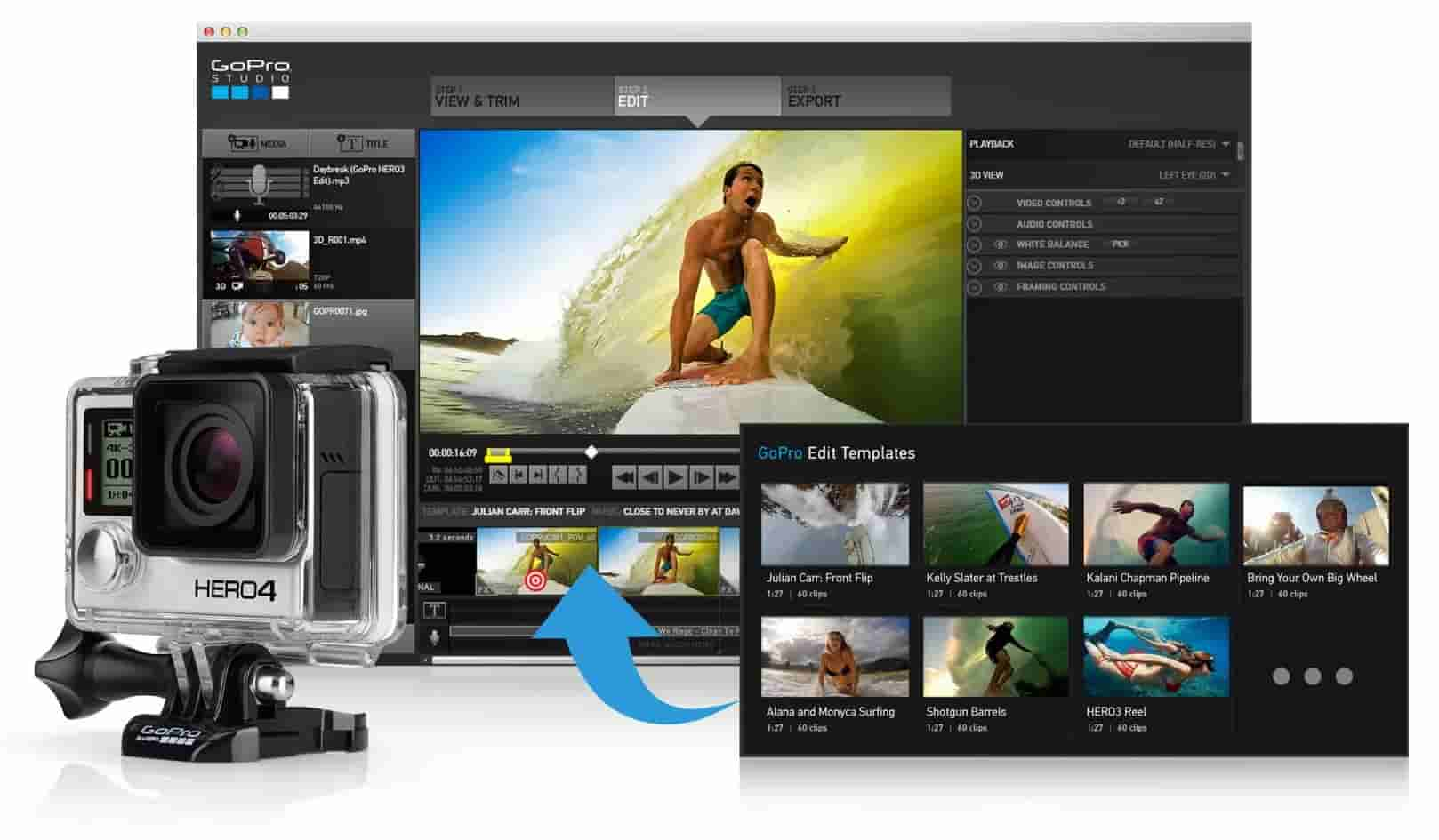
Se você gosta de postar vídeos no Facebook, Instagram, Twitter ou YouTube, precisa se concentrar na pós-produção para criar vídeos envolventes. Seja usando a câmera de um smartphone ou um equipamento profissional, é essencial usar um bom software de edição. O GoPro Studio ajuda você a criar vídeos com aparência profissional e permite que você construa uma grande base de fãs nas redes sociais. Para saber mais sobre o GoPro Studio, confira abaixo a lista de seus melhores recursos.
- Compartilhamento rápido e instantâneo dos vídeos resultantes na internet após a edição.
- É possível retroceder e reproduzir facilmente os vídeos.
- Permite desacelerar o conteúdo e colocar efeitos criativos sobre ele.
- Adicionar música a videoclipes é suportado. Você só precisa ir para a seção Gerenciamento de clipes e clicar na opção Reproduzir com para adicioná-lo.
- Pode suportar com eficiência a correção de cor e olho de peixe.
- O recurso de corte está incluído em várias ferramentas de corte projetadas.
- Muito amigável.
- Pode ser usado gratuitamente em dispositivos compatíveis, incluindo Windows e Mac.
No GoPro Studio, há uma seção para gerenciamento de clipes. Após a conclusão da edição, basta navegar até esta seção e tocar no botão Gerenciamento de clipes. A partir do próprio título, isso permitirá que você gerencie seus arquivos e os coloque em seus locais corretos. Agora, se você deseja fazer outro videoclipe para editar ou outra história, basta clicar no botão Novo slide e iniciar o processo.
Parte 2. Como adicionar música ao GoPro Studio?
O processo sobre como adicionar música no GoPro Studio é simples, pois seu objetivo principal é apenas adicionar com sucesso o arquivo de música que você preparou no programa e depois colocá-lo na parte específica do vídeo que você está editando. Assim que a música for completamente adicionada ao vídeo, a edição pode seguir. Isso inclui quando a música começará a tocar, em quais partes do vídeo você deseja inseri-la, por quanto tempo a música tocará, qual parte da música você utilizará e até a qualidade geral do áudio que você usará para os resultados.
Ao adicionar música, você pode dizer com certeza que seu vídeo foi aprimorado e aprimorado. Para fazer isso, siga os passos abaixo sobre como adicionar música no GoPro Studio.
- Para começar, o GoPro Studio App deve estar presente no seu dispositivo. Então, abra seu computador e baixe o aplicativo. A instalação deve vir em seguida.
- Inicie o aplicativo recém-instalado e toque no botão Mídia localizado no canto superior esquerdo da interface principal.
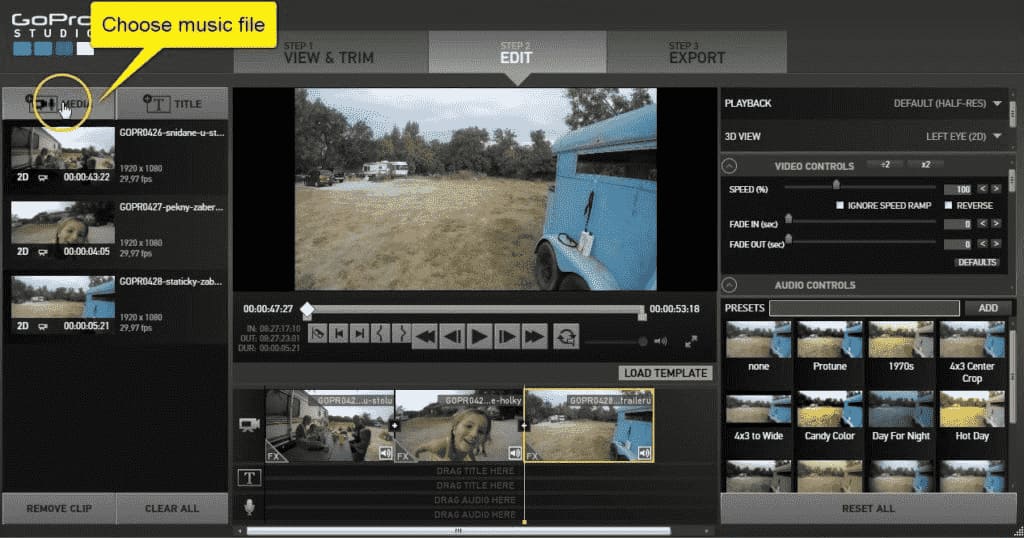
- Depois de fazer isso, você poderá escolher e selecionar o arquivo de música para usar em seus vídeos.
- Depois que o arquivo de música específico for localizado, toque nele e, em seguida, pressione o botão Abrir.
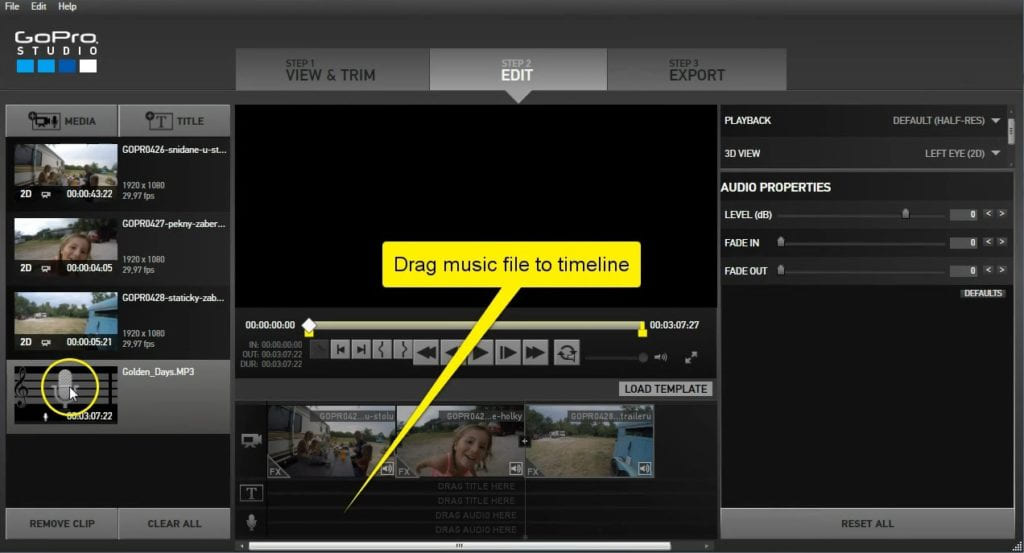
- Alguns segundos depois, o arquivo de música que você selecionou será exibido na parte esquerda da interface.
- Uma vez exibido na área mencionada, arraste e solte-o deste local, indo para a área central da linha do tempo do vídeo. Para ser mais específico, fica ao lado do símbolo do microfone.
- Ao terminar, exporte o arquivo resultante para permitir que a música seja importada completamente em seu vídeo.
Agora, se você deseja utilizar mais de uma música em um único vídeo, pode fazê-lo. Felizmente, adicionar vários arquivos de música para editar é permitido no GoPro Studio. Como o resultado esperado não seria completo apenas sabendo como adicionar músicas no GoPro Studio, aprender sobre como editá-lo seria uma grande ajuda com certeza. Dito isso, vamos ver como editar vídeos com adição de música no aplicativo GoPro Studio.
Como editar sua música adicionada no GoPro Studio?
Depois de finalmente aprender como adicionar música no GoPro Studio, veja abaixo a lista de configurações de edição que você pode alterar para obter os resultados de sua preferência.
Cronograma de músicas para começar e terminar
Ao editar o arquivo de música, ele aparecerá originalmente em forma de barra, que você pode ajustar para selecionar a duração planejada da música. Para ajustar a configuração inicial, basta arrastar da parte esquerda ou direita da barra.
Níveis de áudio
Para fazer algumas alterações nos níveis de áudio de acordo com suas intenções, basta ir ao menu Áudio e modificar as alterações a partir daí. Para localizá-lo facilmente, basta procurar na parte direita da interface principal do GoPro Studio.
Parte 3. Perguntas frequentes sobre o GoPro Studio
Embora a crescente popularidade do GoPro Studio não seja repentina, muitos usuários estão se perguntando sobre muitas coisas relacionadas ao GoPro Studio. Aqui estão alguns deles.
O GoPro Studio é o mesmo que o GoPro Quik?
O GoPro Studio difere do Quik por ser originalmente um software de edição de vídeo que pode ser usado em computadores. O GoPro Quik , por outro lado, é compatível não apenas com computadores, mas também com celulares.
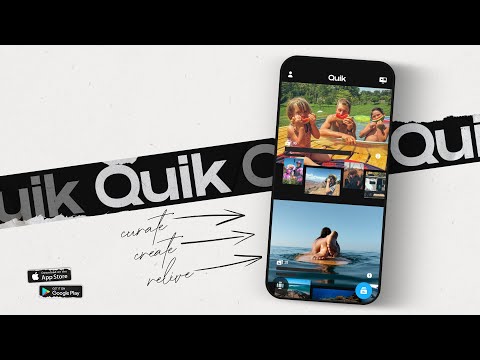
Quando se trata de recursos e capacidades, o GoPro Studio é muito mais avançado. O aplicativo Quik pode executar apenas funções simples, como corte de vídeo, adição e rotação de música, enquanto o Studio pode dividir e combinar vídeos, adição de música, inserir outros detalhes em clipes e muito mais.
Os arquivos de música na GoPro são protegidos por direitos autorais ou não?
Ao usar um arquivo de música em seus vídeos GoPro, certifique-se de ter a autorização de direitos autorais do autor original do arquivo. Se você não tiver isso e usá-lo em seus vídeos, a qualquer momento o vídeo criado pode ser retirado após carregá-lo na internet. Existem alguns clipes de música na GoPro que não são protegidos por direitos autorais, no entanto, eles estão disponíveis apenas na versão do aplicativo móvel do GoPro Quik. Lembre-se de que a GoPro não tem nenhuma responsabilidade nesses casos.
Parte 4. Como você pode adicionar o Apple Music ao GoPro Studio?
Conforme discutido acima, uma coisa para se preocupar em adicionar música aos vídeos do GoPro Studio é se eles são protegidos por direitos autorais ou não. Mas, uma vez que você tenha certeza de que a música que planeja utilizar não causará nenhum risco sobre esses problemas, você poderá prosseguir com o processo de como adicionar música no GoPro Studio sem problemas. A única coisa que você precisa preparar de antemão são os arquivos de música gratuitos DRM. A questão agora seria como você vai deixar as músicas desprotegidas?
Para isso, você pode usar o AMusicSoft Apple Music Converter . As principais funcionalidades dessa ferramenta incluem a remoção do DRM do Apple Music , conversão e download de músicas. Com a velocidade de processamento 16 vezes maior do AMusicSoft, cada processo pode ser concluído em poucos minutos. Você também pode confiar nos bons resultados do AMusicSoft, já que ele é conhecido por produzir arquivos de alta qualidade. Este aplicativo também é muito fácil de usar, com alguns passos simples a seguir.
Além disso, os formatos de saída que você pode obter com esta ferramenta são compatíveis com a maioria dos dispositivos. Entre eles, estão MP3, WAV, FLAC, AAC, AC3 e M4A. Assim, você pode reproduzir músicas do Apple Music na Roku TV , na Alexa e em qualquer dispositivo de mídia.
Veja o guia detalhado abaixo sobre como usar o AMusicSoft Apple Music Converter para o processo de como adicionar sua música no GoPro Studio.
- Comece com o download e a instalação do AMusicSoft Apple Music Converter. Você pode obter essa ferramenta na página oficial do AMusicSoft, que pode ser facilmente pesquisada no seu navegador.
Download grátis Download grátis
- Em seguida, faça o upload dos arquivos de música no conversor, selecionando-os em sua coleção ou biblioteca. Para isso, basta marcar a mini caixa de seleção antes do título de cada música.

- Em seguida, selecione o formato de saída a ser usado junto com a pasta de saída.

- Clique no botão Converter e deixe o processo começar.

- Por fim, baixe os arquivos convertidos do Apple Music.
Depois que todas as etapas forem seguidas e você já tiver as faixas convertidas do Apple Music, siga o guia detalhado fornecido acima sobre como adicionar sua música no GoPro Studio. A edição pode ocorrer assim que a música estiver pronta.
Parte 5. Considerações Finais
A música, de fato, pode fazer uma grande mudança nos vídeos, pois pode retratar a emoção certa que precisa ser sentida ao assisti-la e ouvi-la. Sabendo que você pode adicionar música aos seus vídeos GoPro e aprendendo como adicionar música no GoPro Studio, você pode definitivamente ter os resultados esperados que deseja.
No entanto, a música que você adicionar deve ser livre de direitos autorais para evitar erros após a reprodução. Para garantir que a música adicionada esteja livre de proteção, recomendo o uso do AMusicSoft Apple Music Converter . Esta é a ferramenta perfeita para obter músicas sem DRM que podem ser acessadas e adicionadas em vários dispositivos.
As pessoas também leram
- Principais métodos para exportar a lista de reprodução do iTunes para o Excel
- Como definir um toque da Apple Music sem o iTunes
- Como assistir filmes do iTunes offline em qualquer dispositivo
- Aprendendo a baixar músicas para o iCloud Drive
- Consertar Apple Music não está baixando músicas para o problema do iPhone
- Você pode baixar o Apple Music no PC? – Resolvido!
- Como resolver o problema do Apple Music que não funciona CarPlay
- Como impedir que o Apple Music seja reproduzido automaticamente?
 Sobre o autor
Robert Fabry é um blogueiro fervoroso e um entusiasta que gosta de tecnologia, e talvez ele possa contagiá-lo compartilhando algumas dicas. Ele também é apaixonado por música e escreveu para a AMusicSoft sobre esses assuntos.