8 soluções para corrigir músicas do iTunes acinzentadas na lista de reprodução
Por que minha música do iTunes aparece acinzentada nas playlists com um círculo pontilhado? O iTunes, como a maioria de nós sabe, é um dos reprodutores de mídia mais conhecidos e um ótimo organizador de músicas, mas mesmo assim, ainda apresenta problemas que precisam de solução. Um dos problemas enfrentados pelos usuários do iTunes é o desaparecimento de suas músicas da biblioteca.
Quando as músicas no iTunes ficam esmaecidas, há uma grande possibilidade de você não conseguir reproduzi-las corretamente, o que pode ser um pouco frustrante, especialmente para os entusiastas da música. Então, qual poderia ser a razão pela qual isso acontece? Existe alguma solução para este problema? Se você encontrar o mesmo problema e quiser saber como corrigi-lo, continue lendo esta postagem. Aqui iremos fornecer-lhe informações sobre as possíveis causas e também um guia de soluções. Então, sem mais delongas, vamos começar!
Sumário Parte 1. Por que minhas músicas estão acinzentadas no iTunes? Parte 2. 8 soluções para corrigir o problema de músicas acinzentadas no iTunes Parte 3. Conclusão
Parte 1. Por que minhas músicas estão esmaecidas no iTunes?
Certamente, quando você deseja ouvir músicas, mas encontra músicas esmaecidas na sua biblioteca de músicas do iTunes, você imediatamente procura algumas referências que possam lhe dizer por que isso aconteceu. Você encontrou alguma postagem relevante explicando o motivo desse cenário? Se você não tiver certeza, discutiremos os motivos pelos quais as músicas do iTunes estão esmaecidas em sua lista de reprodução.
- Servidor iTunes inativo: Se todos os serviços do iTunes estiverem inativos, você também não conseguirá acessá-los e nada poderá ser carregado no iTunes. Então você pode estar enfrentando o erro de muitas músicas esmaecidas no iTunes.
- Conexão ruim com a Internet: Há momentos em que dificuldades de conectividade de rede podem impedir que o iTunes carregue sua biblioteca de música.
- Erro de sincronização da biblioteca de música: Normalmente, se você não conseguir sincronizar músicas do iTunes entre dispositivos com êxito, isso poderá resultar em músicas esmaecidas em seu dispositivo.
- Conteúdo indisponível: Se a música foi comprada na iTunes Store, autorize seu computador a reproduzir compras da iTunes Store.
- Restrições de licença da música: Outro motivo que você pode consultar é quando a música específica que você deseja tocar não está licenciada em sua região ou país. Devido a diferentes políticas de licenciamento e distribuição de artistas, gravadoras e plataformas de streaming, determinadas músicas no Apple Music ou no iTunes podem não estar mais disponíveis.
Parte 2. 8 soluções para consertar músicas que estão acinzentadas no iTunes
Depois de saber o possível motivo pelo qual as músicas ficaram acinzentadas no iTunes, vamos agora corrigir esse problema. Listadas abaixo estão as soluções possíveis quando você encontrar esse problema. Vamos discutir e tentar cada forma, uma por uma.
Solução 1: verifique o status do servidor iTunes
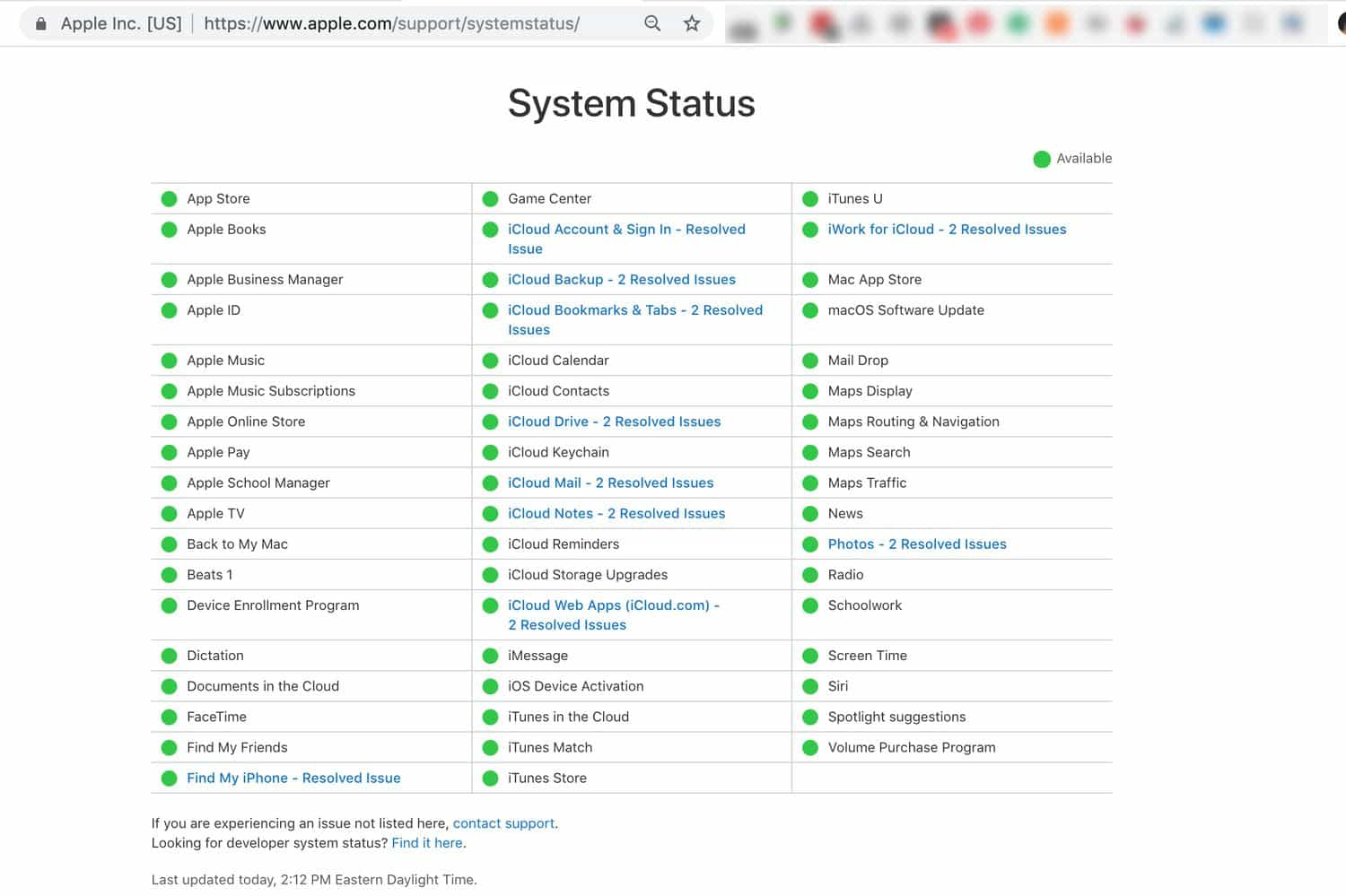
Como faço para corrigir músicas esmaecidas no iTunes? Não consegue baixar aplicativos, músicas, livros ou vídeos? A iTunes Store não está funcionando corretamente? Não é possível sincronizar músicas do iTunes com o seu novo iPhone? Depois de encontrar problemas com o iTunes, a primeira coisa que você pode fazer é verificar o status do servidor iTunes. Você pode acessar a página Apple System Status para verificar o status do iTunes, que publica informações em tempo real sobre possíveis problemas de funcionamento do serviço. Se o iTunes estiver inativo, você terá que esperar que ele seja restaurado antes de poder carregar suas músicas.
Solução 2. Verifique sua conexão com a Internet
A segunda solução para corrigir o motivo da música do iTunes estar esmaecida é verificar a conexão de rede do seu dispositivo. Se o sinal estiver fraco, suas músicas não poderão ser carregadas na biblioteca de músicas do iTunes. Tente executar outros aplicativos no seu dispositivo para testar se a conexão com a Internet está estável. Se você achar que a rede está ruim, mude para um WiFi ou dados diferente (para usuários móveis) e vice-versa. Você também pode reiniciar o roteador quando estiver em casa ou no escritório. Algumas redes partilhadas ou públicas, como escolas/escritórios, restringem o acesso a determinados serviços. Você pode entrar em contato com o departamento de TI para verificar as restrições.
Solução 3. Habilite a Biblioteca de Música do iCloud/Biblioteca de Sincronização
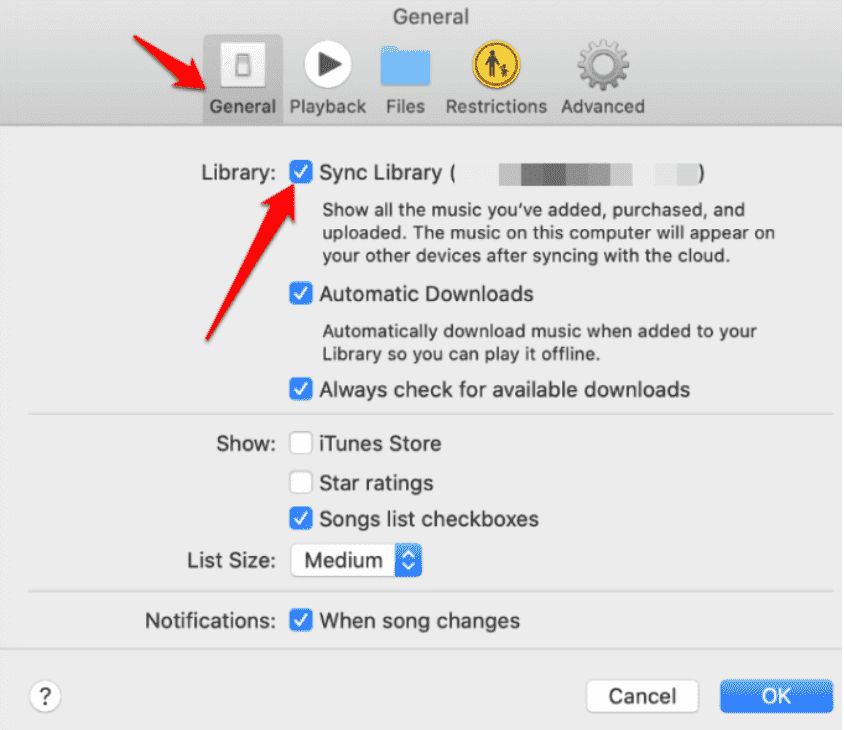
Por que algumas músicas do iTunes não estão disponíveis no meu dispositivo? Você verificou se a Sincronização da Biblioteca está ativada? Com a Sincronização da Biblioteca ativada, o conteúdo da sua biblioteca será sincronizado entre seus dispositivos conectados ao Apple Music ou iTunes com o seu ID Apple . Portanto, você precisa garantir que a Sincronização da Biblioteca esteja ativada se perceber que algumas músicas do iTunes estão indisponíveis no seu dispositivo.
Dica: Para mais detalhes, confira nossa explicação sobre O que é a Biblioteca de Sincronização no Apple Music e no iTunes.
Solução 4. Reautorize seu computador
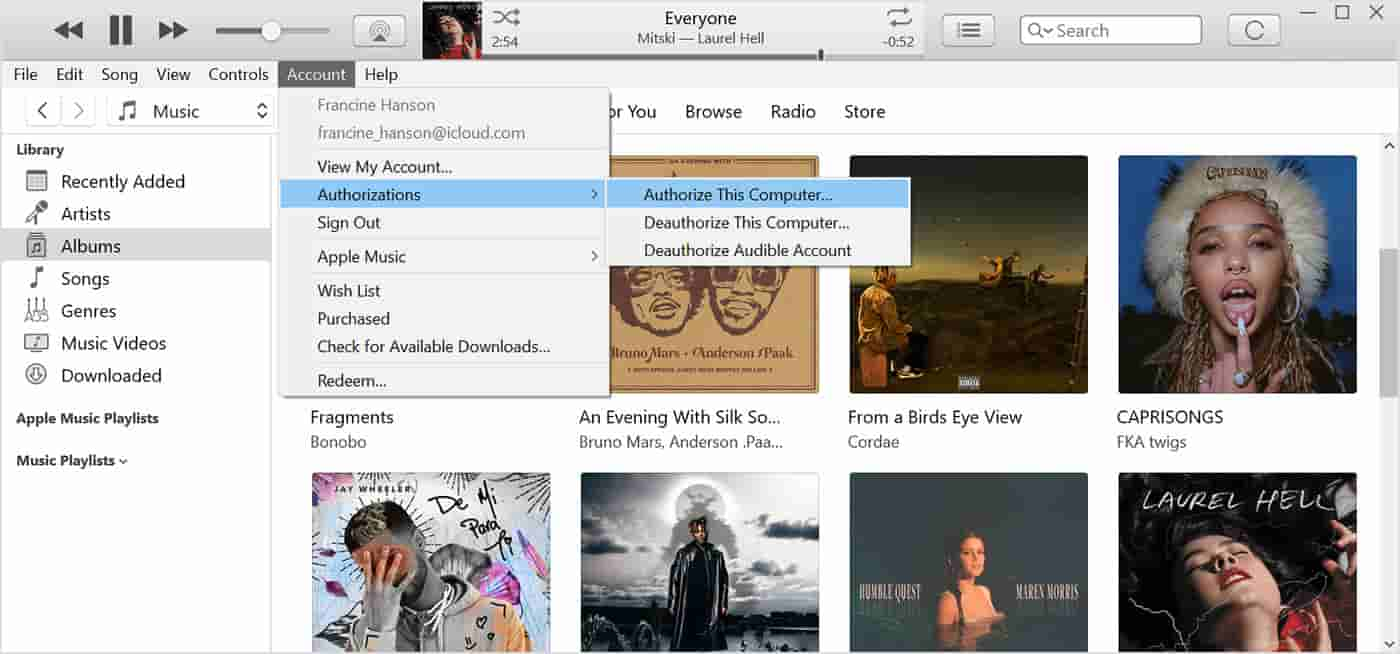
Por que a música do iTunes ficou acinzentada mesmo depois de eu ter comprado na iTunes Store? Você já verificou se o seu computador está autorizado a acessar suas compras na iTunes Store? Se a música foi comprada na iTunes Store, mas ainda está esmaecida, você pode tentar desautorizar e reautorizar seu computador novamente para reproduzir as compras da iTunes Store. Aqui estão as etapas que você pode seguir para autorizar novamente seu computador:
Passo 1. Inicie o iTunes no seu computador. Na parte superior da janela do iTunes, escolha Conta e certifique-se de estar conectado com seu ID Apple. Existe uma opção no menu suspenso para "Desautorizar este computador", selecione-a e saia da sua conta no iTunes.
Passo 2. Reinicie o iTunes, escolha Conta > Autorizações e escolha "Autorizar este computador".
Lembre-se de que você pode autorizar até cinco computadores por vez para reproduzir suas compras na iTunes Store. Ao exceder o limite, você perderá o acesso à sua biblioteca de música em outros dispositivos com iTunes.
Solução 5. Baixe novamente as músicas do iTunes esmaecidas
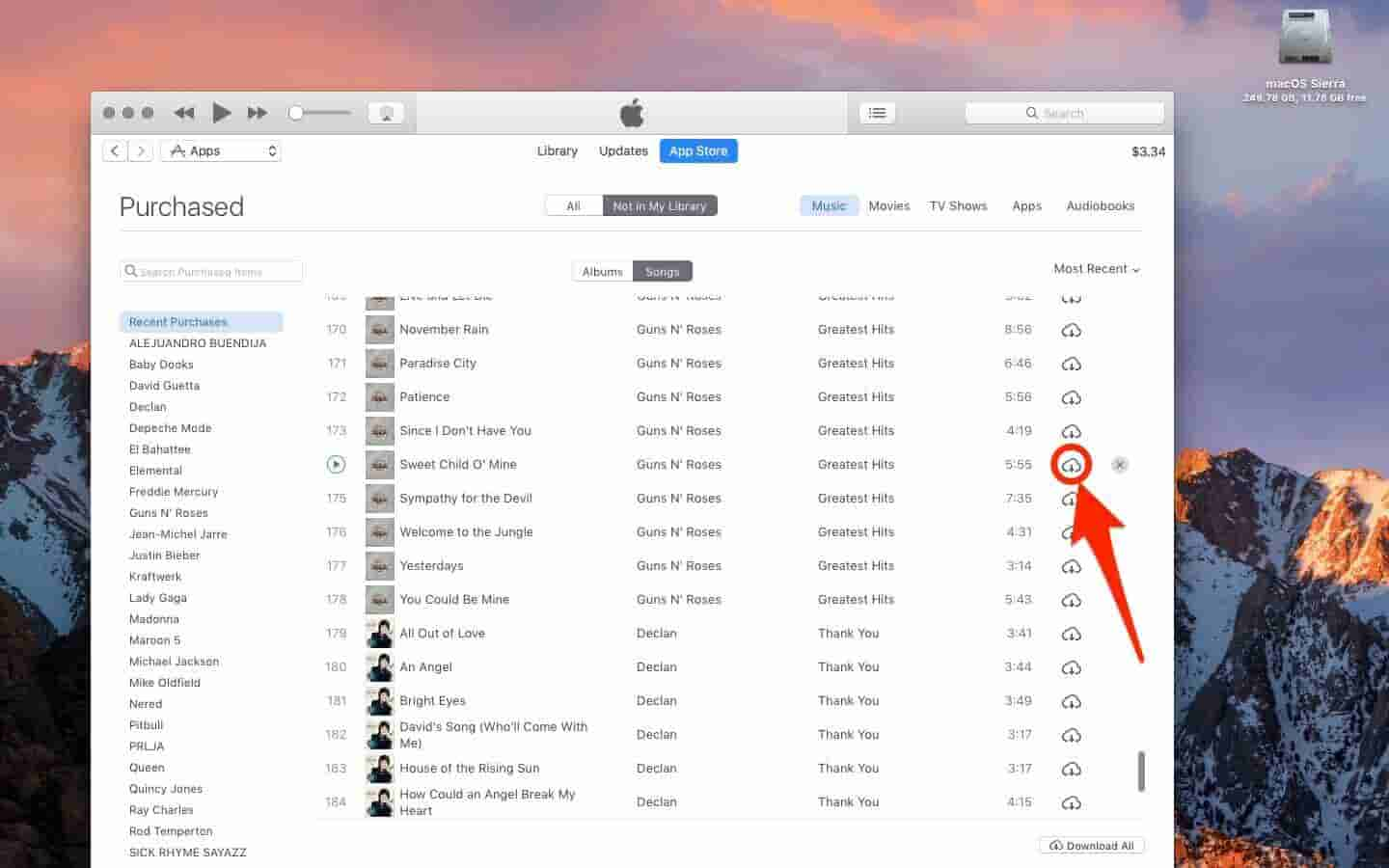
Por que a música comprada ainda fica esmaecida depois de autorizar meu computador? Outra solução que você pode fazer é baixar novamente as músicas que estavam esmaecidas no iTunes para poder ouvi-las novamente. Mas primeiro, você deve excluir a música antes de baixá-la novamente. Aqui estão as etapas que você pode seguir:
Passo 1. Abra o iTunes. Na barra de menus na parte superior da janela do iTunes, escolha Conta > Comprados.
Passo 2. Escolha Música no menu no canto superior esquerdo da janela do iTunes. Procure a música comprada que deseja baixar novamente. Clique no botão Download ao lado de uma música ou álbum.
Solução 6. Faça backup de músicas do iTunes usando o Apple Music Downloader
É irritante e frustrante quando as músicas do iTunes ficam acinzentadas. Por que as músicas do iTunes ficam acinzentadas em qualquer dispositivo, mesmo após as soluções acima? Se você não quiser perder tempo tentando as soluções uma a uma, a melhor maneira é baixar as músicas do iTunes e usar outro reprodutor para fazer o backup. Para isso, você precisa de um programa para baixar músicas, como o AMusicSoft Apple Music Converter.
As músicas do Apple Music e do iTunes são protegidas com DRM, o que impede que os downloads sejam transferidos e armazenados em dispositivos não autorizados. O AMusicSoft Apple Music Converter remove o DRM de arquivos protegidos do Apple Music e do iTunes com velocidade 5 vezes maior, mantendo as tags ID das músicas originais após a conversão. Você pode converter arquivos de música para diversos formatos de áudio comuns, como MP3, WAV, M4P, FLAC e muitos outros. Assim, você pode usar suas músicas do iTunes em qualquer dispositivo. Com o AMusicSoft Apple Music Converter, você também pode exportar músicas do iTunes para fazer backup. Não se preocupe mais em perder músicas do iTunes e do Apple Music!
Passo 1. Clique no botão de download abaixo para baixar o AMusicSoft Apple Music Converter no seu computador Windows ou Mac. Você pode salvar todas as playlists facilmente em qualquer dispositivo depois de baixar todas as músicas que você ama usando o programa AMusicSoft.
Download grátis Download grátis
Passo 2. Depois que você tiver o software AMusicSoft instalado no seu computador, basta iniciá-lo e esperar até que ele carregue o web player Apple Music e então insira os detalhes da sua conta. Depois disso, você pode selecionar livremente as músicas que deseja baixar, simplesmente arrastando e soltando-as na interface principal do programa.

Passo 3. Uma vez feito, escolha um formato de saída entre MP3, WAV, AAC, AC3, M4A e FLAC. Modifique as configurações de saída também com base na qualidade da música que você deseja ter. A seleção da pasta de saída é a próxima a ser feita.

Passo 4. Toque em “Converter” para poder prosseguir com o processo de conversão, bastando aguardar alguns minutos até que todos os seus arquivos sejam convertidos.

Passo 5. Finalmente, depois de alguns minutos, você pode baixar os arquivos resultantes, obtendo-os no menu Concluído acima. Agora suas músicas são livres de DRM, o que significa que você pode armazenar músicas do iTunes em qualquer dispositivo que desejar.
Solução 7. Atualize seu aplicativo iTunes
Você pode tentar atualizar o iTunes instalado no dispositivo que está usando. Essa pode ser uma das principais causas do esmaecimento da música do iTunes. Você pode ir em “Ajuda” que está localizado na barra “Menu” e depois escolher “Verificar atualizações” para poder obter a versão mais recente.

Solução 8. Relate seu problema ao suporte da Apple
Se todos os métodos não funcionarem, prossiga para a última correção. Obtenha o suporte necessário no site oficial da Apple. Eles oferecem acesso personalizado a soluções para todos os seus produtos e serviços. Você também pode comentar sobre seu problema visitando o site oficial Twitter conta @AppleSupport.
Parte 3. Conclusão
Para solucionar erros como "música do iTunes acinzentada", compartilhamos algumas soluções. Se você deseja contornar erros de reprodução no iTunes e no Apple Music, recomendamos baixar músicas em formato MP3 usando o AMusicSoft Apple Music Converter . Assim, você poderá fazer backup da sua biblioteca musical e reproduzi-la offline no seu dispositivo, sem precisar usar o iTunes ou o aplicativo Apple Music e sem fazer login na sua conta. Dessa forma, você não encontrará nenhum problema.
As pessoas também leram
- Por que o iTunes está pulando músicas antes de terminar? (Explicado)
- 8 soluções para consertar músicas da Apple não disponíveis na região
- 10 soluções para consertar músicas que desapareceram do Apple Music/iTunes
- Por que o iTunes separa as músicas do mesmo álbum [Resposta]
- 5 soluções para corrigir o iTunes Crossfade que não funciona no Windows/Mac
- Como consertar músicas da Apple não disponíveis em sua região (8 maneiras)
- 7 maneiras de consertar listas de reprodução do Apple Music/iTunes que desapareceram
 Sobre o autor
Robert Fabry é um blogueiro fervoroso e um entusiasta que gosta de tecnologia, e talvez ele possa contagiá-lo compartilhando algumas dicas. Ele também é apaixonado por música e escreveu para a AMusicSoft sobre esses assuntos.