Como exportar músicas do iTunes para qualquer lugar (4 maneiras)
Se você quer saber como fazer backup das suas músicas favoritas, vai gostar do guia sobre como exportar músicas do iTunes aqui. Embora o iTunes tenha sido bem recebido nos seus primeiros anos como um reprodutor e gerenciador de mídia profissional, cada vez mais usuários relatam que muitos problemas surgem durante o uso do iTunes, alguns usuários até perdem suas músicas ou playlists sem perceber.
Para manter suas músicas favoritas para sempre, você pode tentar exportar ou transferir músicas do iTunes para o computador, unidade USB, serviço de armazenamento em nuvem ou qualquer dispositivo de mídia desejado. Como exporto todas as minhas músicas do iTunes? Este tutorial irá compartilhar todo o processo de exportação de músicas e playlists do iTunes! Leia mais adiante para saber mais sobre isso.
Sumário Parte 1. Como exportar músicas do iTunes para o computador manualmente? Parte 2. Como exportar músicas desprotegidas do iTunes para MP3? Parte 3. Como exportar músicas protegidas do iTunes para MP3? Parte 4. Como exportar músicas do iTunes para XML/Texto? Conclusão
Parte 1. Como exportar músicas do iTunes para o computador manualmente?
Se o iTunes fechar acidentalmente, você terá os arquivos de backup de música completos para restaurar, caso tenha um backup salvo no seu computador. Além disso, você pode transferir sua biblioteca de músicas de backup do computador antigo para um novo, se tiver comprado um. É por isso que queremos exportar músicas do iTunes para um computador. Como exportar músicas do iTunes para o computador ou disco rígido? Aqui estão os passos:
Passo 1: Você pode consolidar todos os arquivos da sua biblioteca na pasta do iTunes para facilitar a transferência para um novo computador. Para isso, abra o iTunes, selecione Arquivo > Biblioteca > Organizar Biblioteca. Selecione "Consolidar arquivos".
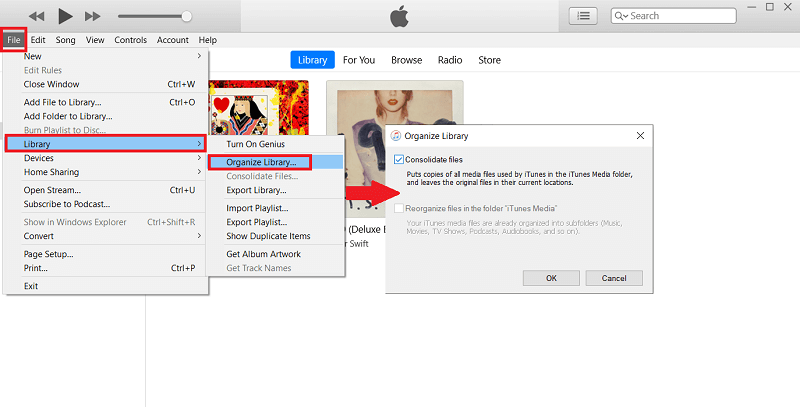
Passo 2: Escolha Editar > Preferências e clique em Avançado. Na seção "Localização da pasta iTunes Media", você pode obter o nome da pasta onde armazenar sua biblioteca do iTunes. Copie os caminhos das pastas do iTunes. Saia do iTunes.
Passo 3: Navegue até a pasta do iTunes no File Explorer (Windows) ou Finder (Mac). Arraste a pasta iTunes de seu local para a área de trabalho, outra pasta ou unidade externa.
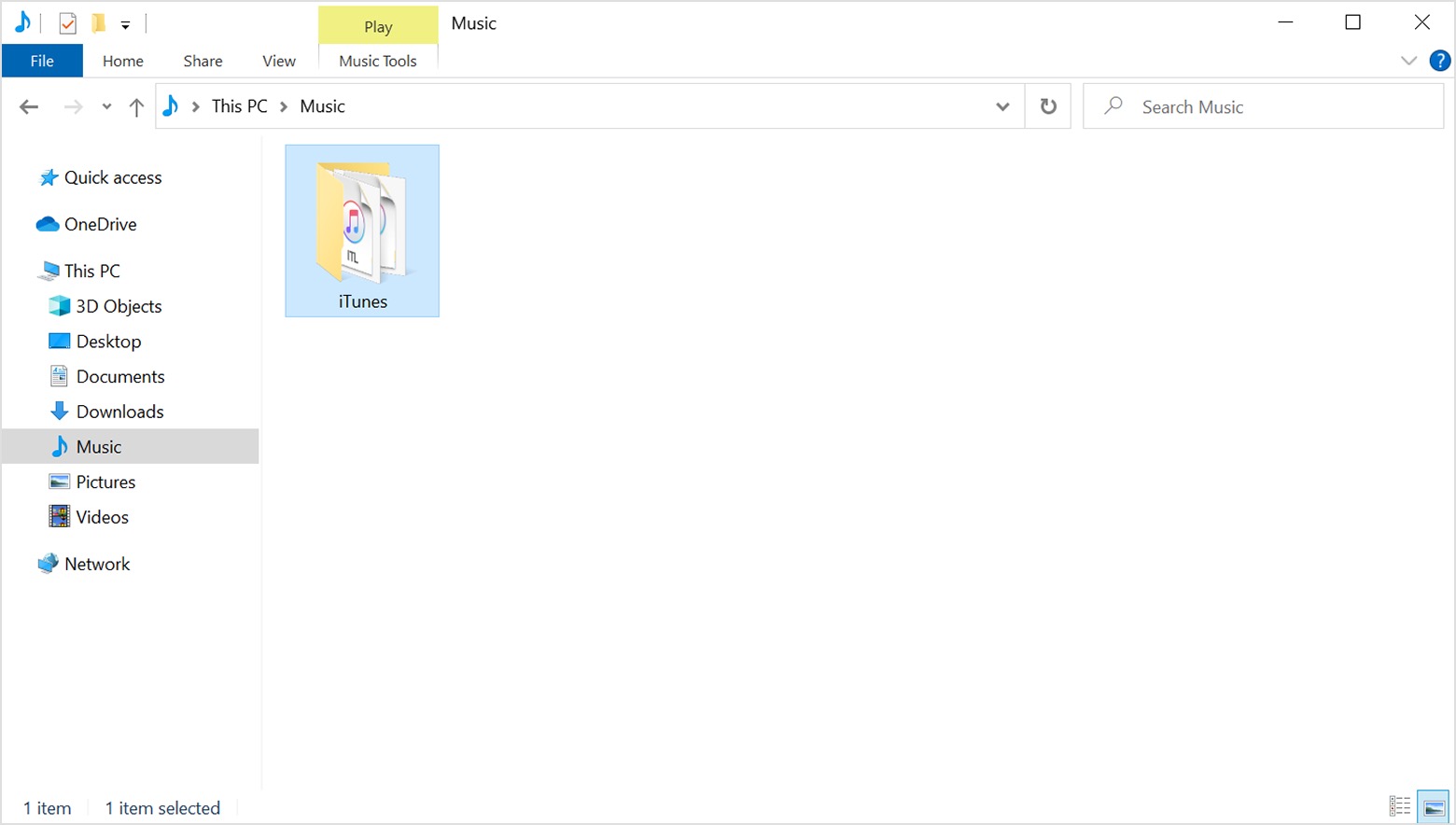
Embora transferir músicas do iTunes para o seu computador seja tão fácil, parece um método demorado. Os arquivos exportados podem não ser reproduzidos em dispositivos móveis.
Parte 2. Como exportar músicas desprotegidas do iTunes para MP3?
Se você deseja exportar músicas do iTunes para seu dispositivo móvel ou outro reprodutor de mídia para ouvir em streaming, precisa convertê-las para formatos de áudio comuns, como MP3. Felizmente, as músicas compradas no iTunes após 2009 estão no formato AAC, livre de DRM, então você pode convertê-las para MP3 usando o codificador MP3 integrado. Como exportar músicas do iTunes para MP3 sem gerenciamento de direitos digitais (DRM) ? Aqui estão os passos que você pode seguir.
Passo 1: Abra o aplicativo iTunes no computador usado. Se você estiver exportando músicas do iTunes no Mac, toque na guia iTunes localizada no canto superior esquerdo e clique em Preferências. Se você estiver usando o Windows, selecione a guia Editar e selecione a opção Preferências.
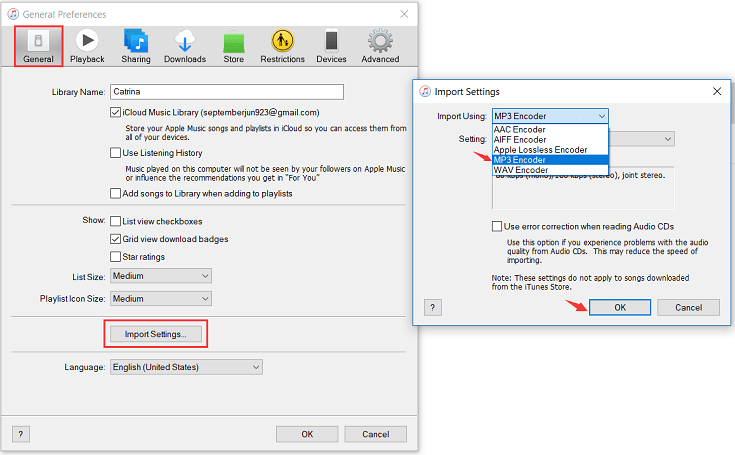
Passo 2: Após alguns minutos, a janela Preferências será aberta e a guia Geral será mostrada. Agora clique no botão Importar configurações no canto inferior direito. Escolha MP3 Encoder, pois estamos abordando como exportar músicas do iTunes para o formato MP3. Clique em OK para salvar as alterações feitas.
Passo 3: Volte à sua biblioteca de músicas, encontre a música que deseja converter para MP3 no iTunes e clique nela. Quando as músicas que você deseja converter estiverem selecionadas, clique no menu Arquivo do iTunes. Clique em Converter (em algumas versões mais antigas do iTunes, procure por Criar Nova Versão). Clique em Criar Versão MP3.
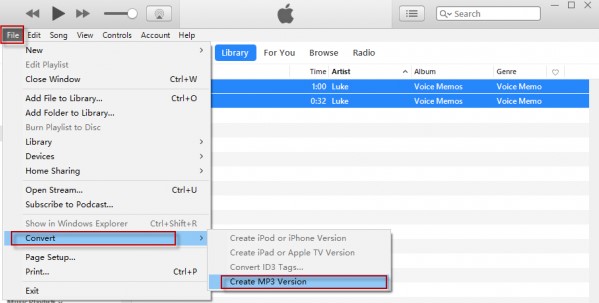
Os itens convertidos aparecerão em sua biblioteca ou coleção salva. Agora você pode mover essas músicas MP3 para qualquer lugar que desejar.
Parte 3. Como exportar músicas protegidas do iTunes para MP3?
É importante observar que o procedimento descrito acima se aplica apenas a itens do iTunes que não possuem DRM. Músicas, vídeos, programas de TV e audiolivros comprados no iTunes entre 2003 e 2009 ainda estão protegidos por DRM. Além disso, o iTunes foi substituído por aplicativos independentes, como o Apple Music. A Apple utiliza a tecnologia DRM chamada FairPlay para impedir a distribuição de todo o conteúdo digital disponível no Apple Music e, assim, combater a pirataria. Portanto, não é possível converter diretamente arquivos protegidos do Apple Music ou do iTunes para MP3 usando o conversor de MP3 do iTunes.
Como exportar músicas de arquivos protegidos por DRM do iTunes e Apple Music? Se você tiver arquivos de áudio protegidos por DRM, precisará primeiro de um software de remoção de DRM como o FairPlay para remover a proteção dos arquivos do Apple Music e do iTunes. Para isso, você pode experimentar um programa poderoso chamado AMusicSoft Apple Music Converter , que será de grande ajuda no processo de remoção de DRM. Além disso, ele pode converter toda a sua coleção de músicas para o formato desejado, como MP3, WAV, FLAC, AAC, AC3 e M4A, com velocidade de até 5x. O software AMusicSoft também preserva todos os metadados das músicas e as tags ID3 dos downloads, incluindo título, artista, ID da faixa e capa do álbum, após a conclusão da conversão. Com essas informações, você pode gerenciar facilmente sua coleção de músicas baixadas.
Trabalhe com Windows e Mac! Obtenha músicas MP3 sem DRM do Apple Music e iTunes via AMusicSoft Apple Music Converter! Clique no botão Download grátis para baixá-lo no seu computador!
Download grátis Download grátis
Passo 1. Execute o AMusicSoft Apple Music Converter. O programa irá escanear instantaneamente sua biblioteca de música. Então você pode procurar a música do Apple Music que você quer remover DRM. Simplesmente arrastando-as para o botão "+", o software irá buscar dados do Apple Music.

Passo 2. Como exportar músicas do iTunes para MP3?, clique no menu suspenso Formato de saída para selecionar MP3 como formato de saída, bem como a pasta de acordo com suas necessidades.

Passo 3. Se você tiver escolhido o formato correto e o caminho de saída, clique no botão “Converter” para iniciar a conversão. Quando terminar, você poderá ver todas as suas músicas convertidas na seção “Concluído”.

Parte 4. Como exportar músicas do iTunes para XML/Texto?
Você também pode usar os recursos de exportação de listas de reprodução do iTunes para mover sua lista de reprodução para o computador. Quando você exporta playlists ou transfere informações de músicas, as músicas ou vídeos reais não são incluídos, apenas as informações sobre eles ou a playlist. Como exportar músicas do iTunes para arquivos XML ou Texto? Siga os passos abaixo:
Passo 1. Selecione a lista de reprodução no iTunes que deseja exportar. Clique no menu “Arquivo” (Windows) ou “iTunes” (Mac).
Passo 2. Selecione “Biblioteca” > “Exportar lista de reprodução”. Isso abrirá o File Explorer ou Finder, você pode escolher o local para salvar o arquivo.
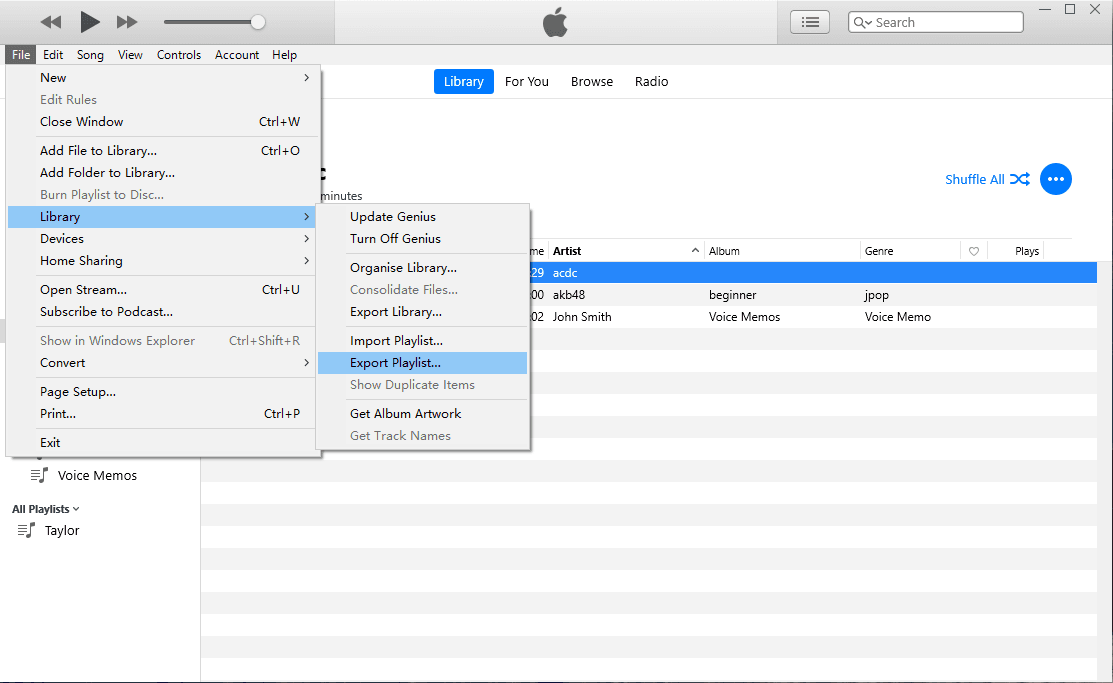
Passo 3. Em seguida, escolha XML no menu pop-up Formato. Se desejar transferir informações de mídia para outros aplicativos, escolha Arquivos de texto. Você pode alterar o nome do arquivo para o que desejar antes de salvá-lo em seu computador. Clique em Salvar. Os arquivos XML ou Texto do iTunes serão salvos no seu computador.
Conclusão
A partir do conteúdo acima, fornecemos as etapas exatas sobre como exportar músicas do iTunes e Apple Music. Espero que o guia possa ajudá-lo a fazer backup de suas músicas favoritas para sempre com facilidade. E também recomendamos Conversor de música da Apple AMusicSoft para baixar músicas sem DRM em qualquer formato de áudio de sua preferência. É um software gratuito, recomendamos experimentá-lo de qualquer maneira, com sua versão de teste gratuita disponível para Mac e Windows!
As pessoas também leram
- Os passos a seguir ao fazer o processo de exportação MP3 do iTunes
- Importando músicas para o GarageBand - A maneira correta de fazer
- Guia definitivo para importar a biblioteca do iTunes para o MediaMonkey
- Exportação do iTunes para WAV – O guia definitivo
- Métodos mais fáceis de exportar a lista de reprodução do iTunes para o Spotify
- Principais métodos para exportar a lista de reprodução do iTunes para o Excel
 Sobre o autor
Robert Fabry é um blogueiro fervoroso e um entusiasta que gosta de tecnologia, e talvez ele possa contagiá-lo compartilhando algumas dicas. Ele também é apaixonado por música e escreveu para a AMusicSoft sobre esses assuntos.