Como comprar músicas da iTunes Store em 2025
Em 2019, a Apple substituiu o iTunes, aplicativo de longa data para Mac, por novos aplicativos dedicados para Música, Podcasts e TV. Usuários do Windows ainda dependem do iTunes, mas isso está prestes a mudar. O iTunes como aplicativo não estará mais disponível no novo sistema operacional do Mac, mas ainda será possível comprar músicas na iTunes Store.
É fácil e direto comprar músicas do iTunes. Isso inclui iPad, iPhone, Mac e Windows. Agora você está pronto para conhecer o procedimento para comprar músicas do iTunes em diferentes dispositivos? É possível ouvir músicas do iTunes em outros dispositivos? Continue lendo e conheça mais detalhes.
Sumário Parte 1. Como comprar músicas na iTunes Store no iPhone/iPad Parte 2. Como comprar músicas na iTunes Store no Mac Parte 3. Como comprar músicas no iTunes no seu PC Parte 4. Como ouvir músicas do iTunes offline Parte 5. Conclusão
Parte 1. Como comprar músicas da iTunes Store no iPhone/iPad
A maioria das pessoas reconhece que a Apple mudou a indústria da música e a forma como a música é vendida e distribuída. E hoje a Apple continua sendo uma provedora de serviços de streaming, oferecendo música para seus dispositivos. Embora a Apple esteja atualmente promovendo o Apple Music, um serviço de assinatura mensal de streaming de música , o método clássico de adquirir música da Apple é comprar álbuns ou músicas na iTunes Store.
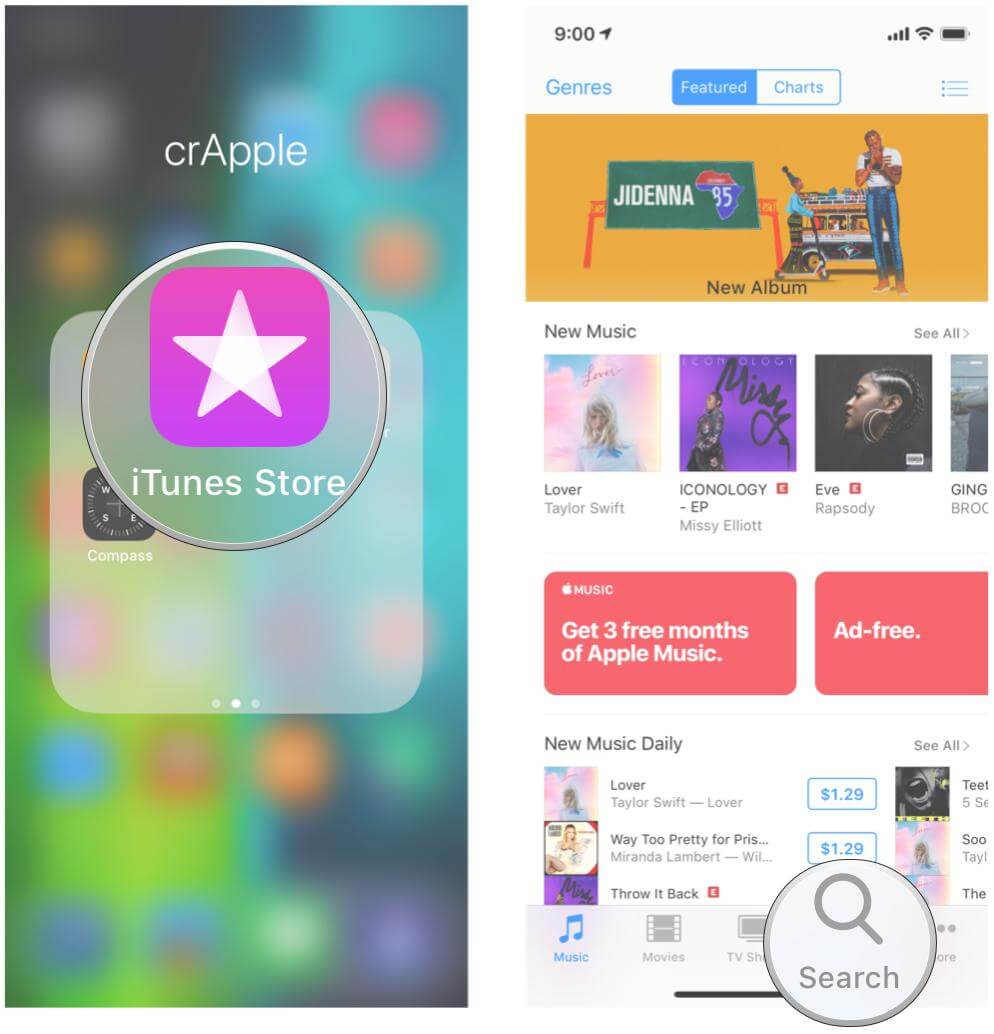
Se não for assinante do Apple Music ou quiser comprar uma música ou um álbum, você pode comprar músicas na iTunes Store. Os usuários de iPhone e iPad podem baixar o aplicativo iTunes Store na App Store. Veja como comprar músicas do iTunes no iPhone ou iPad.
- Abra o aplicativo da iTunes Store no seu iPhone ou iPad.
- Toque em Pesquisar a música ou álbum que deseja comprar.
- Toque no preço ao lado da música e siga as instruções na tela para concluir a compra.
- A música comprada aparecerá no aplicativo Apple Music.
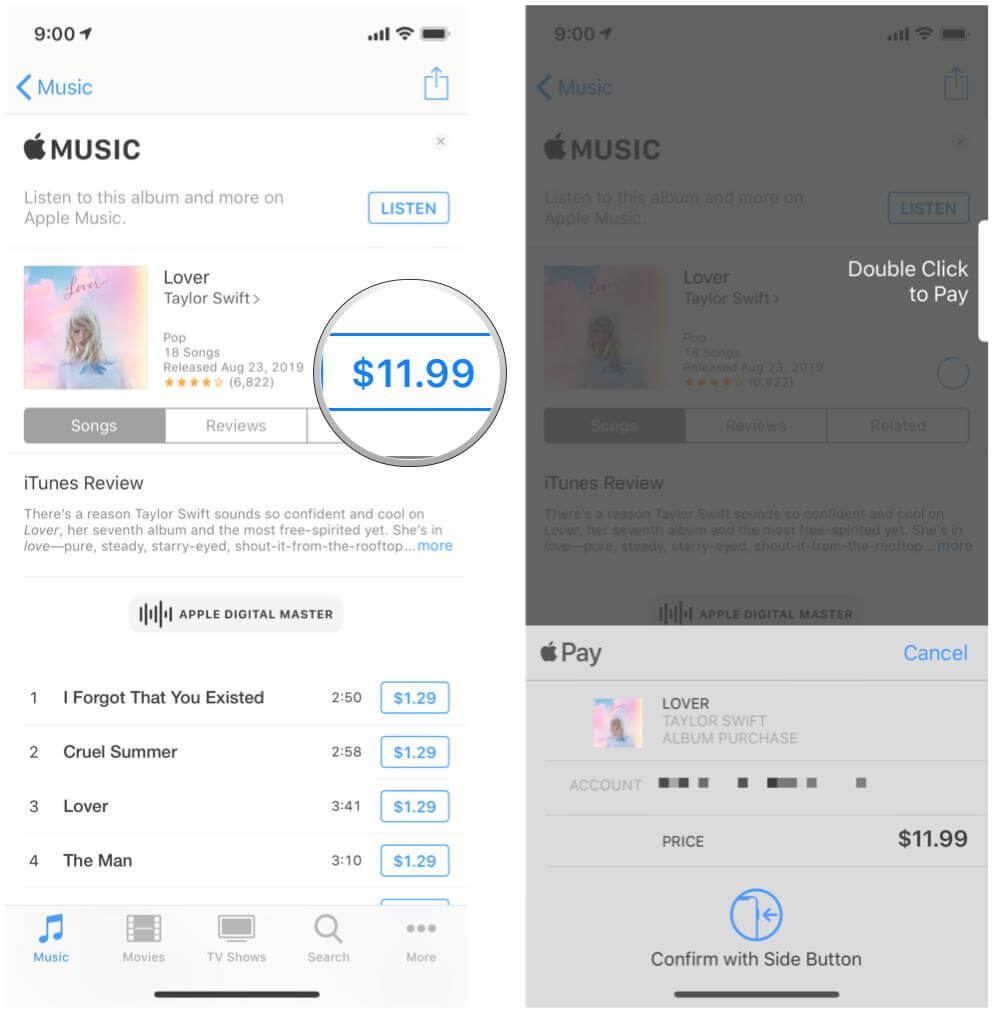
Para encontrar a música que você comprou, abra o aplicativo Apple Music e toque na guia Biblioteca. Se você deseja baixar músicas para ouvir off-line, toque no botão Baixar ao lado de uma música ou álbum.
Parte 2. Como comprar músicas da iTunes Store no Mac
Ao longo dos anos, a Apple sobrecarregou o iTunes com recursos que se tornam mais difíceis de encontrar a cada nova versão. O iTunes foi dividido em três aplicativos separados: Apple Music, Apple TV e Apple Podcasts, a partir do macOS Catalina em 2019. O processo para comprar músicas no iTunes em um Mac tornou-se um pouco mais complexo.
Os usuários de Mac podem acessar a iTunes Music Store no aplicativo Music e comprar filmes e programas de TV no aplicativo TV. Mas qualquer música que você importou ou comprou no iTunes será migrada para o novo aplicativo Apple Music. Todas as listas de reprodução que você criou no iTunes também serão migradas para o Apple Music. Para comprar músicas da iTunes Store em um Mac, agora você precisará seguir estas etapas cuidadosamente.
- Inicie o aplicativo Apple Music no Mac.
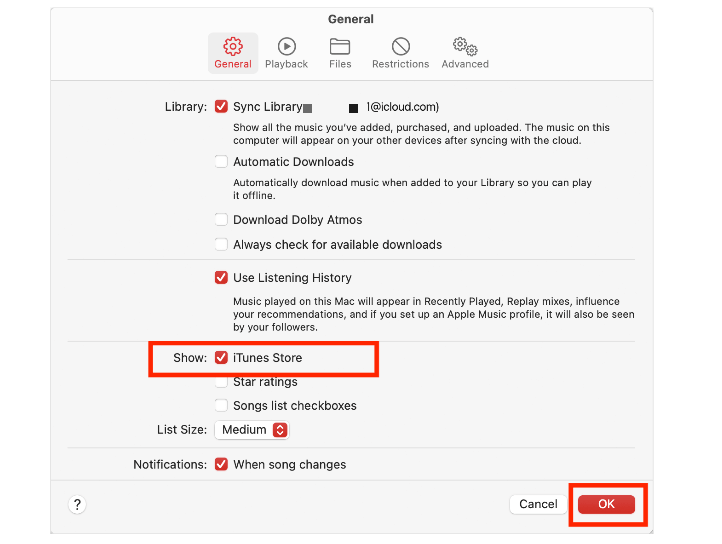
- Na barra de menus, escolha Música > Configurações ou Música > Preferências.
- Selecione a iTunes Store na guia Geral e clique em OK.
- Selecione a barra de pesquisa e digite o título da música ou álbum que deseja comprar.
- Clique no botão iTunes Store no canto superior direito.
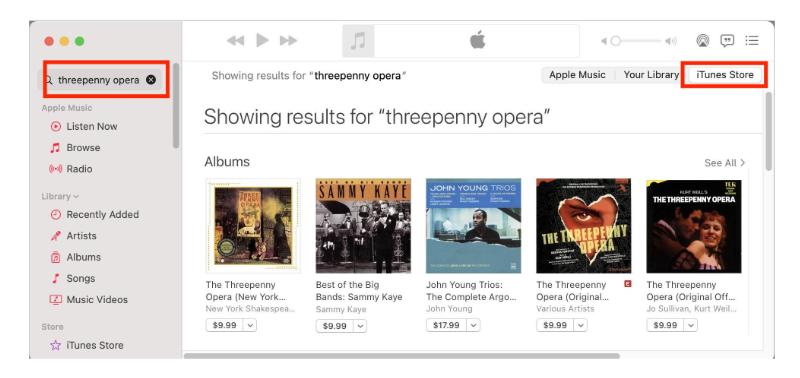
- Clique no preço ao lado da música ou do álbum para comprá-lo.
- Faça login com seu ID Apple e senha para concluir a compra.
Parte 3. Como comprar músicas do iTunes no seu PC
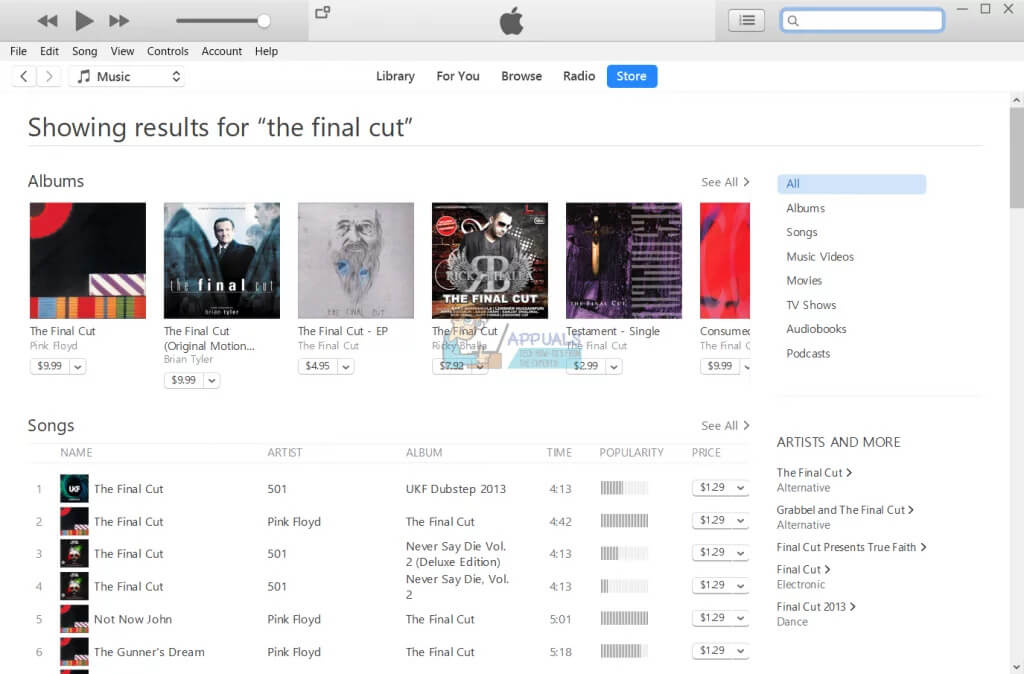
Os usuários do Windows não verão nenhuma mudança em sua experiência com o iTunes, e os vales-presente da iTunes Store ainda são válidos. Você ainda pode comprar músicas do iTunes no Windows. Aqui está o procedimento simples que você precisa seguir.
- Inicie o aplicativo iTunes no seu PC com Windows.
- No menu pop-up, selecione Música e clique em Loja para acessar a barra de navegação.
- Escolha a música ou o álbum que você precisa comprar no iTunes.
- Clique no link de preços ao lado dele.
- Faça login na sua conta do iTunes e todas as músicas que você comprou aparecerão na biblioteca de músicas após o login bem-sucedido.
Parte 4. Como curtir músicas do iTunes offline
O iTunes é um aplicativo de música abrangente. Os usuários podem facilmente transmitir e baixar músicas dele. Mas, neste caso, o grande problema será a impossibilidade de reproduzir as músicas compradas no aplicativo iTunes em outros serviços ou dispositivos de streaming de música. Quando você compra legalmente um livro físico, por exemplo, a Lei de Direitos Autorais permite que você venda, empreste ou doe sua cópia, porque ela é sua. Mas esse não é o caso das cópias digitais. Então, se você compra músicas na loja iTunes, por exemplo, você está basicamente comprando uma licença para ouvir a música enquanto ela permanecer na plataforma – você não está comprando a propriedade do arquivo em si.
Além disso, o iTunes está sendo descontinuado. Para manter seus arquivos digitais para sempre e reproduzi-los offline em qualquer dispositivo, você pode baixar as músicas do iTunes ou do Apple Music para um disco rígido externo ou enviá-las para um serviço de nuvem. Para isso, sugiro usar o AMusicSoft Apple Music Converter.
O AmusicSoft Apple Music Converter é a solução digital ideal para todos os seus arquivos de música. Esta ferramenta permite remover a proteção DRM de músicas e também convertê-las para outros formatos de áudio. Os formatos de saída disponíveis no AmusicSoft incluem MP3, FLAC, WAV, AAC, AC3 e M4A. Assim, você pode curtir suas músicas favoritas do Apple Music em computadores Linux , Mac, Windows ou outros reprodutores de mídia.
Ele vem com uma interface simples ideal para todos os usuários. Ele se orgulha de uma velocidade de conversão de 16X que aprimora o processo de conversão e é ideal para arquivos de processamento em lote. Todos os detalhes que são importantes demais para serem perdidos, como tags de identificação, informações de metadados e capa de arte, são mantidos mesmo após os processos. Confira os passos abaixo.
- Baixe, instale e execute o AmusicSoft Apple Music Converter no seu dispositivo.
Download grátis Download grátis
- Escolha as músicas que você precisa converter para serem compatíveis com o dispositivo atual.

- Escolha o formato de conversão e a pasta de destino também.

- Clique no botão Converter para iniciar o processo de conversão.

- Por fim, baixe as músicas convertidas no menu Concluído.

Depois de comprar músicas do iTunes e perceber que elas não são compatíveis com o aparelho, não significa que acabe por aí. Você ainda pode converter os arquivos de música e ouvi-los em qualquer dispositivo.
Parte 5. Conclusão
Em suma, é uma tarefa simples em um PC com Windows e/ou celular/tablet comprar músicas do iTunes, no entanto, pode ser complicado em um Mac. Além disso, o acesso à biblioteca de conteúdo será alterado. Música, podcasts, TV, aplicativos e assim por diante estarão acessíveis por meio de aplicativos autônomos dedicados.
Quando o dispositivo não é compatível com arquivos de música do iTunes, você precisa de um conversor de música como o AMusicSoft Apple Music Converter . Ele permite baixar músicas do Apple Music em um formato aberto para reprodução em qualquer dispositivo. Acesse o site da AmusicSoft para baixar e experimentar agora mesmo.
As pessoas também leram
- Os 4 principais métodos para curtir música no Samsung Galaxy
- Por que não consigo baixar músicas no Apple Music? Como corrigi-lo?
- Como disponibilizar músicas offline no Apple Music?
- Guia detalhado sobre como adicionar música ao Premiere Pro
- Três melhores maneiras de curtir músicas da Apple no Firestick
- Como colocar uma música em repetição no Apple Music?
- Por que minha música para quando abro o Facebook (explicado)
 Sobre o autor
Robert Fabry é um blogueiro fervoroso e um entusiasta que gosta de tecnologia, e talvez ele possa contagiá-lo compartilhando algumas dicas. Ele também é apaixonado por música e escreveu para a AMusicSoft sobre esses assuntos.