Como restaurar listas de reprodução no Spotify? Obtenha dicas aqui!
O Spotify continua sendo o líder absoluto graças ao seu vasto catálogo, playlists colaborativas, podcasts e inúmeras outras funcionalidades atraentes. A biblioteca do Spotify não decepciona: você pode criar playlists com qualquer faixa ou álbum disponível. O Spotify também permite criar playlists colaborativas, caso queira compartilhar uma playlist com um amigo. Além de oferecer a possibilidade de criar suas próprias playlists, o Spotify é conhecido por recomendar excelentes playlists que combinam com seus gostos musicais.
No entanto, às vezes você apaga uma playlist acidentalmente. Para usuários assíduos do Spotify, apagar por engano uma playlist que eles vêm criando com carinho há anos pode ser uma grande decepção. Além da exclusão acidental, as músicas do Spotify podem simplesmente desaparecer da Biblioteca devido a uma falha técnica. Felizmente, o Spotify possui uma espécie de botão "desfazer" que permite restaurar playlists apagadas. Hoje, mostraremos algumas maneiras de recuperar playlists apagadas no Spotify e fazer backup das suas playlists no computador com facilidade.
Sumário Parte 1. Restaurar playlists do Spotify no computador (Windows e Mac) Parte 2. Restaurar playlists do Spotify usando um dispositivo móvel (Android e iOS) Parte 3. A melhor maneira de fazer backup da sua coleção do Spotify Parte 4. Considerações finais
Parte 1. Restaurar listas de reprodução do Spotify na área de trabalho (Windows e Mac)
Você excluiu acidentalmente sua lista de reprodução do Spotify ou se arrependeu de excluí-la? Não se preocupe, o Spotify não os elimina completamente quando você exclui as listas de reprodução. Em vez disso, remove a lista de reprodução do seu perfil, mas a coleção real de músicas ainda existe por 90 dias. Contanto que você esteja dentro desse prazo, veja como restaurar listas de reprodução no Spotify por meio do web player:
- Inicie o seu navegador e, em seguida, dirija-se ao Spotify web player para acessar a página principal da conta do Spotify. Isso pode ser feito clicando no seu nome de usuário localizado na parte inferior da tela. Dentre as opções visualizadas, escolha a opção Visualizar Conta. Alguns segundos depois, você será direcionado para a página da sua conta.
- Se você estiver usando o Spotify Desktop Client, há um botão colocado ao lado do nome do seu perfil. Você também deve selecionar isso para ver as opções do menu suspenso. Selecione “Conta” para ver a página da conta Spotify.
- No menu à esquerda, clique em Recuperar listas de reprodução.
- Você verá todas as listas de reprodução excluídas nos últimos 90 dias. Os detalhes que você verá incluirão a data exata em que a playlist foi excluída, o título e o número total de faixas da playlist.
- Ao lado do título da lista de reprodução, há um botão Restaurar. Clique neste botão para restaurar suas listas de reprodução no Spotify.
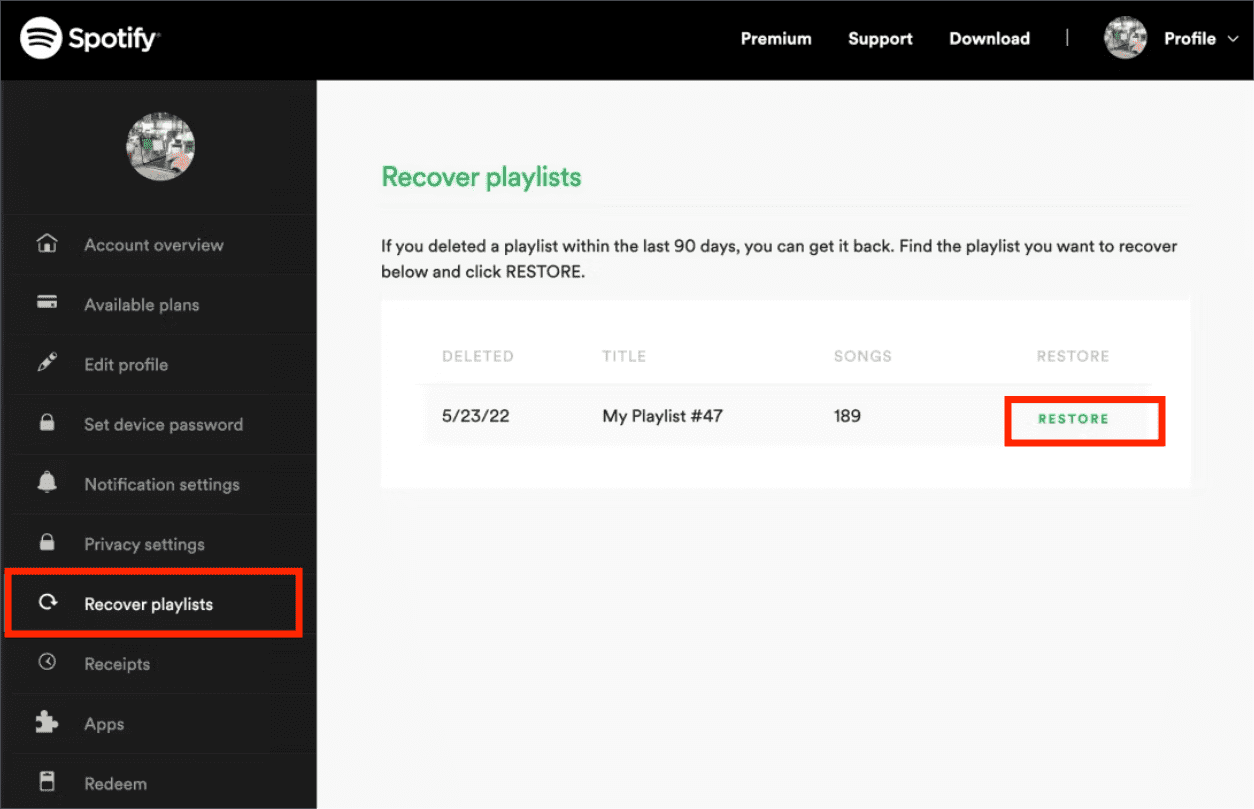
- O botão Restaurar mudará para Restaurado, indicando que sua lista de reprodução foi recuperada com sucesso. Agora você pode selecioná-los novamente e reproduzi-los sempre que quiser.
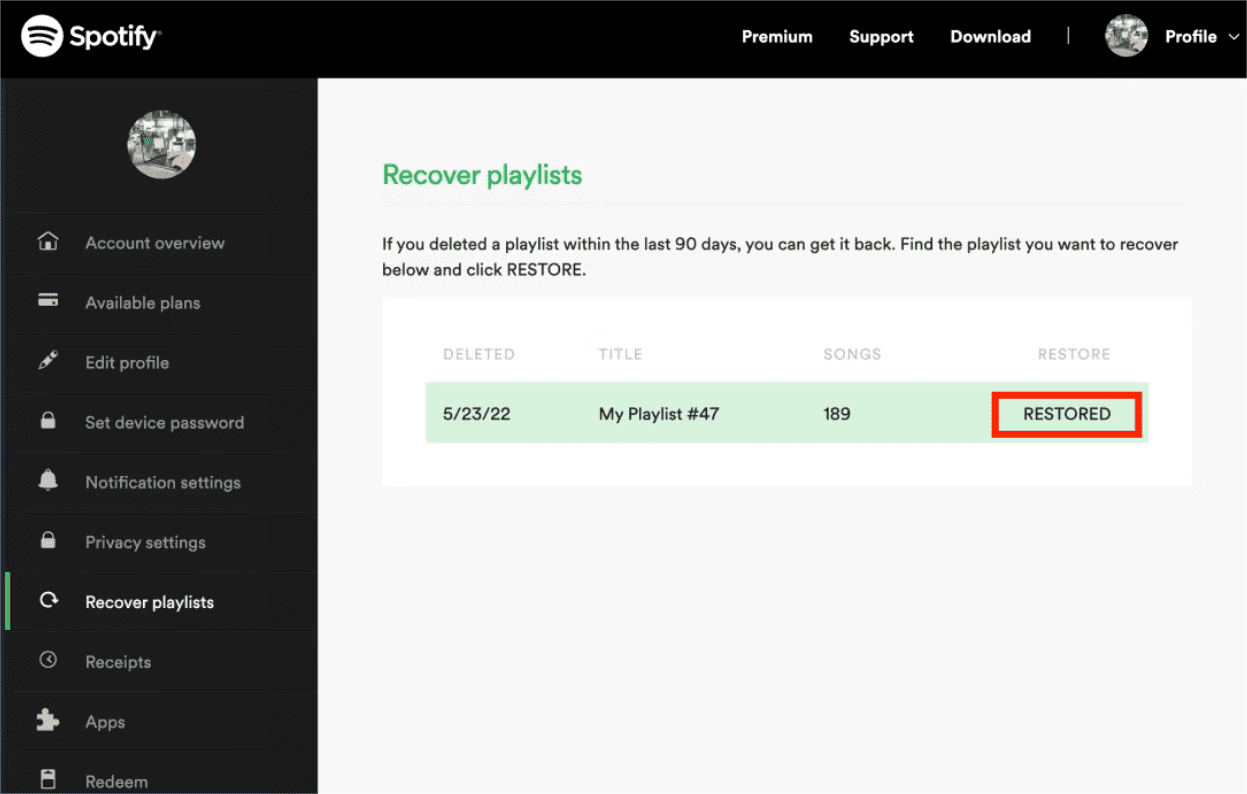
Caso você não tenha um computador ou desktop à mão, ainda poderá usar seu dispositivo móvel iOS ou Android , mas precisará acessar o reprodutor web do Spotify pelo navegador para restaurar suas playlists. Veja a próxima seção para recuperar suas playlists do Spotify usando seu celular.
Parte 2. Restaurar listas de reprodução do Spotify usando dispositivos móveis (Android e iOS)
Ao contrário do aplicativo de desktop Spotify, não há uma maneira direta de recuperar se você excluiu acidentalmente uma lista de reprodução no aplicativo móvel. Veja como você pode restaurar listas de reprodução no Spotify no Android ou iOS por meio da versão web do Spotify. As etapas são semelhantes às que você obtém na área de trabalho
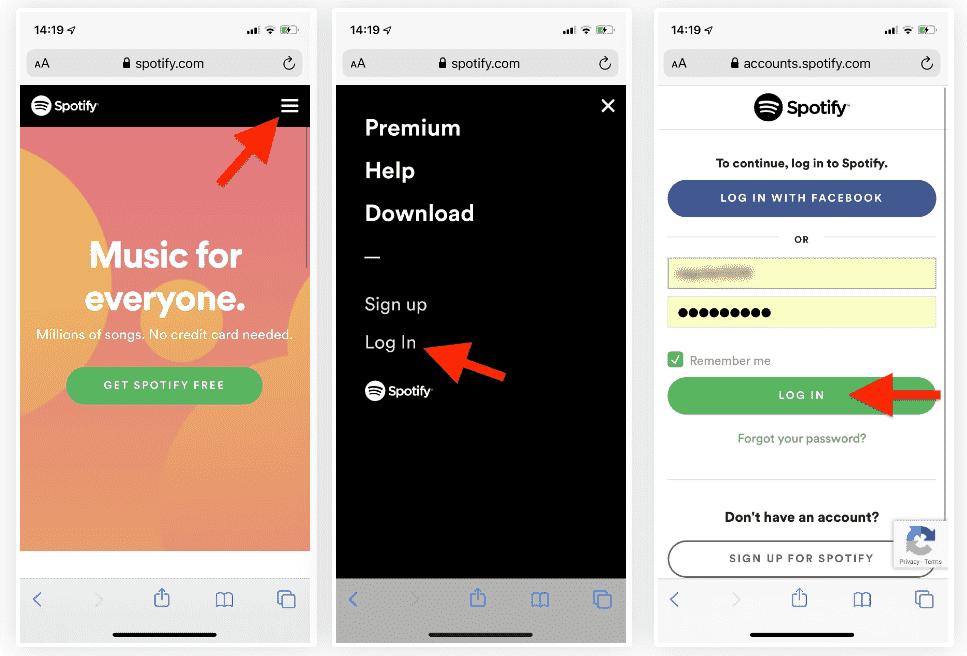
- Abra o navegador da web em seu dispositivo móvel e navegue até o Spotify.
- Toque no menu de hambúrguer no canto superior direito do site, que abrirá um menu na barra lateral. Selecione "Log In", insira suas credenciais do Spotify e toque em "Log In" novamente.
- Depois de fazer login com sucesso, você notará a visão geral da sua conta aparecendo na tela. Escolha o recurso "Visão geral da conta" na caixa suspensa. No menu que surge da caixa, toque na opção "Recuperar listas de reprodução".
- Agora você pode ver a lista de listas de reprodução excluídas. Para restaurá-las, basta clicar em “Restaurar” ao lado de todas as músicas e imediatamente mudará para “Restaurado”. A lista de reprodução será destacada em verde.
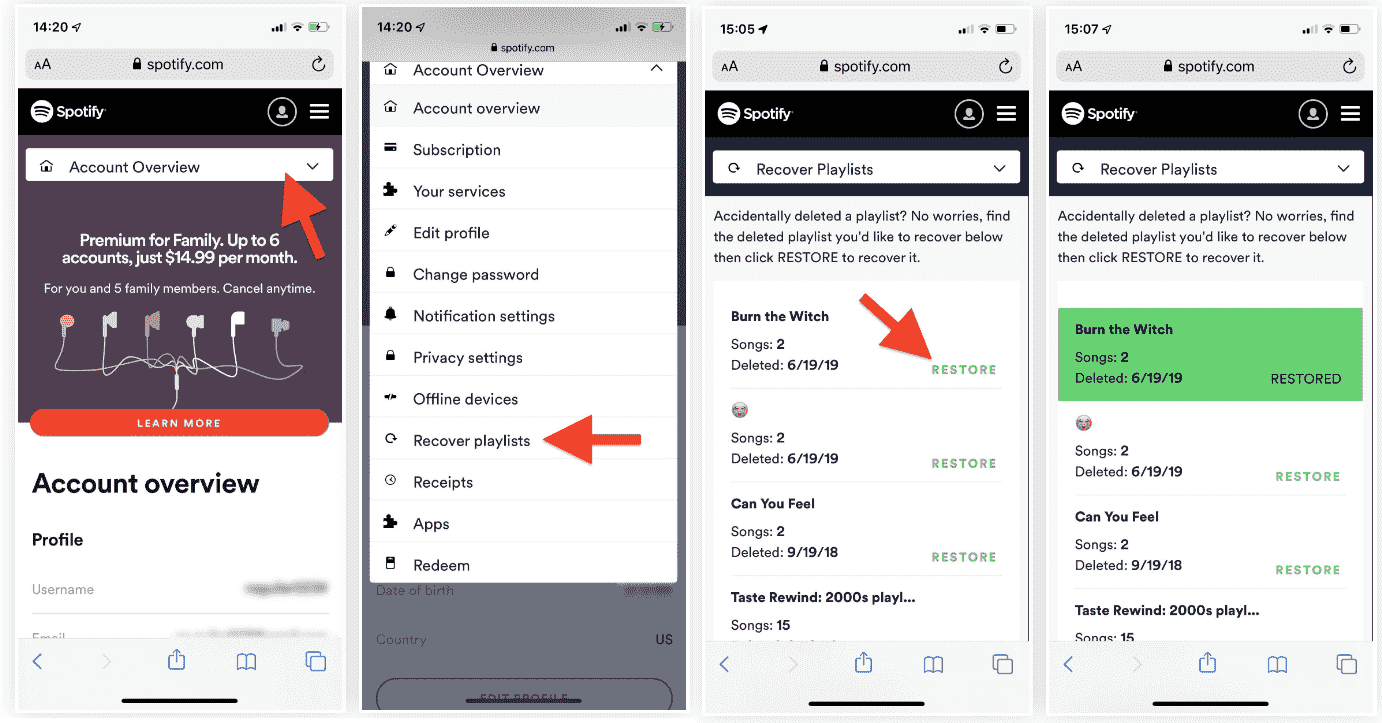
- Aguarde alguns minutos para garantir a sincronização correta. Você pode então abrir o aplicativo Spotify para acessar sua lista de reprodução restaurada.
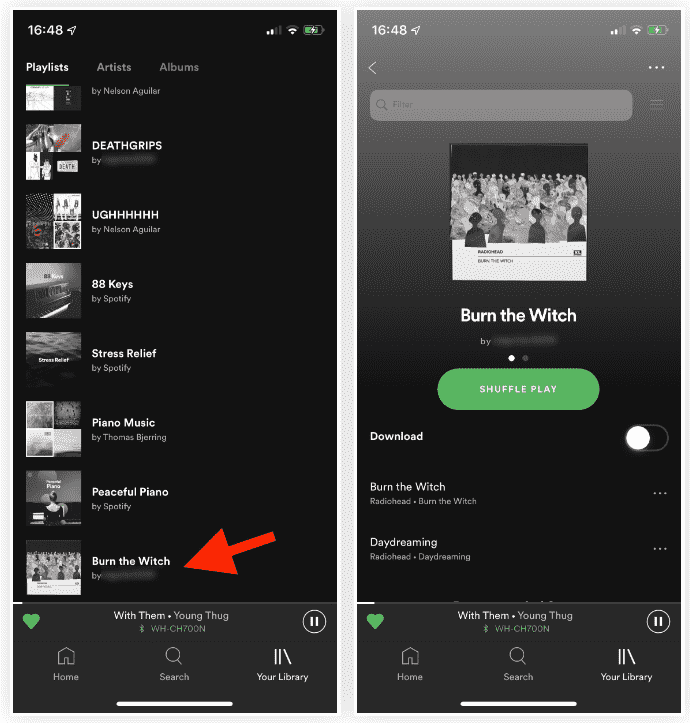
- Vá para "Sua biblioteca", depois "Listas de reprodução" e role para baixo. Todas as listas de reprodução recuperadas aparecem no final da página de listas de reprodução.
Parte 3. A melhor maneira de fazer backup de sua coleção do Spotify
Ao navegar em sua coleção, às vezes acontecem acidentes, como sua lista de reprodução sendo excluída de sua biblioteca sem ser notada. Então, para evitar que isso aconteça e não se incomodar em fazer o processo de como restaurar playlists no Spotify, recomendo fazer o backup da melhor forma possível.
Para garantir uma cópia de backup, você deve utilizar uma ferramenta inteligente que pode ajudá-lo a baixar as listas de reprodução, álbuns e faixas do Spotify. Compartilhando com você o melhor conversor de música para arquivos do Spotify, AMusicSoft Spotify Music Converter, essa ferramenta irá permitir que você ouça o Spotify offline. Possui uma interface de usuário elegante que pode ser gerenciada facilmente, com todas as funções e recursos mostrados de forma acessível.
O DRM também pode ser removido das músicas, tornando-as abertas e livres para qualquer tipo de edição. Sem DRM, você pode usar os formatos MP3, WAV, AAC, FLAC, AC3 e M4A. Ao tornar as faixas livres de DRM e desprotegidas, qualquer processo de edição se torna possível. Agora você pode adicionar suas músicas ao Quik , Kinemaster ou outros softwares de edição de vídeo sem limitações.
Ele também tem uma velocidade de trabalho confiável de 5x mais rápido que pode acelerar todos os procedimentos em apenas alguns minutos. Os resultados que você pode obter deste serviço também são com uma boa qualidade de áudio que não faz diferença das faixas originais. Vamos ver abaixo o guia que você deve seguir sobre como usar o AMusicSoft Spotify Music Converter no download de arquivos de música.
- Acesse o site da AMusicSoft e baixe o Spotify Music Converter clicando no botão Baixar. A instalação deve ocorrer logo após o término do download.
Download grátis Download grátis
- Inicie o aplicativo instalado e adicione os arquivos copiando o link de cada faixa e cole-o no conversor. Outra maneira é através do método de arrastar e soltar.

- Dos formatos permitidos, escolha um junto com a pasta de saída.

- Aperte o botão Converter na parte inferior da interface e espere até terminar.

- Por fim, salve todas as faixas convertidas obtendo-as no menu Convertido.
Parte 4. Palavras Finais
Este guia nos mostrou que não há problema em excluir acidentalmente algumas listas de reprodução de sua coleção, pois o recurso Restaurar sempre estará disponível no web player. Assim, sempre que quiser, desde que não tenha passado da data de vencimento, você pode restaurar listas de reprodução no Spotify sempre que necessário. Mesmo assim, fazer backup de sua coleção sempre será uma ideia melhor. Então, você deve usar AMusicSoft Spotify Music Converter para baixar os arquivos de música e convertê-los em formatos acessíveis para reproduzi-los facilmente em qualquer dispositivo que você desejar.
As pessoas também leram
- “Spotify Find Friends”: adicione seus amigos no Spotify
- Você pode usar o Fitbit Charge 4 para reproduzir o Spotify sem um telefone?
- Como encontrar e alterar a localização do seu arquivo Spotify?
- Como editar músicas no Spotify? (Windows e Mac)
- A maneira fácil de adicionar reprodutor de música ao Tumblr
- Como jogar Spotify no Firestick
- Onde o Spotify armazena músicas offline no Mac? (Respondidas)
 Sobre o autor
Robert Fabry é um blogueiro fervoroso e um entusiasta que gosta de tecnologia, e talvez ele possa contagiá-lo compartilhando algumas dicas. Ele também é apaixonado por música e escreveu para a AMusicSoft sobre esses assuntos.