Como encontrar e alterar a localização do seu arquivo Spotify?
A maioria de nós já sabe que baixar músicas só é permitido para assinantes do Spotify Premium. Mas onde os arquivos do Spotify são salvos? É normal não saber, principalmente para quem está começando a usar o serviço. Então, vou te ajudar a encontrar onde os arquivos do Spotify são salvos no seu dispositivo.
Além de aprender sobre o local de download de arquivos do Spotify, você também conhecerá a ferramenta mais útil para baixar arquivos de música do Spotify. Com a ajuda desta ferramenta, você poderá possuir as músicas mesmo que não tenha uma assinatura e aplicativo do Spotify Music.
Sumário Parte 1. Onde o Spotify baixa músicas? Parte 2. Como alterar o local de download do Spotify? Parte 3. Bônus: Baixe músicas do Spotify gratuitamente para outros dispositivos/unidades Parte 4. Conclusão
Parte 1. Onde o Spotify baixa músicas?
Todos os usuários Premium certamente sabem como é fácil baixar músicas do Spotify. Basta pesquisar o artista, a música ou o álbum e clicar na seta para baixo ao lado para que o download seja iniciado automaticamente. A facilidade para baixar músicas não significa que encontrá-las também seja fácil. Alguns de vocês, certamente, têm dificuldade em encontrar a localização dos arquivos baixados do Spotify. Portanto, confira a explicação abaixo e use-a como um guia para localizar onde os dados do Spotify são armazenados no Windows, Mac e dispositivos móveis.
Onde os downloads do Spotify são armazenados no Windows?
Onde os dados do Spotify são armazenados no Windows? Para encontrar o local do arquivo Spotify em seu computador Windows, siga as etapas abaixo.
- Inicie o aplicativo Spotify no seu computador.
- Depois de abrir seu aplicativo Spotify, dê uma olhada na parte superior direita da tela e selecione a seta para baixo que aparece ao lado do seu perfil. Entre as opções de menu mostradas, escolha Configurações.
- Você será direcionado para a página Configurações, onde poderá ver o botão Mostrar configurações avançadas. Toque nele uma vez localizado.
- Na janela Mostrar configurações avançadas, você poderá ver o local de download do Spotify rolando até a seção Armazenamento de músicas offline.
- Você pode copiar o local fornecido e colá-lo em suas janelas. Depois de colar, você será direcionado para o local específico do arquivo onde seus downloads são salvos.
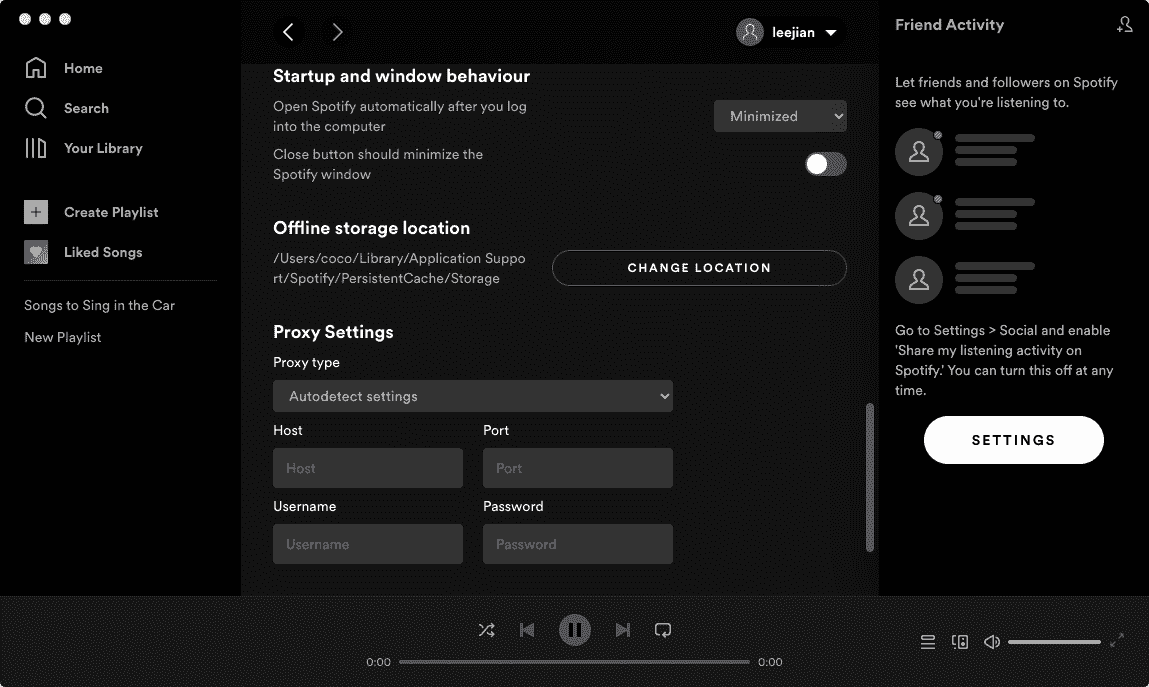
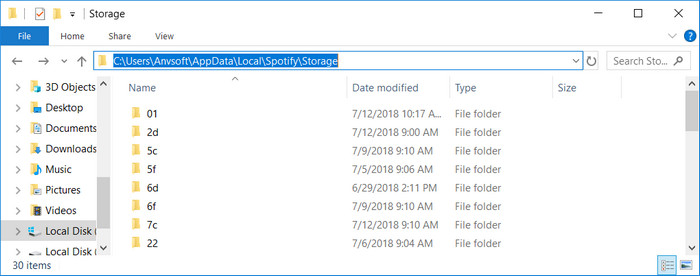
Dica: Onde o Spotify procura arquivos no Mac? Consulte Onde o Spotify armazena músicas offline no Mac para encontrar a pasta de armazenamento offline no seu computador Mac.
Onde os downloads do Spotify são armazenados em dispositivos Android/iOS
Como visualizar a localização do arquivo Spotify se você for um usuário móvel? Siga o guia fornecido abaixo.
- Inicie o aplicativo Spotify no seu dispositivo.
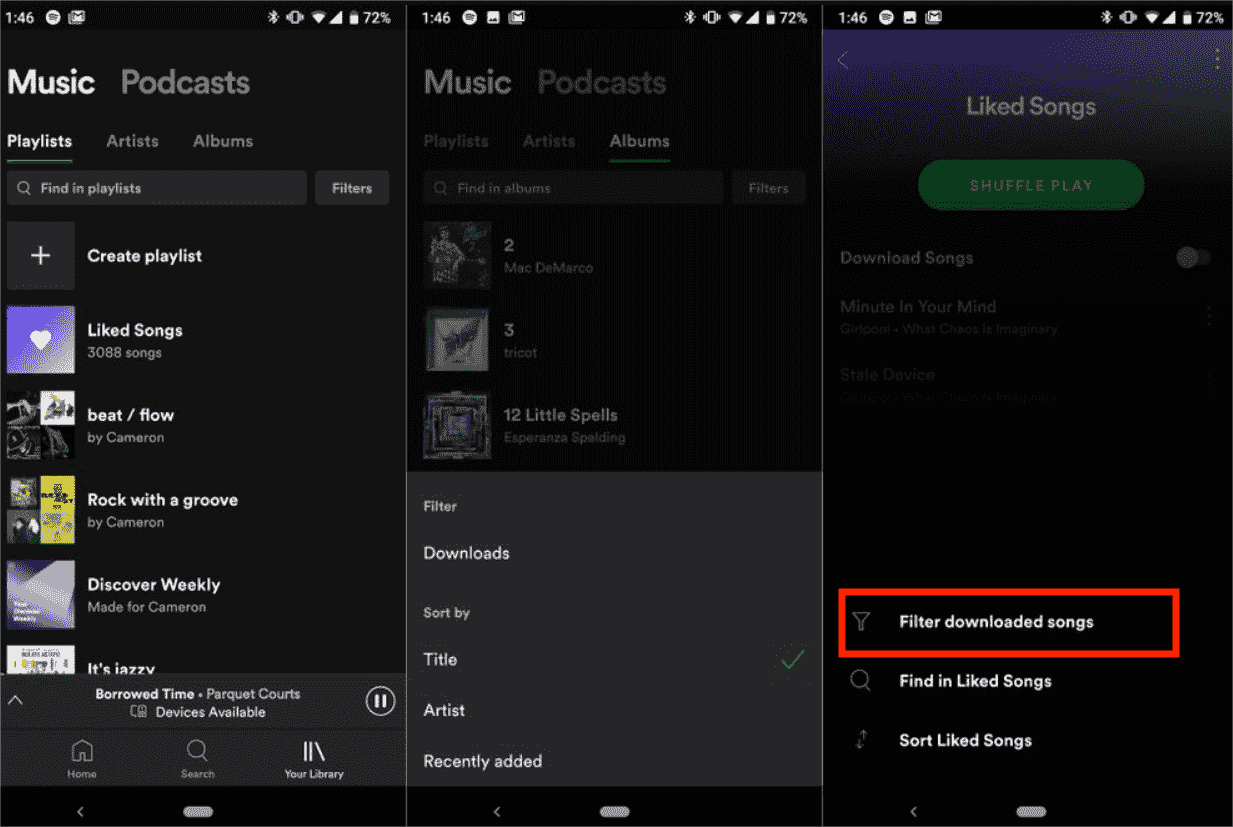
- Ao abrir, navegue até a seção Biblioteca e selecione a pasta Músicas curtidas.
- Como você pode ver, há um ícone de três pontos no canto superior direito da tela. Selecione-o uma vez visto.
- Nas opções mostradas a seguir, escolha “Filtrar músicas baixadas”. Alguns segundos depois, você poderá ver todas as músicas que foram baixadas em sua conta do Spotify.
Parte 2. Como alterar o local de download do Spotify?
Se os procedimentos discutidos acima parecerem difíceis para você, considere alterar o local do arquivo Spotify e torná-lo um local que você possa encontrar e acessar facilmente. Além do mais, os dados em cache ou downloads do Spotify farão com que não haja espaço suficiente no seu dispositivo com o tempo, também é necessário alterar a localização dos arquivos do Spotify para outras unidades ou pastas. Siga o guia fornecido abaixo.
- Para começar, você deve primeiro procurar um local em potencial que melhor se encaixe como uma alternativa para o local do arquivo de música do Spotify. Pode estar na sua unidade ou em uma pasta separada. Basta alterar o nome da pasta de acordo com o que você deseja.
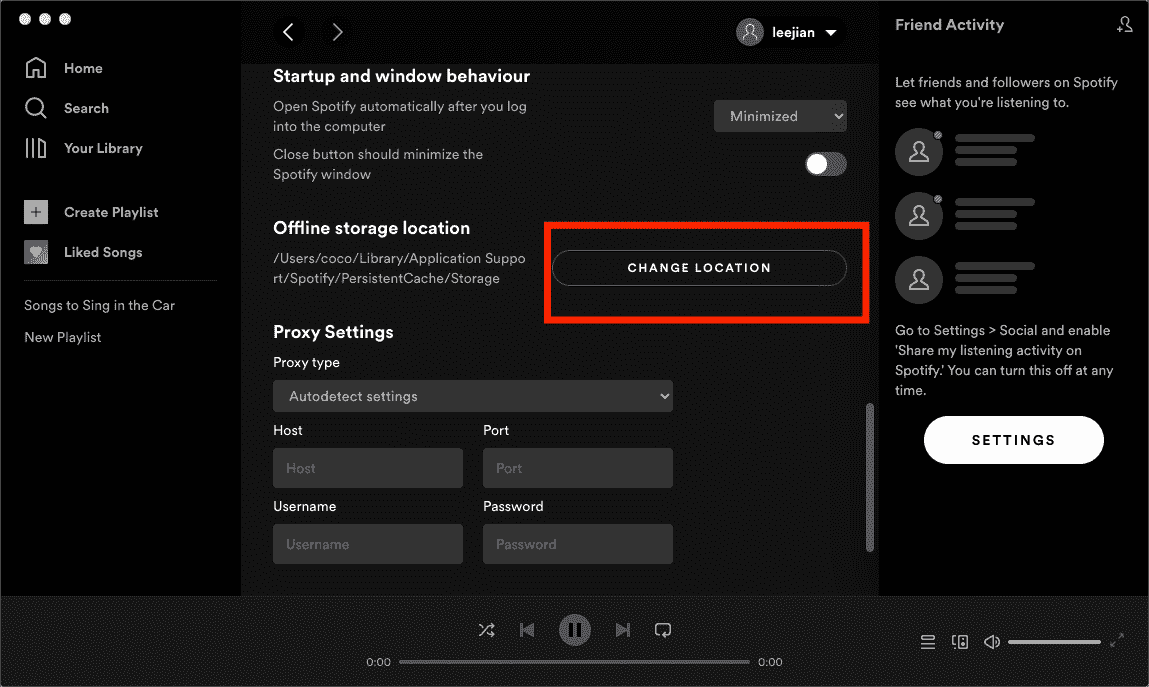
- Em seguida, abra seu Spotify e navegue até a seção Configurações para ver o Armazenamento de músicas offline e saber o local padrão exato onde os downloads são salvos.
- Como você pode ver, logo abaixo do local do arquivo, há um botão Alterar local. Clique neste botão a seguir.
- Você verá uma janela mostrando os possíveis locais para salvar os arquivos. Clique na pasta que você criou há algum tempo.
- Por fim, aperte o botão OK e comece a acessar os arquivos deste local a partir de agora.
Tópicos relacionados: Para liberar espaço de armazenamento, você também pode tentar limpar o cache do Spotify e remover músicas baixadas indesejadas no seu computador ou celular. Para mais detalhes, confira nossa explicação sobre O que é o cache do Spotify.
Parte 3. Bônus: baixe o Spotify Music gratuitamente para outras unidades/dispositivos
Embora todos os assinantes tenham o direito de baixar músicas para reprodução offline, as músicas baixadas e salvas na pasta de arquivos do Spotify só podem ser reproduzidas no aplicativo, já que o Spotify usa uma extensão de arquivo criptografada ( Ogg Vorbis ) como formato de streaming. Além disso, os usuários gratuitos do Spotify só podem reproduzir músicas se estiverem conectados à internet. Existe alguma maneira de usuários gratuitos ouvirem Spotify offline ? Como posso reproduzir músicas baixadas do Spotify em meus tocadores de música?
A resposta é AMusicSoft Spotify Music Converter. Este conversor e downloader de música pode alterar o formato das músicas para outro formato mais acessível e compatível com a maioria dos dispositivos. Pode produzir arquivos MP3, FLAC, WAV, AAC, AC3 e M4A. Além disso, todos esses arquivos convertidos já estão livres de DRM. Com esses arquivos de formato flexível e sem DRM, você pode jogar Spotify no Alexa, PS4 ou qualquer dispositivo. Com a ajuda da AMusicSoft, você não terá mais problemas em relação a qual dispositivo usar e não usar.
A boa qualidade de áudio dos arquivos convertidos que são exatamente os mesmos do original. Ao usar o AMusicSoft Spotify Music Converter, você pode definir seu próprio local de arquivo desejado para armazenar arquivos de áudio do Spotify para que possa transferir e reproduzir músicas do Spotify em qualquer dispositivo.
O programa AMusicSoft para Mac ou Windows é projetado com uma interface fácil de usar e intuitiva para iniciantes. Experimente-o gratuitamente clicando no botão de download abaixo!
Download grátis Download grátis
Passo 1. Baixe e instale o software AMusicSoft no seu computador. Em seguida, inicie o software e faça login na sua conta do Spotify. Depois de obtê-lo, inicie-o e arraste e solte as músicas, playlists ou podcasts que você deseja baixar para o seu iPhone no programa.

Passo 2. Selecione o formato de saída desejado. Além disso, selecione a pasta onde o programa salvará os arquivos de música de saída.

Passo 3. Basta clicar no botão “Converter” para autorizar o aplicativo a fazer a conversão. Após alguns minutos, as faixas serão convertidas para o formato escolhido. Ele será salvo no seu computador.

Parte 4. Conclusão
Depois de ler todo o post, presumi que você já tem uma ideia sobre como encontrar a localização do arquivo Spotify. Quer você tenha seu computador ou telefone celular, você pode usar o guia compartilhado acima para encontrar seus downloads do Spotify. Basta seguir os passos dados para tornar mais rápido para você localizá-los. Por outro lado, usando AMusicSoft Spotify Music Converter irá ajudá-lo muito a obter cópias permanentes de seus arquivos desejados do Spotify Music. Ao baixá-los em seu dispositivo, conforme mencionado, a reprodução offline será possível a qualquer momento.
As pessoas também leram
- Código de erro 6 do Spotify: as coisas que você precisa saber
- Uma visão geral de quantos dados o Spotify usa
- Como editar músicas no Spotify? (Windows e Mac)
- Os 5 melhores aparelhos de som automotivos com Spotify para curtir música
- Erro 17 do Spotify: Aqui está o que você precisa saber
- Como entrar em contato com o Spotify por e-mail para enviar suas preocupações
- Aceleração de hardware Spotify: como configurá-lo
- Como corrigir o problema de tela preta do Google Chrome
 Sobre o autor
Robert Fabry é um blogueiro fervoroso e um entusiasta que gosta de tecnologia, e talvez ele possa contagiá-lo compartilhando algumas dicas. Ele também é apaixonado por música e escreveu para a AMusicSoft sobre esses assuntos.