Как добавить члена семьи в подписку Apple Music?
Apple Music — один из лучших сервисов потоковой передачи музыки в мире с более чем 100 миллионами песен, 30,000 88 плейлистов без рекламы и XNUMX миллионами подписчиков. Вы являетесь подписчиком Apple Music и хотите поделиться своей музыкальной библиотекой с членами семьи экономичным способом? Если это так, план Apple Family Sharing — это то, что вам нужно.
В этой статье мы расскажем вам, как добавить члена семьи в учетную запись Apple Music, включая настройку функции «Семейный доступ» и управление доступом к вашей общей музыкальной библиотеке. Независимо от того, являетесь ли вы новичком в Apple Music или давним подписчиком, это пошаговое руководство поможет вам насладиться преимуществами совместного прослушивания музыки с вашими близкими.
Содержание. Часть 1. Как настроить семейный доступ? Часть 2. Как добавить членов семьи в подписку Apple Music? Часть 3. Как управлять членами семьи в учетной записи Apple Music? Часть 4. Бонус: Получайте любимые треки из Apple Music бесплатно. Часть 5. В заключение.
Часть 1. Как настроить семейный доступ?
Семейный план Apple Music работает по методу семейного доступа iCloud. Всего за 16.99 долларов США в месяц (по сравнению со стандартными 10.99 долларов США для индивидуального плана) вы можете поделиться услугами с шестью пользователями в рамках одной семейной подписки. Но вместо того, чтобы работать независимо, Apple Music Family планирует использовать инфраструктуру Apple Family Sharing.
Что такое «Семейный доступ»? «Семейный доступ» — это удобный способ обмена контентом между различными сервисами Apple, включая фильмы, хранилище iCloud , приложения и, на наш взгляд, Apple Music. Как добавить члена семьи в Apple Music с помощью «Семейного доступа»? Если вы впервые настраиваете семейную подписку и никогда не использовали «Семейный доступ», вам повезло: вы можете настроить «Семейный доступ» прямо сейчас всего за несколько простых шагов.
Настройка семейного доступа на iOS
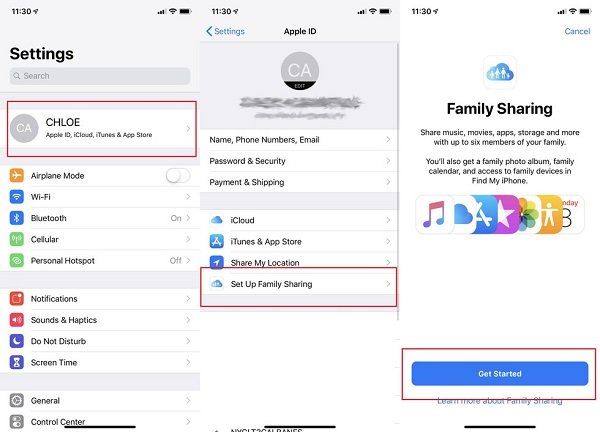
- Откройте приложение «Настройки» и либо нажмите на свое имя в самом верху.
- Нажмите «Семейный доступ», а затем «Начать».
- Следуйте инструкциям, чтобы настроить Планирование семьи в своей учетной записи.
- После настройки вы сможете пригласить членов семьи присоединиться к вам в семейном доступе.
Настройка семейного доступа на Mac
Если вы используете Mac, настроить семейный доступ так же просто, а может быть, даже проще, чем использовать устройство iOS. Просто шаги немного другие.
- Выберите меню Apple > «Системные настройки», затем нажмите «Семья». Для устройств, работающих macOS Mojave или ранее вы нажмете «iCloud» вместо «Семейный доступ».
- Просто нажмите «Настроить семью», затем следуйте инструкциям на экране, чтобы завершить процесс.
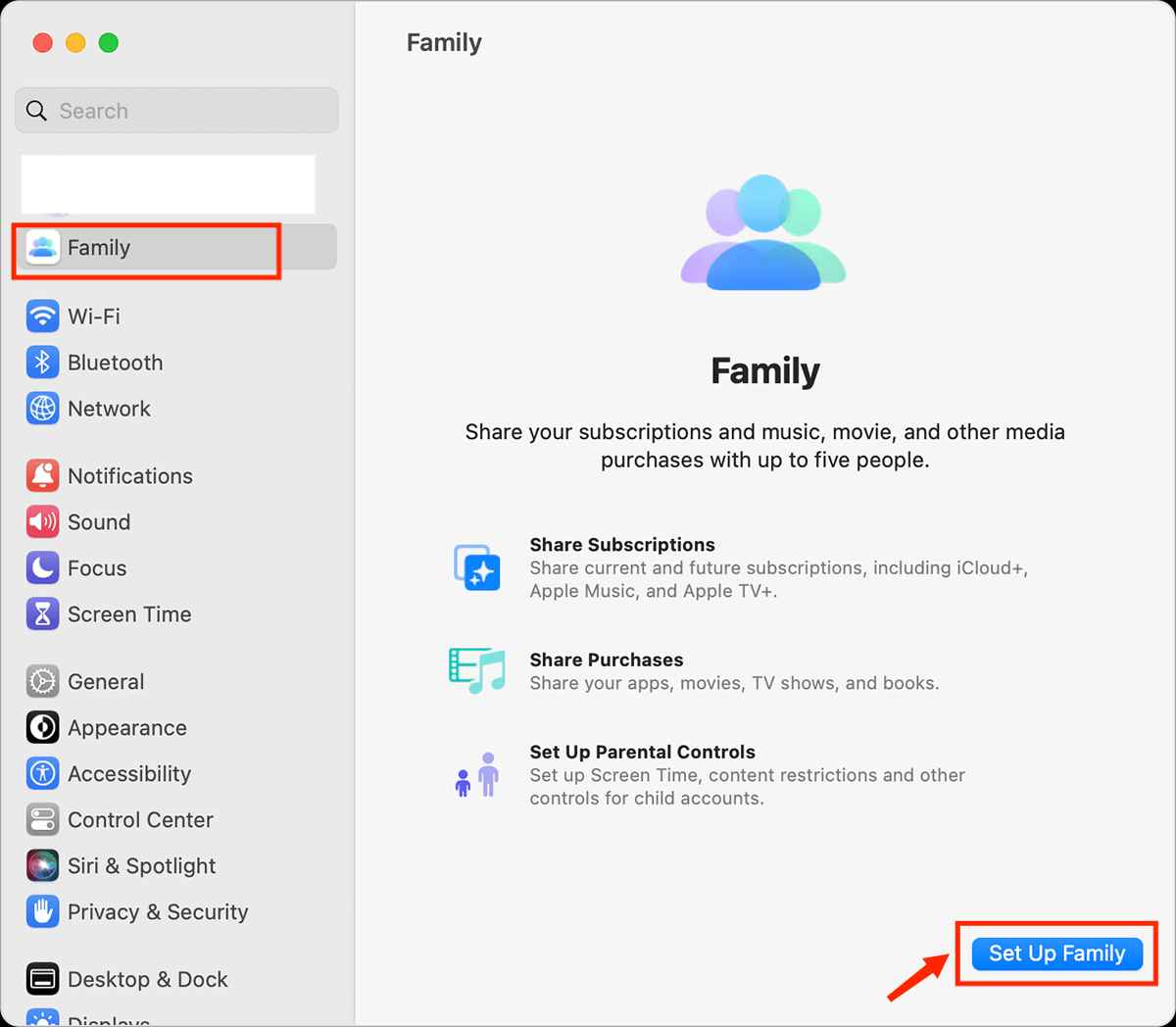
Вот и все! Теперь вы настроили функцию «Семейный доступ» в Apple Music и включили доступ к общей музыкальной библиотеке для членов вашей семьи.
Часть 2. Как добавить членов семьи в подписку Apple Music?
Теперь, когда вы настроили группу «Семейный доступ», следующим шагом будет добавление члена семьи в подписку Apple Music. Вы можете сделать это на своем Mac и устройстве iOS. Шаги для каждого из них перечислены ниже.
Пригласить членов семьи на iOS
Чтобы добавить членов семьи в свою учетную запись Apple Music, выполните следующие действия:
- Откройте приложение «Настройки» на своем устройстве iOS.
- Коснитесь своего имени в верхней части, чтобы получить доступ к настройкам Apple ID. Затем выберите «Семейный доступ».
- Нажмите «Добавить члена семьи».
- Выберите «Пригласить людей» или «Создать учетную запись для ребенка».
- Если вы нажмете «Пригласить людей», выберите способ отправки приглашения (вы можете сделать это с помощью сообщения, электронной почты или AirDrop).
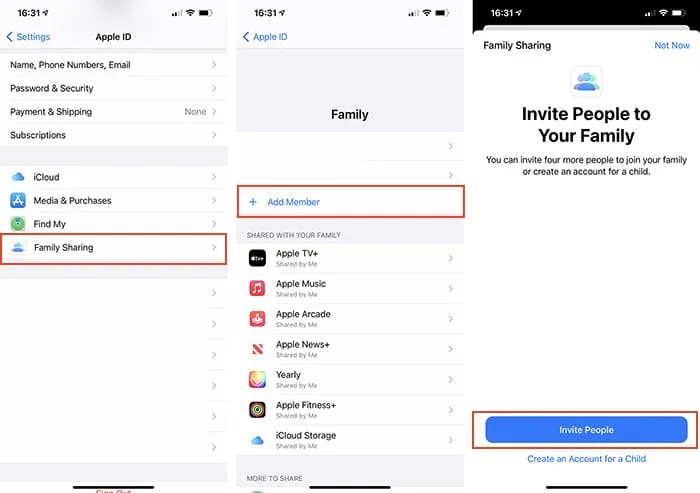
- Введите имя или адрес электронной почты члена семьи, которого вы хотите добавить. Следуйте инструкциям, чтобы отправить приглашение.
- Если у вашего ребенка нет Apple ID, нажмите «Создать учетную запись для ребенка». Если у вашего ребенка уже есть Apple ID, нажмите «Пригласить людей». Они могут ввести свой пароль Apple ID на своем устройстве, чтобы принять приглашение.
Примите приглашение присоединиться к группе семейного доступа
- Откройте приглашение в iMessage или электронном письме, которое они получили.
- Нажмите «Присоединиться к семье» и следуйте инструкциям, чтобы войти в систему с помощью своего Apple ID.
- После того, как они присоединятся к вашему плану семейного доступа, они получат доступ к вашей общей музыкальной библиотеке и другим функциям.
Пригласить членов семьи на Mac
Чтобы добавить члена семьи в учетную запись Apple Music с помощью Mac, выполните следующие действия:
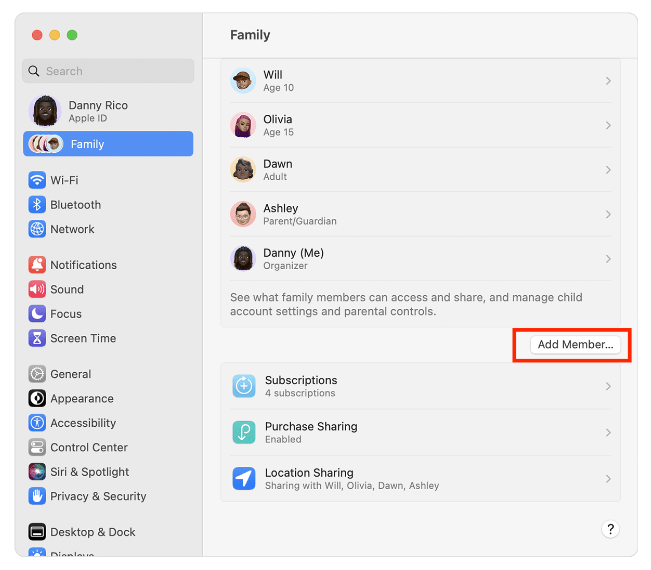
- На Mac с macOS Ventura или более поздней версии выберите меню Apple > «Системные настройки».
- Нажмите «Семейный доступ», а затем выберите «Добавить члена». Затем следуйте инструкциям на экране.
Часть 3. Как управлять членами семьи в вашей учетной записи Apple Music?
Теперь вы узнали, как добавить члена семьи в учетную запись Apple Music через «Семейный доступ». Возможно, вы захотите управлять своей семейной группой. Вот несколько способов управлять членами семьи в вашей учетной записи Apple Music:
Удалить кого-то из вашей семейной группы
- На устройстве iOS: откройте приложение «Настройки». Коснитесь своего имени, чтобы получить доступ к настройкам Apple ID. Выберите Семья > член семьи, которого вы хотите удалить > Удалить [имя члена вашей семьи] из семьи и подтвердите свой выбор.
- На Mac: выберите меню Apple > Системные настройки > Семья. Нажмите на имя члена семьи, которого вы хотите удалить. Нажмите Удалить [имя члена вашей семьи] для подтверждения.
Одобряйте то, что дети покупают, с помощью запроса на покупку
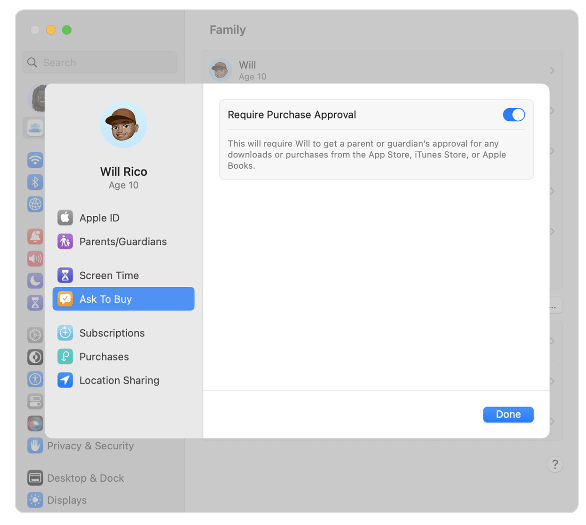
Если в вашем плане семейного доступа есть дети младше 18 лет, вы можете настроить функцию «Попросить купить», чтобы одобрять их покупки. С функцией «Попросить купить» вы можете дать детям свободу выбора, но при этом контролировать свои расходы. Чтобы настроить функцию «Попросить купить», выполните следующие действия.
- Откройте приложение для настроек на вашем устройстве iOS. Выберите Семейный доступ. Нажмите на имя вашего ребенка, затем нажмите «Попросить купить». Включите или выключите Требовать подтверждения покупки.
- На Mac перейдите в раздел «Семья», щелкните имя ребенка > «Попросить купить» на боковой панели. Включите или выключите Требовать подтверждения покупки.
Часть 4. Бонусный совет: получите свои любимые треки из Apple Music бесплатно
Теперь, когда вы узнали, как добавить члена семьи в подписку Apple Music Family и управлять им, теперь мы предоставим вам информацию о бонусах — лучший способ слушать музыку Apple в автономном режиме — загрузив их! Как мы все знаем, песни из Apple Music или iTunes защищены DRM. Из-за этого треки не могут быть доступны только на любых других неавторизованных Apple устройствах или медиаплеерах. Трудно делиться музыкальными файлами с другими, если вы не подписаны на Apple Music.
Вы знаете, сколько стоит семейный план Apple Music в 2023 году? Apple повысила цены на Apple Music, Apple TV+ и пакет Apple One в 2022 году. Ежемесячная подписка на Apple Music теперь стоит как минимум 10.99 долларов. Семейный план Apple Music стоит 16.99 долларов в месяц. Ваш бюджет на стриминговые сервисы снова пострадает.
Поэтому гораздо лучше скачивать песни из Apple Music . Не все приложения могут это делать, поэтому мы рекомендуем здесь лучшее приложение — AMusicSoft Apple Music Converter . Этот конвертер AMusicSoft Apple Music Converter легко снимает DRM-защиту с песен Apple Music и даже может конвертировать треки в распространенные форматы, такие как MP3, FLAC, WAV, AAC и другие. Таким образом, вы можете сохранять их на любом устройстве.
Вот как использовать инструмент:
- Загрузите, установите и запустите AMusicSoft Apple Music Converter на вашем ПК с Windows или компьютере macOS.
Бесплатная загрузка Бесплатная загрузка
- В основном интерфейсе инструмента вы можете предварительно просмотреть различные песни Apple Music и iTunes, которые у вас есть. Затем выберите песни, которые вы хотите конвертировать.

- Выберите желаемый формат вывода. Если вы конвертируете песни, рекомендуется выбирать MP3. Вы также можете изменить другие настройки. Затем выберите нужную выходную папку. Здесь будет сохранен только что преобразованный файл MP3.

- Теперь конвертируйте выбранные файлы, нажав кнопку «Конвертировать» в правом нижнем углу интерфейса.

- После завершения процесса преобразования вы сможете увидеть файлы в папке назначения, которую вы установили на предыдущем шаге.

Часть 5. Подводя итоги
Мы рады поделиться подробным процессом добавления членов семьи в подписки Apple Music с использованием различных устройств. Следуя пошаговым инструкциям в этой статье, вы легко сможете настроить семейный доступ и добавить членов семьи в свою учетную запись. Кроме того, когда дело доходит до потоковой передачи в автономном режиме и сохранения копий ваших любимых композиций Apple Music, не забывайте, что существуют отличные приложения, такие как AMusicSoft Apple Music Converter.
Люди Читайте также
- Как заставить Apple Music не воспроизводиться автоматически [решено]
- Наше полное руководство: песня Apple Music и как она платит?
- Будет ли iTunes работать на телефонах Android в 2024 году?
- Как установить рингтоны на этом телефоне (Android/iPhone)
- Хорошие музыкальные приложения для iPhone без WiFi для потоковой передачи музыки
- Руководство по использованию iPod для бесплатной загрузки музыки в 2024 году
- Как получить музыку на телефон Android [лучшие методы]
- Сколько стоит Apple Music через план Verizon в 2024 году
 Об авторе
Роберт Фабри — ярый блоггер и энтузиаст, увлеченный технологиями, и, возможно, он сможет заразить вас, поделившись некоторыми советами. Он также страстно увлечен музыкой и писал для AMusicSoft на эти темы.