Как получить Apple Music на Fire Stick [обновлено в 2025 году]
Amazon Fire TV Stick, более известная как «Fire Stick», предназначена для использования в качестве потокового устройства. Если вы знакомы с Roku, Fire Stick работает с ним почти так же. Вы также можете сравнить его с USB-накопителем, который можно легко подключить к USB-порту вашего телевизора. С помощью этого устройства ваш простой телевизор может стать особенным. Он может внезапно превратиться в Smart TV, который позволит вам делать на нем множество вещей.
Одно из главных преимуществ — возможность подключения Apple Music к Fire Stick , что означает, что на таких устройствах можно воспроизводить музыку. Так что, если вы любитель музыки, вам эта идея точно понравится. Ниже вы узнаете, как включить Apple Music на вашем Fire Stick: от настройки и активации до воспроизведения музыки.
Содержание. Часть 1. Что такое Amazon Fire TV Stick? Часть 2. Как настроить Apple Music на Fire Stick? Часть 3. Как слушать Apple Music онлайн на Amazon Fire TV Stick? Часть 4. Бонус: Как бесплатно скачивать треки и плейлисты Apple Music? Часть 5. Заключение.
Часть 1. Что такое Amazon Fire TV Stick?
Если вы любите смотреть фильмы или популярные телешоу на различных сервисах, таких как Netflix или YouTube, Amazon Fire Stick станет отличным выбором. Помимо упомянутых выше функций, давайте перечислим еще несколько лучших возможностей, которые может предложить Fire Stick.
- Fire Stick может сделать больше доступных каналов на вашем телевизоре. Это может суммироваться до тысяч других, которые включают даже те каналы, которые вы не знаете. Обратите внимание: если вы планируете получать доступ к фильмам и шоу из программ на основе подписки, таких как Netflix, убедитесь, что вы получили подписку ранее и вошли в систему, прежде чем пытаться смотреть.
- Вы найдете встроенный пульт дистанционного управления Fire Stick, который также поставляется с микрофоном.
- На устройстве также присутствует поддержка Alexa, что очень полезно при отдаче команд.
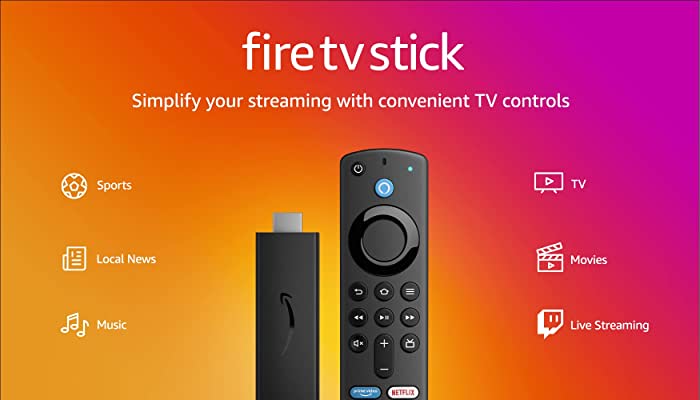
Еще одна важная вещь, которую следует отметить, это то, что устройства Amazon, включая Fire TV Stick, теперь могут получать доступ к музыке с потоковых платформ, таких как Apple Music. С этой мыслью вы определенно сможете наслаждаться Apple Music на Fire Stick, не выходя из дома. Но, конечно, есть вещи, которые нужно знать и подготовить, прежде чем продолжить. Если вы узнали об этой концепции, вам следует продолжить чтение и увидеть ее в следующей части.
Часть 2. Как настроить Apple Music на Fire Stick?
Воспроизведение песен Apple Music на Fire Stick изначально недоступно. Это означает, что прямой доступ к сервису невозможен, поскольку Apple Music не поддерживается на данном устройстве. К счастью, есть еще один способ наслаждаться Apple Music на Fire Stick — с помощью Amazon Alexa . Даже если приложение изначально не входит в функционал Fire Stick, вы все равно можете слушать свои любимые плейлисты, просто зная, как пользоваться приложением Alexa.
Вот как вы можете активировать Apple Music на Amazon Fire TV Stick с помощью мобильного приложения Alexa.
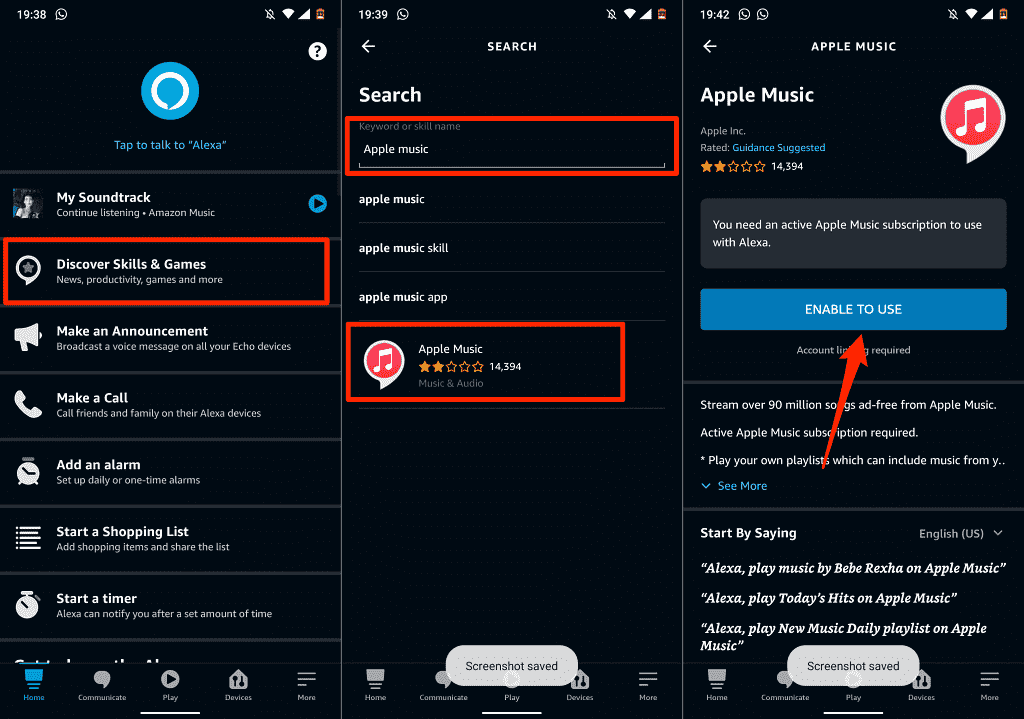
- Нажмите на значок установленного приложения Alexa, чтобы запустить его. Перейдите на вкладку «Дополнительно» и выберите «Навыки и игры».
- Затем нажмите значок увеличительного стекла, который представляет функцию поиска, а затем введите Apple Music.
- Увидев результаты, нажмите Apple Music, а затем включите его, просто нажав кнопку «Включить».
- Перейдите в «Настройки», коснитесь параметра «Привязать учетную запись», выберите нужный браузер и введите свой пароль Apple ID.
- На ваше устройство Apple будет отправлен двухфакторный код, который вы должны указать в следующем окне. Нажмите Разрешить и закрыть.
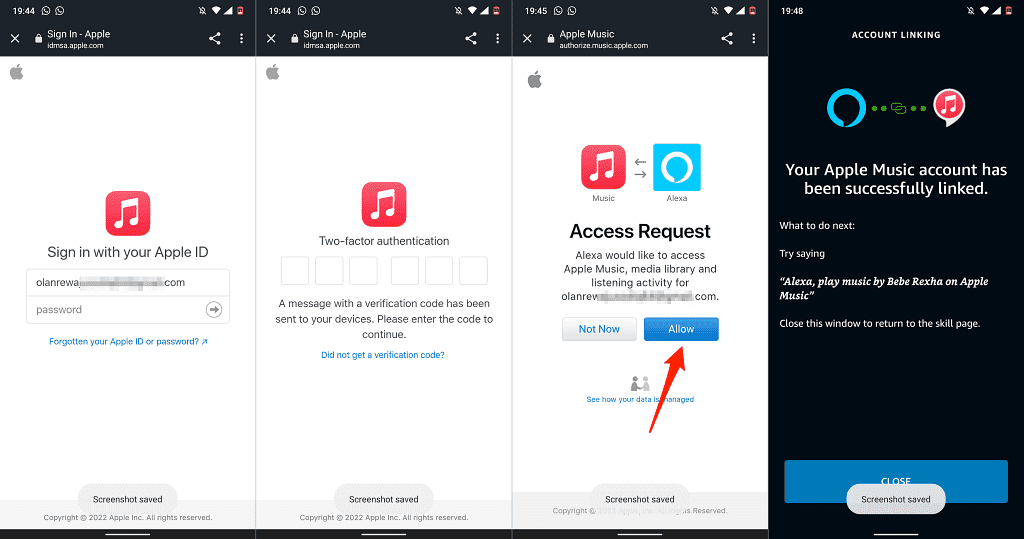
Наконец, прослушивание песен Apple Music на Fire Stick теперь будет доступно через приложение Alexa.
Часть 3. Как транслировать Apple Music на Amazon Fire TV Stick?
После успешного завершения вышеуказанной процедуры убедитесь, что ваша учетная запись Apple Music уже подключена к приложению. Если все готово, см. ниже, как пользоваться Apple Music на Fire Stick.
- Получите Fire Stick, запустите его и подключитесь к телевизору.
- Включите встроенный микрофон на пульте дистанционного управления Fire Stick, чтобы получить доступ к Alexa. В качестве альтернативы, если на вашем устройстве установлено приложение Fire TV, вы можете использовать его для включения микрофона.
- После этого скажите «Алекса, включи Apple Music».
- Через несколько секунд песни Apple Music будут воспроизводиться на вашем устройстве. Поскольку это слишком общее, Alexa просто выберет случайную песню из вашей коллекции. Но если вы скажете «Алекса, воспроизведи имя исполнителя/жанр/альбом/название песни/», то он будет воспроизводиться конкретно.
- Благодаря командам, доступным на пульте дистанционного управления Fire TV, вы сможете ставить на паузу, воспроизводить и выполнять множество других функций, наслаждаясь своими песнями на Fire Stick.
Часть 4. Бонус: как бесплатно скачать музыкальные треки и плейлисты Apple?
Скачивать музыкальные треки, плейлисты и альбомы просто и быстро, особенно если у вас есть подписка в Apple Music. Теперь позвольте мне дать вам совет, если вы просто используете его бесплатно или собираетесь отменить подписку.
Помимо воспроизведения Apple Music на Fire Stick, вы также можете пользоваться сервисом на других устройствах. Для этого используйте AMusicSoft Apple Music Converter , который может выступать как в качестве загрузчика, так и в качестве конвертера. Таким образом, после загрузки и установки этого инструмента на ваше устройство вы сможете получать все, что хотите, и транслировать музыку на любом устройстве. Даже без подписки вы можете продолжать слушать музыку в автономном режиме или онлайн. Обратите внимание, что этот сеанс будет неограниченным и не будет прерываться.
Говоря подробнее об AMusicSoft Apple Music Converter, стоит отметить его впечатляющую скорость работы — в 16 раз выше, чем у оригиналов. Это позволяет получить результат в кратчайшие сроки. Все конвертированные файлы гарантированно имеют хорошее качество, не отличающееся от оригинальных копий. Также стоит отметить, что AMusicSoft может удалять DRM-защиту из песен Apple Music . Вы можете свободно переносить конвертированные файлы с одного устройства на другое. Наконец, он поддерживает множество доступных форматов, таких как MP3, FLAC, WAV, AAC, AC3 и M4A. Вы можете воспроизводить их не только на Fire TV Stick, но и добавлять музыку из Apple Music в Final Cut Pro . Более того, вы можете воспроизводить конвертированную музыку на любом устройстве и музыкальном плеере.
Следуйте инструкциям, чтобы воспроизводить песни Apple Music на любом устройстве с помощью AMusicSoft Apple Music Converter.
Бесплатная загрузка Бесплатная загрузка
Шаг 1. Скачайте и установите приложение с официального сайта. Откройте его и добавьте музыкальные файлы Apple в программу. Вы также можете дождаться автоматической синхронизации.

Шаг 2. Выберите выходной формат, совместимый с форматами PS4. Затем выберите выходную папку на вашем компьютере.

Шаг 3. Перейдите в нижнюю часть страницы и нажмите кнопку преобразования, затем дождитесь завершения процесса.

Шаг №4. Теперь перенесите песни на свой компьютер и медиаплеер, который вы хотите транслировать.
Часть 5. Вывод
Воспроизведение Apple Music на Fire Stick — это то, чего хотели бы многие, особенно те, кто любит музыку и устройства Amazon. К счастью, появился способ это сделать. Просто ознакомьтесь с подробной инструкцией выше, чтобы узнать, как это осуществить. Более того, если вы хотите наслаждаться Apple Music не только на Fire Stick, но и на других неавторизованных устройствах, вы можете использовать AMusicSoft Apple Music Converter . Просто перейдите на официальный сайт и загрузите инструмент, чтобы изучить его возможности, особенно в плане загрузки и конвертации.
Люди Читайте также
- Apple Music Guide: как загрузить песню на свой телефон?
- Как загрузить iTunes в Windows XP? [Обновление 2024]
- Узнайте, как использовать iTunes для просмотра рингтонов!
- Как скачать музыку на свой iPod: подробное руководство
- Решено: iTunes создает новый плейлист, выделенный серым цветом
- Как удалить песню из плейлистов iTunes? Это просто!
- Лучшие способы исправить Apple Music, не синхронизирующуюся между устройствами
- Давайте узнаем, как перемещать библиотеку iTunes!
 Об авторе
Роберт Фабри — ярый блоггер и энтузиаст, увлеченный технологиями, и, возможно, он сможет заразить вас, поделившись некоторыми советами. Он также страстно увлечен музыкой и писал для AMusicSoft на эти темы.