Как наслаждаться Apple Music iPod Nano через iTunes и USB-кабель
К вашему сведению, единственным поддерживаемым устройством iPod для прямого воспроизведения треков Apple Music является iPod Touch. iPod Nano и другие устройства iPod не поддерживаются, поскольку у них отсутствует функция настройки подключения по Wi-Fi. iPod Nano обычно используется как MP3-плеер, поэтому вполне естественно, что люди хотят попробовать воспроизводить на нем песни и плейлисты. Но, как уже упоминалось ранее, воспроизведение Apple Music на iPod Nano невозможно на таких устройствах. Единственное решение — использование стороннего инструмента, который умеет конвертировать треки Apple Music в другие форматы, поддерживаемые iPod Nano и другими устройствами iPod. Однако эти файлы Apple Music защищены DRM, что, безусловно, помешает вам конвертировать песни напрямую. В этом случае выбранный вами инструмент должен также уметь удалять DRM.
Процедура того, как этот инструмент может помочь вам с Apple Music iPod Nano, будет обсуждаться в следующих разделах этого поста.
Содержание. Часть 1. Возможно ли синхронизировать Apple Music с iPod Nano? Часть 2. Как перенести Apple Music на iPod Nano? Часть 3. Заключение.
Часть 1. Можно ли синхронизировать Apple Music с iPod Nano?
Устройство iPod имеет множество моделей, и среди них есть iPod Nano, iPod Touch, iPod Shuffle и iPod Classic. Среди упомянутых устройств iPod только на iPod touch разрешено воспроизведение треков Apple Music. Это связано с тем, что iPod Touch можно подключить к WIFI, чтобы можно было обнаружить активную подписку на Apple Music. В отличие от других устройств iPod, которые не предназначены для подключения WIFI. Итак, чтобы ответить на вопрос выше, Apple Music iPod Nano невозможен, если вы думаете о том, чтобы выполнить этот процесс напрямую. Вы обязательно получите сообщение о том, что копирование треков на iPod не может быть успешным. Кроме того, треки защищены системой DRM Fairplay, что делает невозможным перенос файлов на другие устройства.
Делая это, Apple Music могла легко предотвратить отмену подписки после неограниченной и бесплатной загрузки треков на устройства iPod. Это также та самая причина, по которой Apple Music закодировала свои треки в формате M4P. Треки в формате M4P обычно недоступны в нескольких музыкальных проигрывателях. В этом случае Apple Music выбрала только несколько типов устройств для доступа к трекам.
Выше говорилось о прямом методе. Но есть ли другой способ получить Apple Music iPod Nano? Что ж, хорошая новость в том, что это все еще возможно. Вы должны использовать другой инструмент, способный конвертировать треки Apple Music в поддерживаемые форматы. Этот инструмент будет обсуждаться в следующем разделе вместе с процедурой его правильного использования при наличии Apple Music iPod Nano.
Часть 2. Как перенести Apple Music на iPod Nano?
Поскольку получить доступ к Apple Music на iPod Nano напрямую невозможно, единственное решение — преобразовать эти M4P-треки Apple Music в доступные форматы, такие как MP3, WAV, FLAC и другие. Я бы порекомендовал использовать программу AMusicSoft Apple Music Converter.
Бесплатная загрузка Бесплатная загрузка
AMusicSoft Apple Music Converter — очень эффективная программа для конвертации музыки. Она может преобразовывать треки Apple Music в другие форматы, такие как MP3 , FLAC, WAV, AAC, M4A и AC3. Эти незащищенные форматы доступны во многих музыкальных плеерах, что дает вам огромное преимущество, поскольку вы можете использовать любой музыкальный плеер по своему выбору и наслаждаться музыкой Apple Music на iPod Nano. Более того, AMusicSoft работает не только с треками, но и с аудиокнигами. Общая скорость конвертации, которую обеспечивает AMusicSoft, достигает 16 раз. При этом AMusicSoft обеспечивает наилучшее качество звука, сравнимое с оригиналом. Программа также сохраняет идентификационные теги и метаданные песен после процесса конвертации.
Ниже приведены шаги, которые необходимо выполнить при использовании AMusicSoft Apple Music Converter на Apple Music iPod Nano.
- Откройте браузер и введите официальный сайт AMusicSoft. После того, как вы окажетесь на главном интерфейсе, нажмите кнопку «Загрузить», которую вы увидите под Apple Music Converter. После успешной загрузки инструмента вы можете установить и запустить его на своем устройстве.
- После завершения установки вы можете приступить к выбору треков Apple Music. Перед этим AMusicSoft сначала просканирует треки. Время сканирования будет зависеть от общего количества треков в вашей музыкальной коллекции. Если у вас сохранено много треков, то продолжительность процесса сканирования, как ожидается, будет такой же долгой.

- Теперь, когда процесс сканирования завершен, приступаем к выбору треков Apple Music. Чтобы выбрать, вам нужно будет поставить галочку в поле рядом с названием каждой песни, чтобы указать, что она была выбрана.

- После этого начните выбирать формат вывода, который будет использоваться. Ниже есть раздел, предназначенный для этого. Выберите формат вывода и путь вывода. Вы можете настроить параметры битрейта и частоты дискретизации в соответствии с желаемым качеством звука.
- После выбора песен и выходного формата нажмите кнопку «Преобразовать», чтобы начать процесс преобразования. Через несколько минут коснитесь вкладки «Преобразованные», которая находится рядом с вкладкой «Преобразование», и просмотрите все файлы, которые были успешно преобразованы.

Теперь, когда треки Apple уже преобразованы в поддерживаемые форматы, теперь вы можете наслаждаться Apple Music iPod Nano. Вы не только сможете пользоваться такой услугой, но и сможете навсегда сохранить все эти треки на своих устройствах в виде локальных файлов. Это может принести вам пользу на всю жизнь.
Как перенести музыку Apple на устройства iPod, такие как iPod Nano, iPod Shuffle и iPod Classic
После того, как треки Apple Music будут преобразованы и сохранены как локальные файлы, вы можете использовать два способа использования Apple Music iPod Nano. Во-первых, с помощью iTunes, где вам потребуется скопировать песни в папку библиотеки iTunes, а во-вторых, с помощью USB-кабеля, который поможет вам перенести файлы на iPod Nano и другие устройства iPod.
Через iTunes
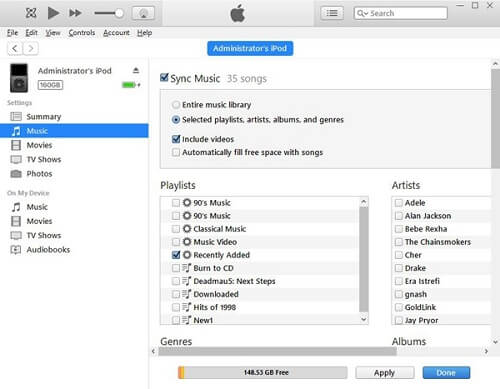
- Для первого шага подключите iPod Nano к iTunes Приложение.
- После этого взгляните на левую часть и нажмите на вкладку «Музыка». Затем вам будет показано новое окно о синхронизации музыки. Рядом с Sync Music есть поле, в котором вы должны поставить галочку. Также поставьте галочку рядом с «Выбранные плейлисты, исполнители, альбомы и жанры».
- После этого в разделе окна ниже нажмите на поле рядом с «Недавно добавленные». Внутри этой папки находятся треки, которые были преобразованы некоторое время назад и сохранены в вашей медиатеке iTunes.
- После этого нажмите кнопку «Применить», и треки Apple Music будут автоматически синхронизированы с вашим iPod Nano.
Через USB-кабель
- Возьмите подготовленный USB-кабель и подключите компьютер к iPod Nano.
- Теперь на вашем компьютере нажмите кнопку «Пуск», а затем найдите «Настройки». На панели управления выберите параметры папки и перейдите к нижней странице. Оттуда вы увидите опцию, включающую скрытые файлы и папки. Выберите его, а затем нажмите кнопку «Применить», чтобы сохранить внесенные изменения.
- Сразу после этого перейдите в раздел «Мой компьютер» и дважды щелкните папку для вашего устройства iPod. Просмотрите все преобразованные файлы Apple Music из процесса некоторое время назад, а затем вставьте их в только что упомянутую папку.
- После этого вам просто нужно подождать несколько минут, пока процесс передачи не будет завершен.
Выполнив все эти шаги, вы теперь можете отключить iPod Nano от компьютера и наслаждаться Apple Music iPod Nano без ограничений в любое время.
Часть 3. Вывод
Как уже обсуждалось, прямой перенос треков Apple Music на устройства iPod возможен только на iPod Touch. Чтобы иметь Apple Music на iPod Nano и других устройствах iPod, вы можете использовать AMusicSoft Apple Music Converter для преобразования треков в выходные форматы, доступные на таких устройствах. После завершения процесса преобразования вы можете попробовать использовать как iTunes, так и USB-кабель для переноса преобразованных и локально сохраненных треков Apple Music на ваш iPod Nano.
Люди Читайте также
 Об авторе
Роберт Фабри — ярый блоггер и энтузиаст, увлеченный технологиями, и, возможно, он сможет заразить вас, поделившись некоторыми советами. Он также страстно увлечен музыкой и писал для AMusicSoft на эти темы.