[Исправлено] Потоки, защищенные DRM, не поддерживаются
Почему я не могу открыть музыку, загруженную из Apple Music, на Windows, и появляется сообщение об ошибке « Потоки, защищенные DRM, не поддерживаются »? Многие пользователи интересуются этой проблемой и ищут решения, чтобы песни из Apple Music можно было воспроизводить на любом устройстве.
Весь медиаконтент Apple Music защищен Apple FairPlay (технология DRM). Поэтому делиться или передавать загрузки Apple Music на устройства сторонних производителей непросто. Как исправить файлы с защитой DRM, которые не поддерживаются на вашем устройстве? Читайте дальше, мы предлагаем способы помочь вам наслаждаться любимыми музыкальными файлами, не беспокоясь о каких-либо технических ограничениях.
Содержание. Часть 1. Что такое DRM в Apple Music? Часть 2. Как проверить, защищены ли ваши песни DRM? Часть 3. Как удалить защиту DRM из Apple Music? Часть 4. Подведение итогов.
Часть 1. Что такое DRM в Apple Music?
DRM расшифровывается как Digital Rights Management ( защита цифровых прав). Она используется создателями контента для защиты авторских прав на конкретный медиафайл от пиратства и несанкционированного использования. Например, Apple использует технологию DRM под названием FairPlay, чтобы предотвратить распространение своих ресурсов, защищенных авторским правом, и тем самым сократить пиратство, позволяя воспроизводить медиаконтент только авторизованным устройствам. Однако Apple предлагала весь музыкальный каталог iTunes Store в формате без DRM начиная с 2009 года. Apple Music по-прежнему использует технологию DRM, чтобы гарантировать, что все загруженные аудио- и видеофайлы могут воспроизводиться или использоваться только на устройствах Apple.
Если при открытии аудиофайлов Apple Music вы получаете сообщение «Потоки, защищенные DRM, не поддерживаются» на ПК с Windows, это означает, что музыкальный проигрыватель или мультимедийное приложение не авторизованы Apple. Это особенно раздражает, когда вы заплатили за подписку на Apple Music, потому что вы не можете полностью контролировать свой законно приобретенный контент и максимизировать его широкое использование.
Часть 2. Как проверить, защищены ли ваши песни DRM?
Чтобы избежать сообщения об ошибке при воспроизведении музыки из Apple Music или iTunes: потоки с защитой DRM не поддерживаются, вы можете проверить, защищены ли ваши песни на устройстве техническими ограничениями или DRM.
Проверьте, защищены ли ваши аудио и видео файлы
Вы можете легко проверить, защищены ли ваши аудио- или видеофайлы какими-либо техническими ограничениями или DRM. Вот два простых шага, которым вы можете следовать.
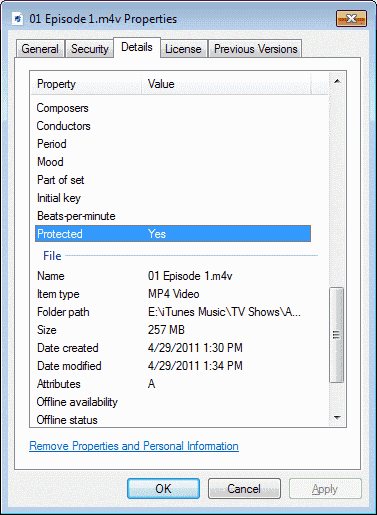
Шаг 1. Выберите медиафайл, который хотите проверить, щелкните по нему правой кнопкой мыши и выберите «Свойства».
Шаг 2. Выберите вкладку «Подробности» и найдите в категориях пункт «Защищено». Если там указано «Да», значит, файл защищен DRM.
Проверьте, защищен ли ваш DVD-диск DRM
Если вы приобрели DVD-диск в официальном магазине, вы можете проверить, лицензирован ли диск. Если диск лицензионный, это несомненно, что его содержимое защищено DRM. Но диск, приобретенный или полученный из любого источника, можно проверить с помощью:
- Кажется, что содержимое защищенного DVD создано профессионально.
- В начале фильма вы увидите уведомление об авторских правах.
- На DVD есть несколько видеороликов, таких как трейлеры, персонажи и декорации.
- Проверьте, есть ли на ступице диска надпись об авторских правах.
Вышеупомянутые три являются одними из наиболее распространенных носителей мультимедийных файлов, которые также обычно защищены с помощью управления цифровыми правами или DRM. Вышеуказанные процедуры - это то, что вам следует делать всякий раз, когда вы сталкиваетесь с любым из упомянутых выше медиаформатов.
Проверьте, защищены ли песни DRM в iTunes
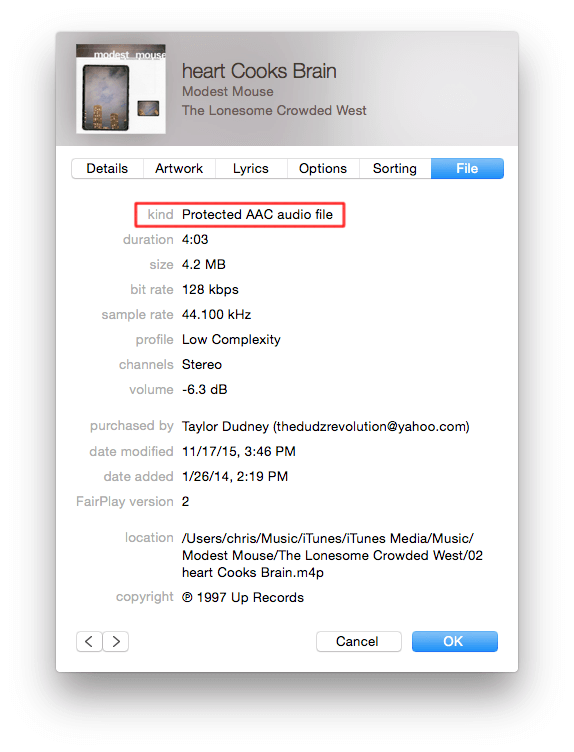
iTunes предоставляет файлы без DRM и с защитой DRM. Только песни iTunes, приобретенные до 2009 года, имеют версии DRM. Как проверить, защищен ли аудиофайл в iTunes? Просто щелкните правой кнопкой мыши песню, которую хотите проверить, и выберите «Информация о песне» > «Файл». Если песня защищена DRM, вы увидите «Защищенный аудиофайл AAC» в разделе «Файл».
Часть 3. Как удалить защиту DRM из Apple Music?
Если вы не хотите столкнуться с ошибкой в Windows, сообщающей о неподдерживаемых потоках с DRM-защитой, вы можете попробовать использовать профессиональный конвертер AMusicSoft Apple Music Converter , чтобы разблокировать DRM и преобразовать песни Apple Music в распространенные форматы. Этот профессиональный конвертер — очень эффективный инструмент, который поможет вам удалить DRM из файлов Apple Music и iTunes с 5-кратной скоростью и преобразовать музыку без DRM в файлы MP3, MP4, AAC, M4A, FLAC, WAV или другие распространенные форматы с сохранением качества звука. Это отличный способ наслаждаться аудиокнигами в автономном режиме для любителей чтения, поскольку он также может конвертировать файлы аудиокниг AAX в MP3 для удобной передачи и обмена.
Программное обеспечение AMusicSoft также сохранит все музыкальные метаданные и теги ID3 для загрузок, включая название, исполнителей, идентификатор трека и обложку альбома после завершения конвертации. С помощью этой информации вы можете легко управлять своей коллекцией музыкальных загрузок.
Шаг 1: Чтобы удалить DRM-защиту из Apple Music и преобразовать файлы в формат MP3, следуйте этому руководству. Перед этим загрузите последнюю версию программного обеспечения AMusicSoft и установите её на свой компьютер с Windows или Mac.
Бесплатная загрузка Бесплатная загрузка
Шаг 2: Запустите AMusicSoft Apple Music Converter. Программа мгновенно просканирует вашу музыкальную библиотеку. Затем вы можете найти песню из Apple Music, с которой хотите удалить DRM-защиту. Просто перетащите их на кнопку «+», и программа получит данные из Apple Music.

Шаг 3: Поскольку инструмент поддерживает несколько форматов, на вкладке «Формат вывода» вы можете выбрать MP3 в качестве выходного формата. Обязательно также определите путь вывода или место, в котором будет сохранена преобразованная музыка.

Шаг 3: Последний и последний шаг — нажать кнопку «Конвертировать», чтобы начать преобразование выбранных вами музыкальных файлов. Через несколько минут преобразованная музыка без DRM станет доступна на вашем компьютере.

Вам нужно будет сделать всего три простых шага, чтобы наслаждаться файлами без DRM, которые можно легко переносить с устройства на другое. AMusicSoft Apple Music Converter — это то, что вам действительно нужно попробовать!
Часть 4. Подвести итоги
Многие из нас наслаждаются музыкой, которая каким-то образом меняет наше настроение или помогает нам получать удовольствие от повседневных дел. Вот почему действительно неприятно встречать всплывающие окна о том, что потоки, защищенные DRM, не поддерживаются используемым вами медиаплеером. Это так же неприятно, как никогда не слышать песни, которые всегда с тобой на протяжении всего дня.
Использование профессиональных конвертеров, таких как AMusicSoft Apple Music Converter, — это настоящее облегчение и большая помощь в освоении постоянно развивающихся технологий. Мы надеемся, что вы сможете ежедневно слушать любимые песни, не беспокоясь о технических ограничениях, DRM или надоедливых всплывающих окнах.
Люди Читайте также
- Как экспортировать песни из iTunes в любое место (4 способа)
- 5 лучших программ для удаления FairPlay DRM для Apple Music/iTunes
- Лучший инструмент для удаления Audible DRM на Windows / Mac
- Лучшие инструменты для удаления iTunes DRM (Mac / Windows)
- Самый простой способ удалить DRM из аудиокниг AAX
- Как играть в M4P на Android: разобраться сегодня
 Об авторе
Роберт Фабри — ярый блоггер и энтузиаст, увлеченный технологиями, и, возможно, он сможет заразить вас, поделившись некоторыми советами. Он также страстно увлечен музыкой и писал для AMusicSoft на эти темы.