Как экспортировать плейлист iTunes в MP3 с iTunes или без него?
Многие пользователи не очень хорошо осведомлены о различных типах аудиоформатов. Это может быть причиной того, что большинство людей думают, что лучший формат, который они когда-либо могли использовать, - это формат AAC. Ну, на самом деле, лучший аудиоформат, который вы можете использовать, это формат MP3. По сравнению с другими форматами вывода, он имеет наибольшее преимущество и выгоду для совместного использования. Он очень доступен почти во всех музыкальных проигрывателях, а также очень прост в управлении и использовании.
Загруженные из Apple Music или iTunes файлы закодированы в формате AAC. Для экспорта плейлистов iTunes в MP3 необходимо использовать приложение iTunes на Windows/Mac. Также можно воспользоваться профессиональным музыкальным конвертером для экспорта плейлистов iTunes или Apple Music в MP3, особенно тех файлов, которые защищены DRM.
Содержание. Часть 1. Как экспортировать плейлисты iTunes в MP3 с помощью iTunes? Часть 2. Как экспортировать плейлисты iTunes в MP3 без iTunes? Часть 3. Часто задаваемые вопросы об экспорте плейлистов iTunes. Часть 4. Заключение.
Часть 1. Как экспортировать плейлисты iTunes в MP3 с помощью iTunes?
iTunes, как медиаплеер и магазин Apple, предлагает множество развлекательных возможностей, что делает его непревзойденным в своем классе. Пользователи могут воспроизводить, загружать и упорядочивать свою библиотеку на устройствах iOS или устройствах, авторизованных Apple. Если вы хотите загрузить песни, купленные в iTunes Store, на другие устройства, вам придется конвертировать их в MP3, поскольку приобретенная музыка была защищена FairPlay, уровнем шифрования, называемым управлением цифровыми правами (DRM) . Использование DRM ограничивало возможности устройств, способных воспроизводить приобретенные файлы. Но хорошая новость заключается в том, что Apple представила подборку музыки без DRM в iTunes Store в 2007 году, а затем и весь свой музыкальный каталог без DRM в 2009 году.
Вы можете использовать инструмент, встроенный в iTunes, для преобразования песен формата iTunes AAC в MP3, но этот метод доступен только для преобразования и экспорта списка воспроизведения iTunes без шифрования DRM. Ниже приведены шаги, которые вы должны выполнить, чтобы экспортировать плейлист iTunes в MP3.
На Windows/на Mac (macOS Mojave или более ранние версии)
Шаг 1. На Mac перейдите в iTunes > «Настройки» > «Основные» > «Настройки импорта» > выберите «Кодер MP3». В Windows перейдите в «Редактирование» > «Настройки» > «Основные» > «Настройки импорта» и выберите «Кодер MP3» для параметра «Импорт с использованием». Выберите «ОК», а затем еще раз «ОК», чтобы вернуться в библиотеку.
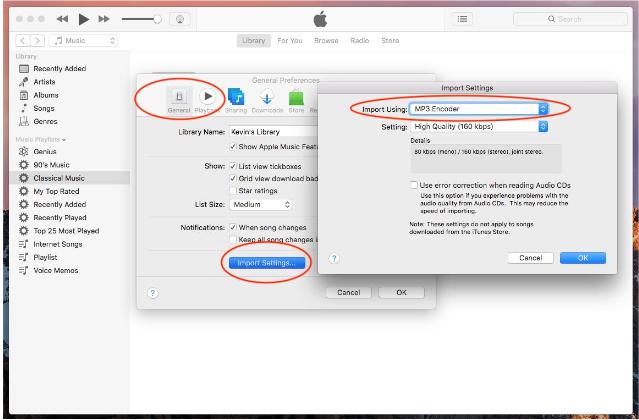
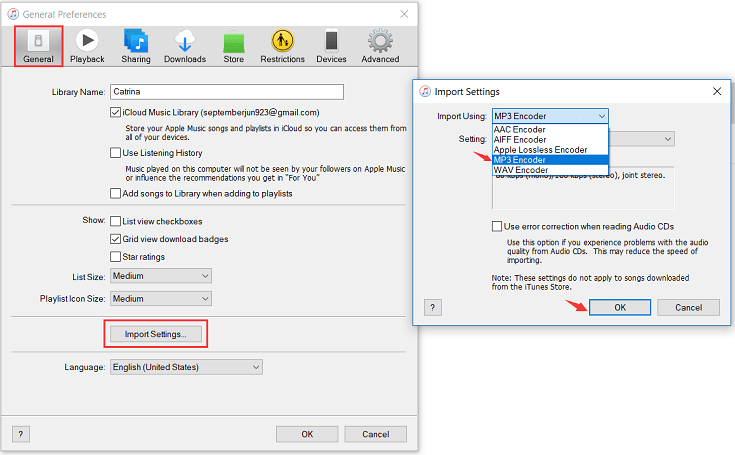
Шаг 2. Теперь пришло время выбрать песни для конвертации. В своей музыкальной коллекции выберите все, что хотите преобразовать в выходной формат MP3. Сразу после этого перейдите на вкладку «Файл», где вам нужно нажать опцию «Преобразовать», которая отображается во всплывающем меню. После нажатия на опцию «Преобразовать» вы увидите другой набор опций. Среди них обязательно выберите опцию «Создать версию MP3».
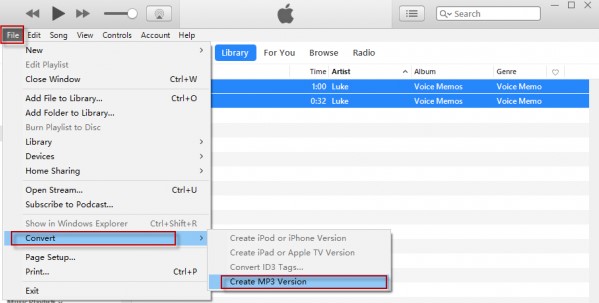
На Mac (macOS Catalina или новее)
Начиная с операционной системы macOS Catalina, Apple разделила iTunes на отдельные приложения: Apple Music , Apple TV и Apple Podcasts. Однако приложения Apple Music и Apple TV считывают содержимое вашей библиотеки iTunes. Вся ваша музыка теперь находится в приложении Apple Music, если у вас есть подписка на Apple Music.
Ищете способ экспортировать список воспроизведения iTunes в MP3 на своем новом компьютере Mac? Откройте приложение Apple Music, в строке меню выберите «Музыка» > «Настройки» > «Файлы» > «Настройки импорта». Затем выберите «Кодер MP3» и нажмите «ОК». Выберите песни в своей библиотеке, которые вы хотите преобразовать. Выберите «Файл» > «Преобразовать», затем «Создать версию MP3». Новые файлы песен появляются в вашей библиотеке рядом с исходными файлами.
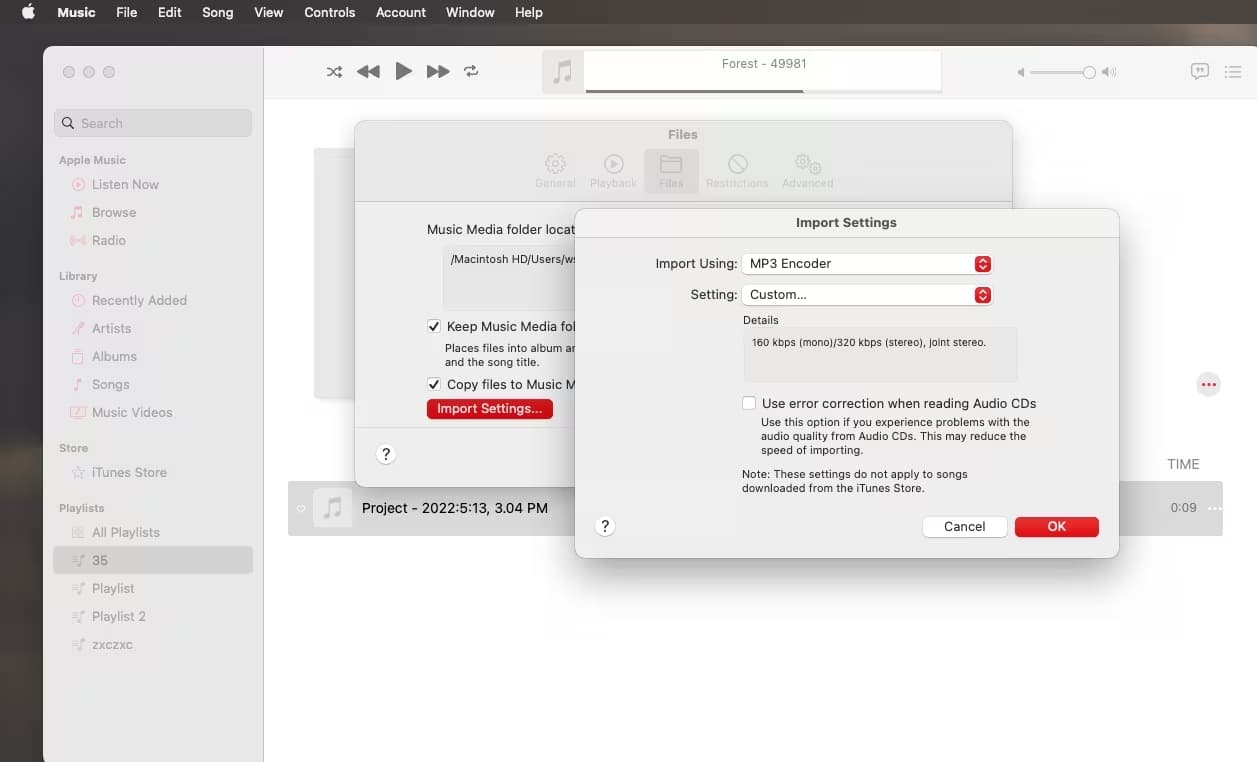
Вот как вы можете удобно экспортировать плейлист iTunes в MP3 с помощью iTunes и приложения Apple Music. Однако, как мы упоминали выше, вы можете экспортировать список воспроизведения iTunes только без шифрования DRM. Теперь у Apple Music есть DRM, как и у любого другого потокового сервиса. Чтобы экспортировать защищенные плейлисты в MP3, вам понадобится сторонний инструмент. Не волнуйтесь, мы поделимся этим методом в следующей части!
Часть 2. Как экспортировать плейлисты iTunes в MP3 без iTunes?
Чтобы экспортировать плейлисты iTunes в формат MP3 и создать резервную копию музыкальных файлов, особенно защищенных DRM-защитой Apple Music, необходимо снять с них защиту. Единственный возможный способ — использовать профессиональный инструмент, а именно AMusicSoft Apple Music Converter , который отлично справляется с удалением DRM-защиты. Он может конвертировать и загружать музыкальные файлы не только в формат MP3, но и в AAC, FLAC, WAV, AC3 и M4A. Одно из преимуществ этих форматов заключается в том, что они легко доступны практически для всех музыкальных плееров. Например, вы можете бесплатно слушать Apple Music на Roku или Alexa.
Кроме того, AMusicSoft может завершить процесс в 16 раз быстрее и очень хорошо сохраняет исходное качество звука даже после конвертации. Он даже может сохранить важные детали песен, включая идентификационные теги и метаданные. Вы можете восстановить всю свою библиотеку Apple Music даже после отмены подписки.
Нажмите кнопку бесплатной загрузки, чтобы попробовать загрузить музыку с Apple Music! Программа AMusicSoft совместима с операционными системами Windows и Mac. Программное обеспечение удобно для пользователя, поскольку оно автоматически загружает вашу музыкальную библиотеку при запуске.
Бесплатная загрузка Бесплатная загрузка
Загрузите плейлист iTunes или Apple Music в формате MP3 с помощью AMusicSoft
Шаг 1. Запустите AMusicSoft Apple Music Converter на вашем компьютере, а тем временем встроенный веб-плеер Apple Music автоматически загрузит вашу музыкальную библиотеку. Затем вы можете нажать на значок «Добавить», чтобы импортировать музыкальные файлы, которые вы хотите преобразовать в MP3, в программу. Или вы можете просто перетащить нужные аудиофайлы из Apple Music в интерфейс AMusicSoft.

Шаг 2. После загрузки плейлистов iTunes в приложение AMusicSoft нажмите кнопку «Формат». Вы можете установить выходной формат MP3. Затем выберите также выходную папку для использования.

Шаг 3. Нажмите кнопку «Конвертировать», чтобы экспортировать плейлист iTunes в MP3. Наконец, нажмите на вкладку «Конвертированные», расположенную выше, чтобы увидеть готовый продукт.

Часть 3. Часто задаваемые вопросы об экспорте плейлиста iTunes
В1: Могу ли я добавить MP3 в плейлист iTunes для воспроизведения?
Да, если на вашем компьютере есть локальные аудиофайлы в формате MP3, вы можете напрямую импортировать их в iTunes. Пожалуйста, выберите «Файл» > «Добавить файл в библиотеку» или «Добавить папку в библиотеку» в приложении iTunes. Затем добавьте файлы MP3 в iTunes.
Вопрос 2: Могу ли я конвертировать всю свою медиатеку iTunes в MP3?
A: Да, вы можете экспортировать всю свою библиотеку iTunes в формате MP3 с помощью iTunes, Apple Music или AMusicSoft Apple Music Converter. Но это может занять некоторое время в зависимости от размера вашей музыкальной библиотеки. И AMusicSoft Apple Music Converter работает быстрее, чем iTunes или Apple Music, поскольку поддерживает пакетное преобразование.
Бесплатная загрузка Бесплатная загрузка
Вопрос 3. Почему мой плейлист для экспорта в iTunes стал серым?
Многие причины делают экспорт плейлистов или песен из iTunes нечитаемым, включая неудачную синхронизацию, поврежденные файлы, устаревшее программное обеспечение или ограничения по странам и т. д. Чтобы решить эту проблему, вы можете ознакомиться с нашим руководством здесь: Проблема с недоступным экспортом плейлистов в iTunes, решена!
Часть 4. Резюме
В завершение этого поста я надеюсь, что вы узнали много нового о том, как экспортировать плейлист iTunes в MP3. Если у вас есть компьютер с Windows или Mac, шаги, которые нужно выполнить, чтобы легко получить музыкальные файлы MP3, представлены выше. С другой стороны, используйте AMusicSoft Apple Music Converter при работе с музыкальными файлами Apple, защищенными DRM.
Люди Читайте также
- Что такое файл M4p: все, что нам нужно знать
- Как конвертировать Apple Lossless в MP3
- Как конвертировать Apple Music в MP3 способами 3
- Apple Lossless VS AAC: что лучше
- Apple Lossless против FLAC: что лучше?
- Конвертировать MP3 в M4R: простое пошаговое руководство для начинающих и экспертов
- Лучший конвертер FLAC для пользователей Mac или ПК
 Об авторе
Роберт Фабри — ярый блоггер и энтузиаст, увлеченный технологиями, и, возможно, он сможет заразить вас, поделившись некоторыми советами. Он также страстно увлечен музыкой и писал для AMusicSoft на эти темы.