Как подарить музыку в iTunes? Лучший подарок для любителей музыки
Вы ищете простой подарок для меломана в вашей жизни? Хотя вы, возможно, рассмотрели несколько вариантов, у вас есть возможность покупать музыку для другого человека в качестве подарка в вашем iTunes Store. iTunes — это торговая площадка Apple для всех видов мультимедиа, программного обеспечения и развлечений. Вы можете использовать его для покупки приложений, книг, музыки, фильмов и многого другого.
Если вы не знакомы с iTunes Store, у вас могут возникнуть вопросы о том, как им пользоваться и что покупать. Процедура дарения музыки в iTunes очень проста и понятна. Хотя существуют разные версии приложения iTunes, основные шаги остаются неизменными. Итак, давайте разберемся.
Содержание. Часть 1. Как подарить любимый трек друзьям через iTunes? Часть 2. Как подарить музыку, которой вы владеете, другим людям? Часть 3. Лучший способ поделиться музыкой из Apple Music и iTunes с другими. Часть 4. Заключение.
Часть 1. Как подарить любимый трек друзьям с помощью iTunes?
В этой части объясняется, как выбрать трек, альбом или другой медиафайл в iTunes Store и подарить его.
На компьютерах с Windows
iTunes Store доступен на большинстве устройств Apple, первоначально он был доступен на компьютерах Mac, а позже, в октябре 2003 года, был расширен и на Microsoft Windows. Если вы знаете, что нравится вашим друзьям, подарить песню — верный способ им порадовать. Вот как подарить музыку из iTunes на Windows.
- Начните с запуска приложения iTunes и войдите в свою учетную запись. Вы можете сделать это, просто указав свой Apple ID и пароль.
- После запуска приложения быстро перейдите в раздел «Музыка» и выберите опцию «Магазин». Через несколько секунд после этого вам отобразятся треки и альбомы, сохраненные на вашем аккаунте.
- Выберите из списка песню или альбом, который хотите подарить. Как видите, рядом с ценой песни есть стрелка вниз. Далее выберите этот значок.
- После выбора значка вниз выберите вариант «Подарить эту песню» или «Подарить этот альбом».
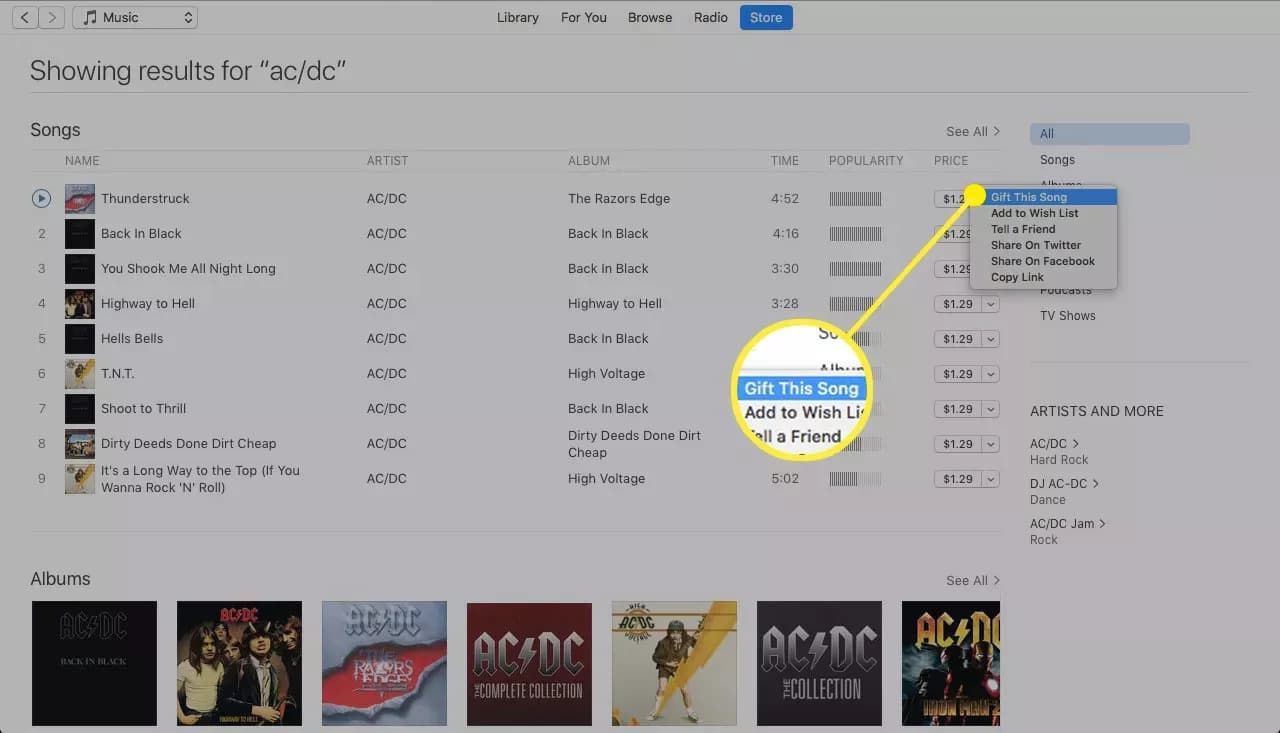
- После выбора опции появится новое окно с запросом адреса электронной почты получателя. Вы также можете оставить для него короткое сообщение, не превышающее 200 слов, и выбрать точное время, когда подарить музыку.
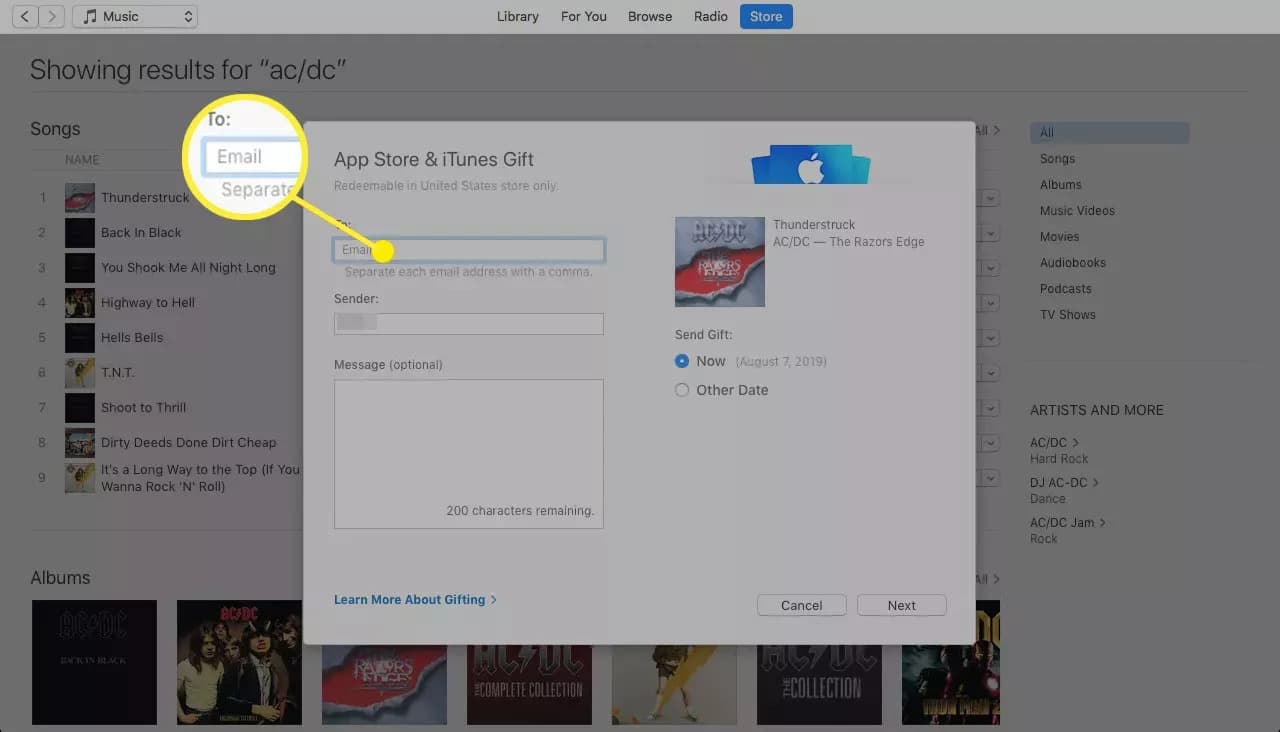
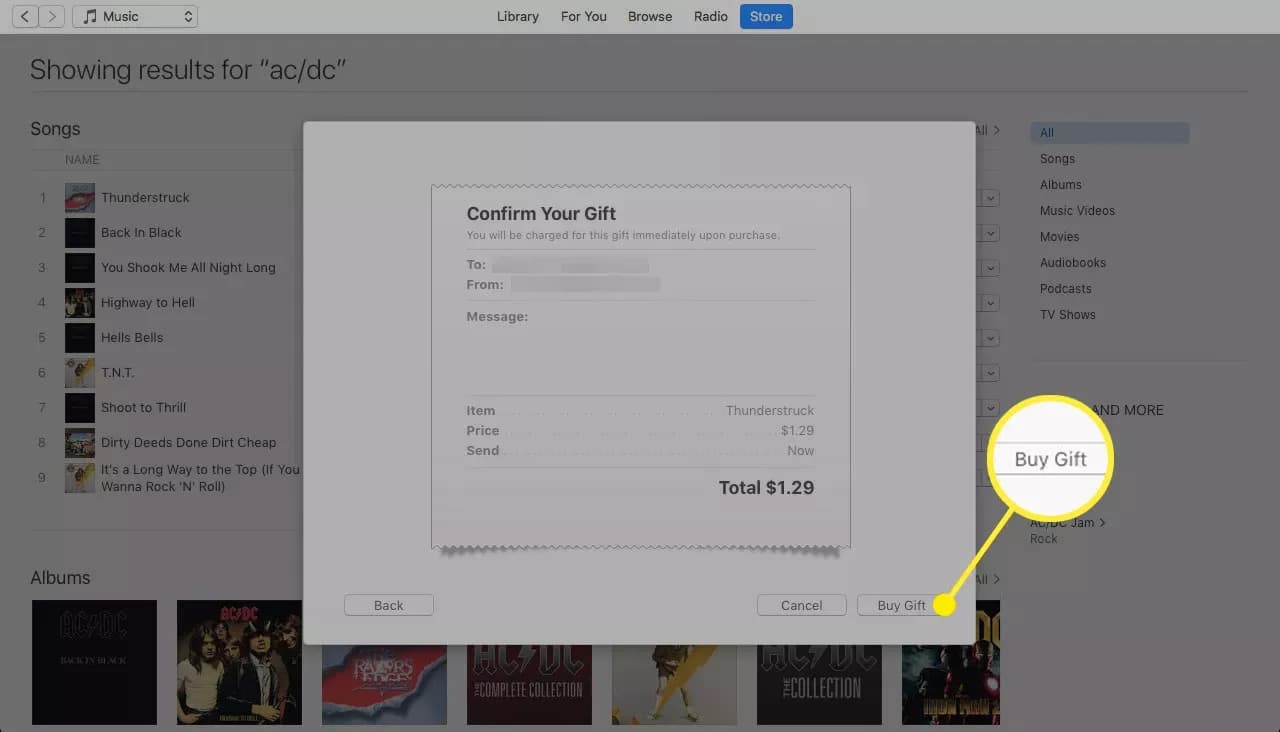
- Далее необходимо выбрать тему. После выбора нажмите кнопку «Далее» и нажмите кнопку «Купить», если вы уже решили заплатить за это.
На Mac
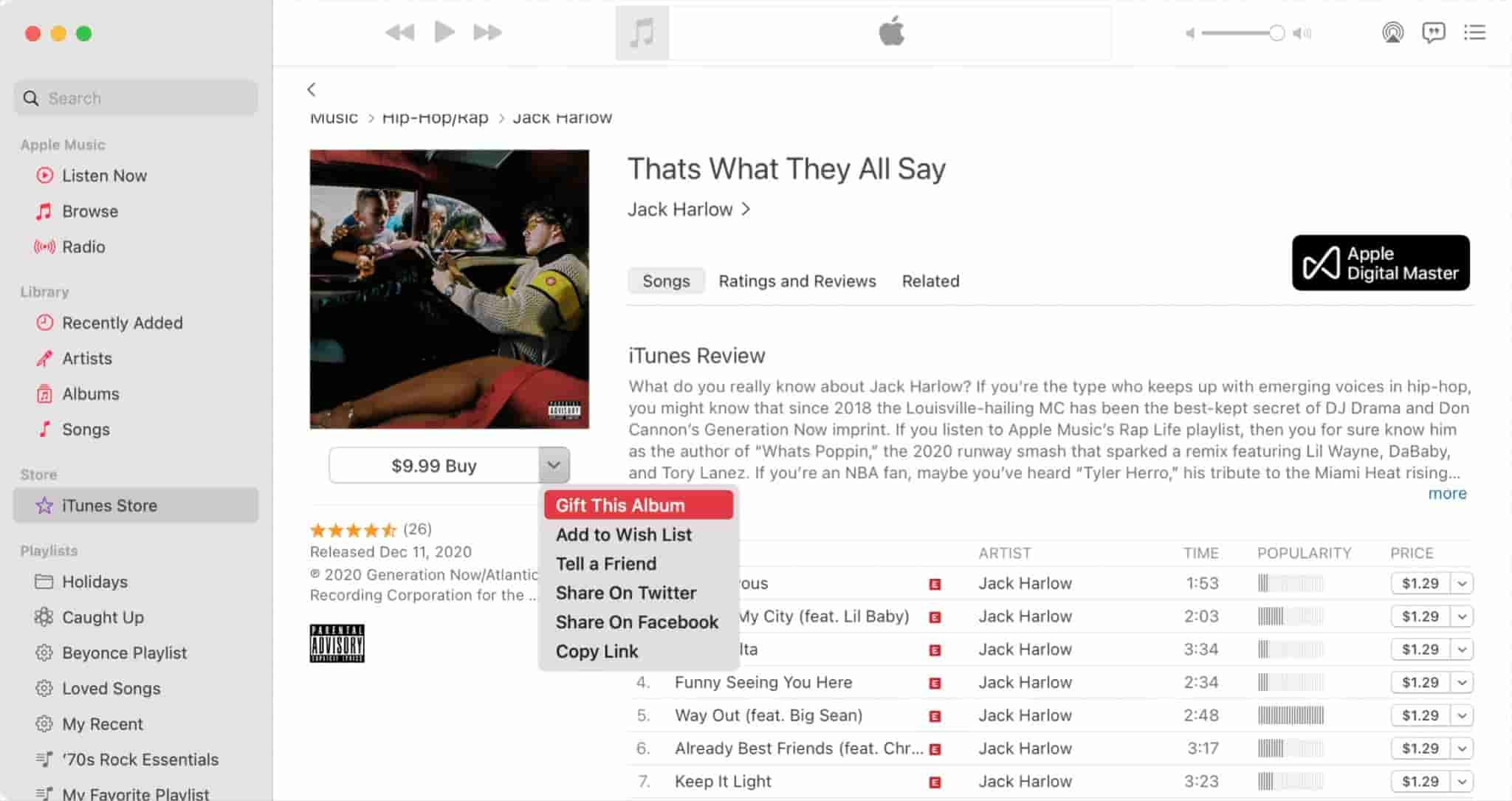
Как дарить музыку из iTunes с вашего Mac? Начиная с macOS Catalina (10.15), Apple заменила iTunes на Mac тремя приложениями: «Музыка», «Подкасты» и Apple TV. Приложение «Музыка» содержит iTunes Store, поэтому вы по-прежнему можете дарить песни.
Вы можете найти песню, которую хотите подарить, и щелкнуть стрелку параметров общего доступа рядом с ценой предмета. Выберите «Подарить эту [книгу, песню, альбом]». Затем введите адрес электронной почты получателя и, при желании, сообщение по этому случаю. Выберите, когда вы хотите отправить подарок, и нажмите «Далее». Вы можете отправить его немедленно или нажать «Сегодня», чтобы назначить дату. Выберите тему письма и нажмите «Далее». Наконец, просмотрите свой заказ и нажмите «Купить подарок».
На iPhone
Приведенные выше шаги о том, как подарить музыку в iTunes с помощью компьютера, аналогичны тому, как вы делаете это на своем iPhone. Все, что вам нужно, это запустить приложение iTunes, зайти в магазин iTunes и выбрать альбом или песню, которую вы хотите подарить своим друзьям. Наконец, нажмите кнопку «Подарить» и укажите адрес электронной почты вашего друга и оплатите музыку, чтобы продолжить процесс.
Часть 2. Как подарить музыку, которой вы владеете, вместе с другими?
Давайте теперь поговорим о том, как отправить песни и альбомы iTunes в подарок без необходимости их покупать. В вашем кураторском списке наверняка есть треки и плейлисты, которыми вы хотите поделиться со своими друзьями. Однако прямой обмен плейлистами в iTunes больше не разрешен. Раньше вы могли просто нажать кнопку «Поделиться плейлистом и подарком», но теперь это больше не поддерживается. Только если эта функция будет продолжена, все пользователи смогут пользоваться самым быстрым способом дарить музыку другим. На этот раз единственный способ поделиться плейлистами — передать их по отдельности.
Даже если процесс прямого дарения музыки в iTunes в плейлистах сейчас невозможен, все еще есть отличная альтернатива, которая заключается в копировании и отправке песен с помощью электронной почты или USB-накопителя. См. подробные инструкции ниже о том, как поделиться музыкой в iTunes с помощью другого упомянутого метода.
- Начните с проверки того, сохранены ли песни из выбранного вами плейлиста в вашей медиатеке iTunes.
- Откройте приложение iTunes и перейдите к списку музыки, чтобы выбрать определенный список воспроизведения. Найдя плейлист, щелкните его правой кнопкой мыши, а затем нажмите кнопку «Показать Finder». Вы также можете выбрать Показать в проводнике Windows. Сделав это, вы узнаете точное место, где файлы сохраняются на вашем компьютере.
- С помощью флешки перенесите копии песен и подарите их своей семье. Вы также можете использовать свою электронную почту, чтобы прикрепить файлы песен и отправить их другим.
Часть 3. Лучший способ поделиться музыкой Apple и iTunes с другими
Музыка iTunes, купленная после 2009 года, закодирована в формате M4A с кодеком AAC, который, как известно, защищен DRM и вряд ли может быть передан на другие устройства из-за этой зашифрованной защиты файлов. Все рассмотренные выше методы эффективны, но они могут работать только с незащищенными файлами. Таким образом, если вы хотите подарить музыку в iTunes, а элементы, которыми вы хотите поделиться, оказались защищены DRM, вы не сможете продолжить процесс, не удалив его в начале.
Для обмена музыкой в iTunes, особенно защищенными файлами, вы можете использовать AMusicSoft Apple Music Converter . Это применимо не только к музыке iTunes, но и ко всем элементам Apple Music. С помощью этого инструмента вы сможете удалить DRM и преобразовать Apple Music в формат MP3 , который можно загрузить локально на ваше устройство. После загрузки вы можете сохранить копию на USB-флешку или использовать свою электронную почту для отправки файлов. После сохранения всех ваших любимых песен, вы сможете без проблем воспроизводить любую музыку с флешки, поэтому, если вы хотите восстановить библиотеку Apple Music , AMusicSoft вам очень поможет.
В дополнение к удалению DRM, конвертации и загрузке песен в MP3, FLAC, WAV, AAC, AC3 и M4A, AMusicSoft Apple Music Converter также имеет надежную рабочую скорость, которая в 16 раз выше. Он может завершить каждый отдельный процесс всего за несколько минут и может гарантировать, что полученное качество звука будет таким же, как у оригинала. Он также может сохранять важные данные, связанные с файлами, такие как теги идентификаторов и метаданные. См. процедуру ниже о том, как использовать AMsuicSoft Apple Music Converter.
- Начните с открытия браузера для поиска веб-сайта AMusicSoft. На странице нажмите кнопку «Загрузить» рядом с Apple Music Converter и дождитесь его полной загрузки, прежде чем продолжить процесс установки.
Бесплатная загрузка Бесплатная загрузка
- Запустите AMusicSoft после установки и коснитесь поля выбора перед каждым выбранным названием песни.

- Выберите любой аудиоформат для использования, а также выберите выходную папку.

- Нажмите кнопку Преобразовать, чтобы начать преобразование.

- Наконец, сохраните полученные файлы, получив их из меню Converted.
Часть 4. Вывод
Чтобы подарить музыку из iTunes, вам нужно всего лишь выполнить несколько простых шагов. Всего за несколько минут вы сможете передать качественную копию своим друзьям или родственникам. Просто ознакомьтесь с подробным руководством, представленным выше, и выберите файлы, которыми вы хотите поделиться. Кроме того, вы также можете рассмотреть возможность использования AMusicSoft Apple Music Converter, поскольку это лучшая альтернатива для загрузки и получения копий музыки из iTunes и Apple Music.
Люди Читайте также
- iTunes не синхронизируется с iPhone? Простые решения, чтобы исправить это!
- Как воспроизводить музыку во время потоковой передачи на PS4: руководство пользователя
- Узнайте, как получить песни Soundcloud в Apple Music
- Как добавить телешоу в iTunes (Краткое руководство, 2024 г.)
- Лучший способ исправить: Apple Music на Roku не работает
- Решено: почему Apple Music Shuffle воспроизводит одни и те же песни?
- Как добавить Apple Music в WMP (проигрыватель Windows Media)
- Как играть в Apple Music на Peloton: руководства и процедуры
 Об авторе
Роберт Фабри — ярый блоггер и энтузиаст, увлеченный технологиями, и, возможно, он сможет заразить вас, поделившись некоторыми советами. Он также страстно увлечен музыкой и писал для AMusicSoft на эти темы.