Советы о том, как добавить свою музыку в Apple Music
Возможно, ваши любимые песни или треки недоступны в Apple Music, и вы хотите воспроизвести их через приложение, или же вы считаете, что вам будет проще просто добавить сохраненные аудиофайлы, вместо того чтобы искать их в Apple Music. Поэтому вы начинаете задумываться, есть ли способ добавить свою музыку в Apple Music и возможно ли это вообще.
По какой бы то ни было причине, отдохните и не зацикливайтесь на ней слишком много, потому что мы вас поддержим. Мы предоставим вам ответ или решение, которое вы так долго искали.
Здесь мы обсудим некоторые причины, по которым вы не можете добавить свои песни в Apple Music, способы добавления собственной музыки в Apple Music, а также еще один бонусный совет, если вы хотите загружать песни из Apple Music без ограничений DRM. Звучит здорово, правда? Чего же мы ждем? Давайте начнем.
Содержание. Часть 1. Почему я не могу добавлять песни в Apple Music? Часть 2. Как добавить свою музыку в Apple Music. Часть 3. Как добавить свою музыку в Apple Music на iPhone/Android. Часть 4. В заключение.
Часть 1. Почему я не могу добавлять песни в Apple Music?
Один из самых распространенных вопросов, с которыми я сталкивался, — «Почему я не могу добавлять песни в Apple Music ?». Если вы когда-нибудь столкнетесь с подобной проблемой, ниже я перечислил некоторые возможные причины, по которым вы не можете добавлять песни в Apple Music, и способы решения этой проблемы.
Ваше приложение Apple Music работает некорректно
Первое, что вы можете сделать в первую очередь, это принудительно закрыть приложение на своем устройстве, а затем попытаться перезагрузить его, так как это очистит ваши кэшированные данные и оптимизирует другую систему, просто выключив и включив ее. Проверьте проблему еще раз после включения устройства.
Возможно, у вас медленное подключение к Интернету
Попробуйте проверить, насколько надежно или достаточно ваше интернет-соединение или Wi-Fi, посетив любой веб-сайт в любом веб-браузере вашего устройства. Таким образом вы узнаете, правильно ли загружается посещенная вами страница. Вы также можете использовать свои собственные сотовые данные, если ваше соединение Wi-Fi слабое. Главное - у вас должно быть надежное интернет-соединение.
Если две вышеуказанные причины не сработали, это означает только то, что песня, которую вы пытаетесь добавить, не подходит для загрузки. К сожалению, в Apple Music есть определенные критерии для песен, которым необходимо соответствовать, прежде чем их можно будет добавить или загрузить для синхронизации. Если формат песни сам по себе не соответствует требуемым критериям, установленным Apple Music, он не будет воспроизводиться в приложении, потому что Apple Music очень щепетильно относится к этому.
Часть 2. Как добавить свою собственную музыку в Apple Music
Изначально Apple Music автоматически просканирует вашу локальную библиотеку, чтобы проверить наличие уже имеющейся в архиве музыки. Если песня недоступна, вы можете импортировать её вручную и сохранить в iTunes или iCloud для воспроизведения. Итак, хотите узнать, как добавить свою музыку в Apple Music? Ознакомьтесь с приведенным ниже руководством.
1. Откройте iTunes с помощью ярлыка на рабочем столе, затем, щелкнув значок в правом верхнем углу, выберите «Добавить файл в библиотеку» в раскрывающемся меню.
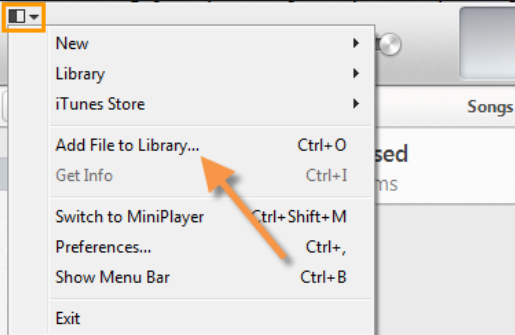
2. Затем найдите песню, которую вы хотите добавить, которая доступна на вашем компьютере. После того, как вы уже выбрали его, нажмите кнопку «Открыть».
3. После того, как выбранный файл будет синхронизирован, у вас есть возможность создать свой собственный список воспроизведения, включая тот, который вы приобрели в своей учетной записи iTunes, или включить его в свою медиатеку вместе с вашими любимыми треками Apple Music, которые вы сохранили.
4. После того, как песни загружены в iTunes или iCloud Music Library, теперь вы можете получить доступ или воспроизвести их на Apple Music на любом устройстве iOS, которое вы предоставили, если треки не зашифрованы третьей стороной.
Еще одна вещь, прежде чем вы начнете загружать его, убедитесь, что вы включили его в своей музыкальной библиотеке iTunes или iCloud, чтобы можно было предотвратить потерю треков между вашими мобильными устройствами, ноутбуком и настольным компьютером, а также, как я сказал ранее, там - это ограничения на то, будет ли Apple Music принимать треки или песни, потому что у нее есть определенные критерии, особенно в отношении формата файла.
Как скачать Apple Music без ограничения DRM?
После того, как вы узнали, как добавить свою музыку в Apple Music, вы, возможно, зададитесь вопросом, можно ли скачать Apple Music без ограничений DRM? Если вам действительно любопытно, возможно ли это, я могу сказать вам, что да! Хотите узнать, как? Все, что вам нужно, это инструмент, который может удалить DRM-защиту, зашифрованную в треках Apple Music, и этим инструментом является не что иное, как AMusicSoft Apple Music Converter.
AMusicSoft Apple Music Converter — это специальный конвертер iTunes , обладающий функцией удаления шифрования FairPlay или DRM с треков Apple Music. Шифрование FairPlay или DRM является причиной того, почему вы не можете просто загрузить любые треки Apple Music и воспроизвести их на других устройствах. Удалив его, вы теперь можете загружать любые песни из Apple Music без ограничений. Более того, вы можете перестать беспокоиться о том, сможете ли вы воспроизвести песню даже после окончания подписки, потому что вы все равно сможете это сделать.
Помимо удаления FairPlay и DRM, вы также можете использовать это программное обеспечение для преобразования любых песен, которые вам нравятся, в предпочитаемый вами формат, такой как WAV, MP3, FLACC и т. Д. Оно также имеет скорость преобразования x16, что означает, что оно не займет столько времени на преобразование, а также, даже с такой скоростью, все равно сохраняется 100% качество песни.
Если вы впервые используете это программное обеспечение, не волнуйтесь, потому что оно разработано так, чтобы его можно было использовать для всех. Звучит здорово, правда? Если вы хотите попробовать это программное обеспечение, вы можете посетить их официальный сайт, чтобы загрузить его установщик.
Бесплатная загрузка Бесплатная загрузка
Если вы хотите узнать пошаговое руководство о том, как конвертировать песни с помощью конвертера AMusicSoft Apple Music, не волнуйтесь, потому что я вам помог. Я предоставил следующие шаги ниже, чтобы вам было проще.
Шаг 1. Запустите AMusicSoft Apple Music Converter на вашем компьютере.
Откройте AMusicSoft Apple Music Converter. После запуска он автоматически просканирует вашу библиотеку, будьте терпеливы, так как это может занять некоторое время в зависимости от размера вашего хранилища. После завершения сканирования будут видны песни, которые вы можете загрузить.
Шаг 2. Выберите треки Apple Music.
Выберите треки из Apple Music, которые вы хотите преобразовать, установив флажок для каждого трека.

Шаг 3. Измените формат вывода и путь вывода.
После того, как вы закончили выбирать песни, которые хотите преобразовать, теперь у вас есть возможность изменить выходной формат песен, а также путь вывода, в котором вы хотите, чтобы он был сохранен.

Шаг 4. Начните преобразование музыкальных треков Apple Music.
Если вас устраивает выходной формат и путь к нему, вы можете нажать кнопку «Конвертировать», чтобы начать процесс. Вы увидите статус конвертации на экране. Все ваши преобразованные файлы будут видны в преобразованном разделе.

Легко, правда? Просто загрузив AMusicSoft Apple Music Converter и выполнив указанные выше шаги, вы сможете загружать Apple Music без ограничений.
Часть 3. Как добавить свою музыку в Apple Music на iPhone / Android
Теперь, когда мы закончили обсуждать, как добавить свою музыку в Apple Music с помощью компьютера, давайте перейдем к тому, как добавить музыку в Apple Music с помощью iPhone или Android. Да! вы правильно прочитали, вы также можете добавлять музыку с мобильных устройств. Просто обратитесь к шагам, которые я предоставил ниже, чтобы узнать, как это сделать.
1. Сначала откройте приложение Apple Music, установленное на вашем устройстве.
2. Затем найдите музыку или песни, которые вы хотите включить в свою медиатеку.
3. Нажав кнопку «Добавить», вы можете добавить понравившуюся песню даже в плейлист, альбом или музыкальное видео. Вы также можете попробовать нажать и удерживать песню, которую хотите, а затем выбрать «Добавить в библиотеку».
Просто выполнив эти простые шаги, вы наконец узнали, как добавлять свою музыку в Apple Music с помощью телефона.
Часть 4. В заключение
Есть много способов добавить свою музыку в Apple Music. Это может быть ваш компьютер или телефон. Если вы столкнулись с трудностями при добавлении музыки в Apple Music, попробуйте сначала проверить, правильно ли работает ваше приложение, а также убедитесь, что у вас хорошее интернет-соединение. Также помните, что есть песни, которые нельзя загружать. Вы также обнаружите инструмент, который поможет вам загрузить Apple Music без ограничения DRM.
Я надеюсь, что после прочтения этого поста вы получили знания или дополнительную информацию о том, как добавить свою музыку в Apple Music, которую вы также можете применить.
Люди Читайте также
- Как получить Apple Music на Mac
- Как играть в Apple Music на iPod Shuffle
- Как играть в Apple Music на SoundTouch
- Как играть в Apple Music на Kodi Media Player
- Почему нет лимонада в Apple Music: узнайте здесь
- Конвертируйте Apple Music в MP3: советы и руководства
- Как исправить невозможность воспроизведения объекта Apple Music?
- Песни Apple Music нельзя скопировать на iPod
 Об авторе
Роберт Фабри — ярый блоггер и энтузиаст, увлеченный технологиями, и, возможно, он сможет заразить вас, поделившись некоторыми советами. Он также страстно увлечен музыкой и писал для AMusicSoft на эти темы.