Как записать музыку из iTunes на компакт-диск на ПК?
Очень удобно хранить все свои треки на CD/DVD, вы можете получить к ним доступ, где бы вы ни находились. Находитесь ли вы в машине или просто лежите дома, было бы легко получить все песни, которые вы любите, хранящиеся на одном кругообразном компакт-диске, который можно проигрывать в любое время.
Однако всем известно, что файлы или песни из iTunes или Apple Music защищены системой управления цифровыми правами (DRM), поэтому у нас возникают трудности с передачей или обменом файлами на любом оборудовании или даже устройстве. Прямая запись музыкальных файлов на CD также относится к этой ситуации. Если у вас возникли проблемы с записью музыкальных файлов, в этой статье мы расскажем, как записать музыку из iTunes на CD.
Содержание. Часть 1. Что нужно для записи музыки из iTunes на CD? Часть 2. Как записать музыку на CD с помощью iTunes? Часть 3. Как записать музыку на CD с помощью Windows Media Player? Часть 4. Лучший способ записать песни из Apple Music на CD. В заключение:
Часть 1. Что мне нужно для записи музыки iTunes на компакт-диск?
Во-первых, нам нужно знать то, что нам нужно, чтобы начать процесс записи музыки из iTunes на компакт-диск. Когда вы определили эти вещи, вам будет легче перенести любую песню, которую вы хотите, на компакт-диск. Итак, что это за вещи?
- Вы можете добавить до 80 минут музыки в плейлист.
- Изначально вам нужен чистый компакт-диск, чтобы вы могли начать записывать музыку из Apple Music или iTunes.
- Кроме того, у вас также должен быть привод для записи компакт-дисков или DVD-дисков, или на вашем компьютере должен быть дисковод для записи компакт-дисков. Если у вас его нет или его нет на вашем компьютере, вы можете купить внешний пишущий привод и подключить его к компьютеру с помощью USB-кабеля.
- И, наконец, у вас также должен быть iTunes или проигрыватель Windows Media Player, который будет служить в качестве программного обеспечения для записи дисков, которое будет записывать ваши преобразованные песни MP3 на компакт-диск.
И теперь, когда мы уже знаем о программном обеспечении, инструментах и вещах, которые нам необходимы для записи музыки из iTunes на компакт-диск, следующее, что нам нужно выяснить, это то, как мы можем использовать эти вещи для облегчение записи файлов.
Часть 2. Как записать музыку на компакт-диск с помощью iTunes?
Компания Apple добавила возможность записи компакт-дисков в приложение iTunes. Кроме того, в 2009 году Apple представила подборку всего музыкального каталога без DRM-защиты. Это означает, что нет ограничений на количество устройств, способных воспроизводить файлы iTunes. Теперь, когда вы подготовили все необходимое, следующий шаг — выяснить, как записать музыку из iTunes на компакт-диск.
- Запустите iTunes, затем создайте список воспроизведения, вы можете сделать это, нажав «Файл»> «Создать»> «Список воспроизведения», вы также можете создать имя для списка воспроизведения, а затем начать добавлять песни.
- Затем вы теперь используете свой чистый компакт-диск, вставляете его в материал для записи и ждете, пока диск не будет распознан или обнаружен.
- Затем перейдите к своему списку воспроизведения, который вы только что создали, и щелкните правой кнопкой мыши «Записать список воспроизведения на диск».
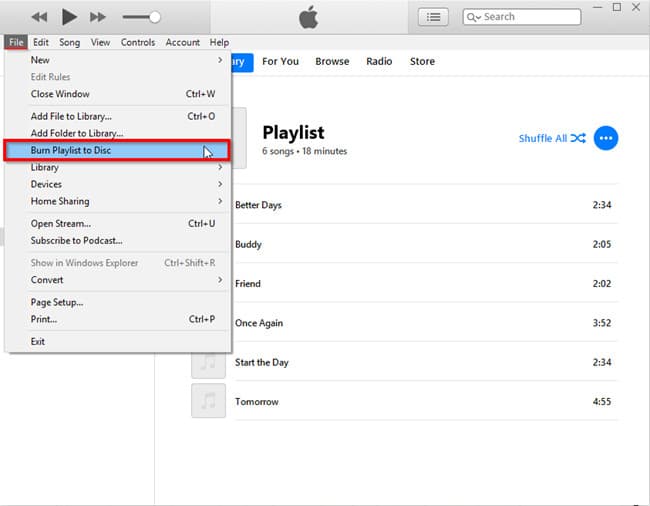
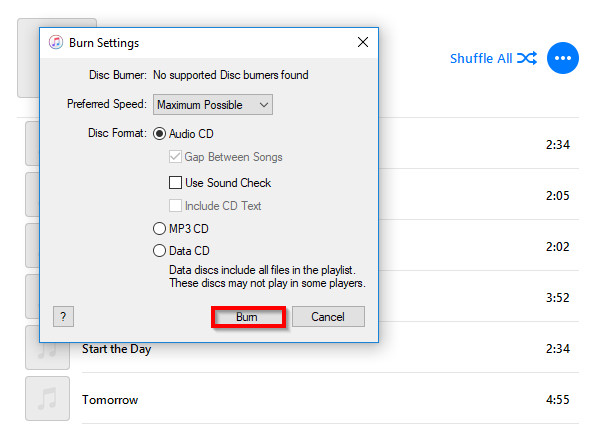
- После предыдущего шага на экране появится окно настроек записи. Здесь вы сможете принять несколько решений относительно того, как вы хотите, чтобы ваш компакт-диск записывал, например, предпочтительную скорость и формат диска.
- Затем, чтобы завершить, вы должны нажать «Записать». Это вызовет запись вашей музыки из iTunes на компакт-диск.
Как только iTunes успешно запишет ваш список воспроизведения на диск, он автоматически извлечет компакт-диск, если этого не произойдет, вы увидите компакт-диск и имя, которое вы ему дали (имя списка воспроизведения), на левой панели. В этом случае просто нажмите кнопку «Извлечь».
Часть 3. Как записать музыку на компакт-диск с помощью проигрывателя Windows Media?
Windows Media Player также позволяет компьютерам со встроенными CD и/или DVD-приводами невероятно легко создавать и копировать аудио компакт-диски для воспроизведения в автомобильных магнитолах и других CD-проигрывателях. После загрузки музыки из iTunes без DRM-защиты вы можете выполнить следующие шаги, чтобы записать музыку из iTunes на компакт-диск.
- Подготовьте чистый диск и вставьте его в DVD-привод компьютера, который вы будете использовать. Вы должны проверить привод и убедиться, что это DVD-RW или CD-RW, и помните, что «W» означает «записываемый», это указывает на то, что вы можете использовать диск для записи музыки из iTunes на компакт-диск.
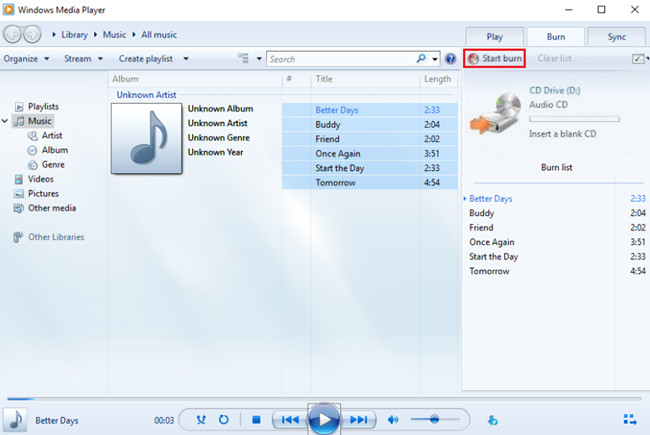
- Затем откройте проигрыватель Windows Media, а затем, когда вы увидите вкладку «Запись», коснитесь ее. Он расположен в правой части интерфейса. После того, как вы щелкнете по нему, появится пустой список записи.
- Теперь перейдите в папку с музыкальными файлами, которые вы конвертировали с помощью AMusicSoft Apple Music Converter, и начните перетаскивать их все в пустой список записи. Затем нажмите «Меню», которое вы увидите на панели «Запись». Когда все параметры будут отображены, нажмите «Аудио CD».
- Выполнив все шаги с 1 по 3, вы можете нажать «Начать запись». Это запустит процесс записи, и ваш проигрыватель Windows Media запишет музыкальные файлы на вставленный компакт-диск. Вы заметите, что после завершения процесса диск будет автоматически извлечен, и вам просто нужно попробовать, чтобы увидеть, эффективны ли проделанные вами процессы.
Часть 4. Лучший способ записать песни Apple Music на компакт-диск
Однако сейчас iTunes заменили отдельными приложениями. Вы должны переключиться на приложение Apple Music, чтобы наслаждаться музыкой. Песни из Apple Music по-прежнему используют технологию DRM, позволяющую воспроизводить контент только авторизованным устройствам. В этом случае, как записать музыку из iTunes на компакт-диск или записать песни Apple Music?
Управление цифровыми правами (DRM) также создает проблемы, когда речь идет о совместимости файлов с используемым устройством. Но теперь вашу проблему можно решить, поскольку мы представляем вам один из лучших конвертеров Apple Music. Это AMusicSoft Apple Music Converter , ваш официальный партнер по записи музыки на CD. Все проблемы, связанные с DRM, будут автоматически решены благодаря всем удивительным функциям этого профессионального конвертера. Помимо удаления DRM, в его услуги также включены конвертация и загрузка. Таким образом, вы можете воспроизводить iTunes на Alexa , Google Play, MP3-плеерах и многом другом.
Бесплатная загрузка Бесплатная загрузка
- Конвертируйте ваши файлы так быстро, как вы когда-либо могли себе представить. С использованием AMusicSoft Apple Music Converter вам понадобится всего несколько минут, чтобы конвертировать все ваши файлы.
- Сэкономьте не только свое драгоценное время, но и много денег. Этот профессиональный конвертер может дать вам преимущества того, кто платит за платную подписку, за счет возможности загружать файлы и наслаждаться ими бесконечно.
- Вы можете конвертировать во многие типы форматов файлов в зависимости от ваших потребностей. Например, вы можете конвертировать песни Apple Music в MP3, FLAC, WAV и M4P.
- Управление цифровыми правами музыкальных файлов из Apple Music или iTunes будет автоматически удалено в процессе преобразования.
- Наслаждайтесь очень простым способом преобразования файлов.
- Конвертируйте быстро и удобно с помощью очень удобного интерфейса AMusicSoft Apple Music Converter!
Прочитав все удивительные преимущества использования AMusicSoft Apple Music Converter, он должен быть вашим первым выбором для использования в обработке преобразования ваших файлов, чтобы вы могли записать столько песен, сколько захотите. После того, как мы узнали, что может делать этот профессиональный конвертер, и он очень хорош, теперь нам нужно выяснить, как его использовать.
- Первый шаг — найти профессиональный конвертер, скачать его, а затем установить на свой телефон или устройство. Вы можете начать предварительный выбор музыкальных файлов, которые вы хотите записать, так как этот профессиональный конвертер поддерживает несколько преобразований файлов, вы можете выбрать целый альбом или список воспроизведения, чтобы сэкономить время.
- Во-вторых, вы должны создать папку, в которой будут храниться ваши преобразованные файлы. Вы можете напрямую сохранить его в папку, или вы также можете использовать метод копирования и вставки или перетаскивания. Вы также можете создать имя для папки, чтобы вы могли легко ее распознать. Вы можете создать личный псевдоним или использовать имя исполнителя, название альбома или песни, а также жанр музыки, которую вы будете записывать.

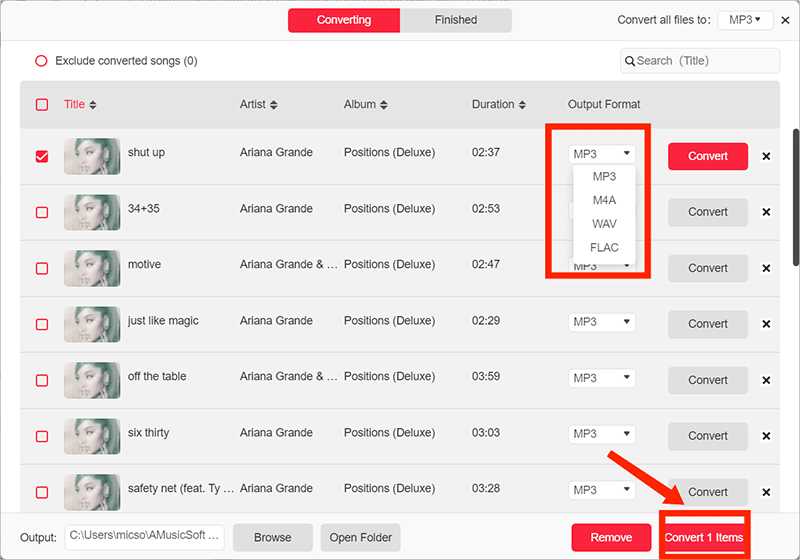
- Теперь пришло время выбрать выходной формат, который вы хотите использовать. Чтобы назвать поддерживаемые форматы в AMusicSoft Apple Music Converter, вы можете иметь MP3, WAV, AAC, FLAC, AC3 и M4A. После выбора выходного формата выберите конечную папку, в которую будут сохраняться преобразованные песни.

- Вам просто нужно нажать «Конвертировать» и подождать несколько минут, пока AMusicSoft Apple Music Converter выполнит свою работу.
Когда вы закончите преобразование, вы будете поражены тем, что сможете записать столько музыкальных файлов, сколько захотите, просто выполнив эти три простых шага. Этот профессиональный конвертер действительно обязателен к использованию, так как вы никогда не ошибетесь с его использованием.
Подводя итог всему
Как любители музыки, мы также склонны находить способы наслаждаться песнями, которые нам нравятся, удобно и в зависимости от того, когда мы хотели их слушать. С песнями из Apple Music также трудно работать из-за технических ограничений или DRM, которые затрудняют загрузку любой песни, которую мы хотим, и перенос ее на компакт-диск. Хорошо иметь таких гидов, чтобы мы были уверены, что поступаем правильно.
Как записать музыку из iTunes на CD? С появлением AMusicSoft Apple Music Converter запись музыкальных файлов из iTunes на CD станет проще для любого пользователя, без лишних технических ограничений, таких как DRM. Этот инструмент обязательно стоит попробовать, и вы будете поражены тем, как он может превратить вас из простого любителя в настоящего меломана.
Люди Читайте также
- Как получить классические рождественские песни Скачать MP3 бесплатно
- Как переместить песни SoundCloud в Apple Music и наоборот
- Давайте научимся воспроизводить Apple Music на VLC
- Как добавить Apple Music в WMP (проигрыватель Windows Media)
- Google Play против iTunes Store: что лучше?
- Как играть в Apple Music на Peloton: руководства и процедуры
- Подробное руководство о том, как использовать Apple Music в TikTok
 Об авторе
Роберт Фабри — ярый блоггер и энтузиаст, увлеченный технологиями, и, возможно, он сможет заразить вас, поделившись некоторыми советами. Он также страстно увлечен музыкой и писал для AMusicSoft на эти темы.