Как воспроизвести Windows Media на Mac [три лучших решения]
Вы недавно сменили своё устройство с Windows на Mac? Если да, то, полагаю, вы тоже испытываете трудности с освоением новых команд, интерфейса и мест доступа к файлам. Среди всех этих вопросов давайте сосредоточимся на том, как воспроизводить медиафайлы Windows на Mac.
Вопрос о том, как воспроизводить медиафайлы Windows Media на Mac, часто возникает у пользователей, пытающихся сделать это на своих Mac и MacBook . Некоторые даже не уверены в возможности этой процедуры, в основном из-за противоречивых форматов файлов и отсутствия поддержки кодеков. В этой статье вы можете быть уверены, что получите ответы на все ваши вопросы, особенно на самые важные моменты, которые следует знать о воспроизведении медиафайлов на Mac.
Содержание. Часть 1. Что такое медиафайлы Windows? (WMA и WMV) Часть 2. Три способа воспроизведения медиафайлов Windows на вашем Mac Часть 3. Заключение
Часть 1. Что такое файлы Windows Media? (WMA и WMV)
Файлы Windows Media, которые можно разделить на Windows Media Audio и Windows Media Video, изначально воспроизводятся в программах Windows Media Player и Windows Video соответственно, которые встроены во все компьютеры Windows, но не в Mac. Это лучше всего описывает причину трудностей, которые возникли при попытке воспроизвести эти файлы на вашем компьютере Mac. Ваша система Mac не поддерживает такие мультимедийные файлы, а также упомянутые программы.
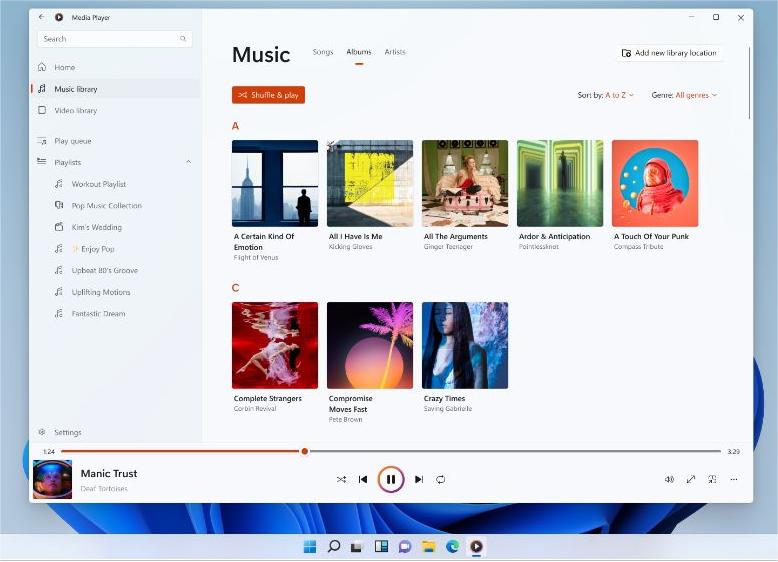
Каждый файл WMA и WMV может содержать видео, аудио и фотографии. Если вы все время использовали компьютер с Windows и внезапно переключились на Mac, то у вас определенно проблемы, особенно если у вас много этих медиафайлов, и вы хотите взять их с собой. Вы действительно столкнетесь с трудностями при воспроизведении Windows Media на Mac.
Таким образом, чтобы получить к ним доступ на вашем Mac, вы либо будете искать поддерживаемое Mac приложение, которое может воспроизводить эти мультимедийные файлы, либо вы конвертируете их в формат файлов, поддерживаемый в MacOS.
Часть 2. Три способа воспроизведения файлов Windows Media на вашем Mac
Решение № 1. Установите совместимый медиаплеер на свой Mac
Ищете бесплатное программное обеспечение без ограничений по загрузке и установке? VLC Media Player для Mac — это бесплатная программа, разработанная специально для операционной системы Mac. Будучи программным обеспечением с открытым исходным кодом, она может использоваться всеми пользователями для воспроизведения файлов WMV и WMA. Еще одно преимущество использования этого программного обеспечения с открытым исходным кодом для воспроизведения медиафайлов Windows на Mac заключается в том, что вы даже можете редактировать некоторые видео, поскольку этот инструмент содержит множество функций для редактирования видео.
А пока см. ниже полное руководство по воспроизведению Windows Media на Mac с помощью VLC Media Player для компьютеров Mac.
- Для начала загрузите и установите приложение VLC Media Player на свой Mac.
- Убедитесь, что приложение находится в папке «Приложения», что можно сделать, просто перетащив значок приложения в указанное место.
- Сразу после этого откройте приложение VLC Media Player.
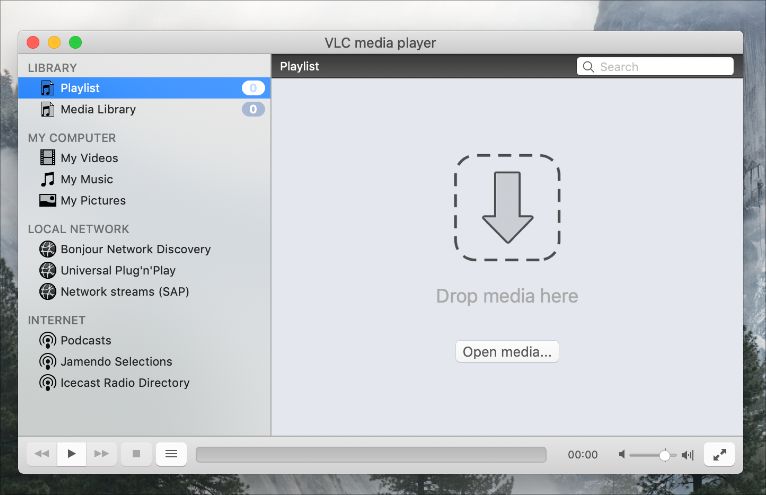
- Как вы можете видеть в правой части интерфейса приложения, отображается знак со стрелкой вниз с описанием ниже «Удалить медиафайлы». Перейдите в папку, в которой вы изначально сохранили файлы WMA и WMV, затем начните перетаскивать файлы в указанное место.
- Через несколько секунд VLC начнет воспроизводить медиафайл, который вы только что вставили в его интерфейс.
Решение № 2. Используйте онлайн-конвертер (Convert.Files)
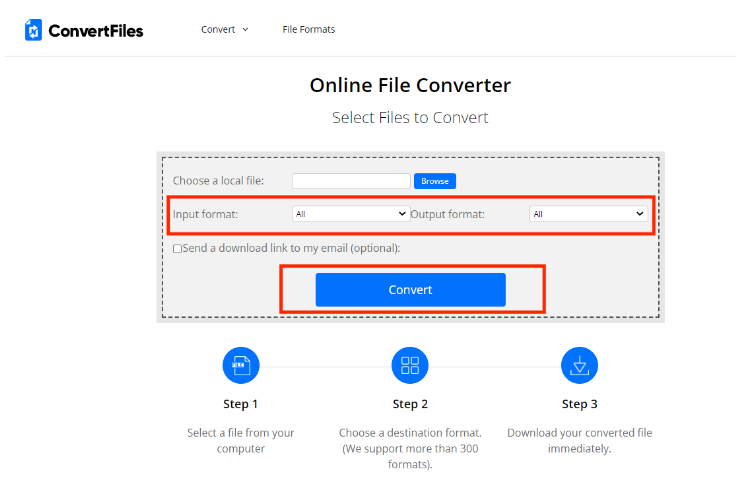
Интернет является хорошим источником бесплатных онлайн-инструментов и конвертеров. Чтобы приступить к процедуре воспроизведения Windows Media на Mac, вы можете использовать приложение Convert.Files, которое представляет собой бесплатное онлайн-программное обеспечение, способное выполнять пакетное преобразование различных файлов. Этот онлайн-конвертер может поддерживать различные форматы файлов, которые можно воспроизводить на Mac. Эти форматы включают WMA, M4A, MPG, MP3, AMV, MKV, MOV и другие.
Решение № 3. Преобразование медиафайлов в поддерживаемые форматы с помощью стороннего инструмента
Как уже обсуждалось, хорошим решением для продолжения процесса воспроизведения медиафайлов Windows на Mac является использование стороннего инструмента, поддерживающего конвертацию, загрузку и удаление DRM-защиты Apple Music . Это связано с тем, что большинство медиафайлов защищены, и с ними ничего нельзя сделать, пока они находятся под защитой.
Если вы хотите получить доступ к медиафайлам Apple Music на своем Mac, я бы порекомендовал использовать AMusicSoft Apple Music Converter . Когда дело доходит до работы с файлами Apple Music, AMusicSoft — единственный инструмент, который может дать наилучшие результаты, создавая файлы с высоким качеством звука всего за пару минут. Благодаря 16-кратной скорости работы, все процедуры выполняются в кратчайшие сроки, так что вам не придется долго ждать. Кроме того, он поддерживает множество форматов, большинство из которых воспроизводятся на компьютерах Mac. Также, шаги по использованию этого инструмента очень просты.
Это также поможет вам продолжать воспроизведение песен на любом устройстве, даже без подписки. При использовании приложений Apple Music или iTunes вы можете столкнуться с некоторыми проблемами воспроизведения, которые могут быть очень раздражающими. Возможно, приложение iTunes не запускается должным образом. В некоторых случаях в iTunes пропадают обложки альбомов, или Apple Music воспроизводит музыку автоматически . Чтобы исправить распространенные проблемы в iTunes или Apple Music, вам потребуется перенести музыку на другие плееры для бесперебойного воспроизведения. Ознакомьтесь с ними ниже.
- Откройте компьютер и нажмите на значок браузера, чтобы инициировать его запуск. После этого введите веб-сайт AMusicSoft, чтобы загрузить приложение Apple Music Converter. Установка должна последовать после полной загрузки.
Бесплатная загрузка Бесплатная загрузка
- Откройте приложение и выберите медиафайлы для преобразования. Установите флажок перед каждым заголовком и измените некоторые настройки преобразования ниже.

- Выберите формат преобразования, а также конечную папку.

- Нажмите кнопку «Преобразовать», чтобы начать процесс.

- Наконец, после завершения преобразования сохраните полученные файлы. Результаты можно увидеть в меню Converted вверху.
Часть 3. Резюме
Если раньше процесс воспроизведения Windows Media на Mac казался сложным, то после ознакомления с приведенными выше решениями вы, должно быть, поняли, что это очень просто. Чтобы справиться с этим процессом, просто выберите одно из лучших предложенных решений. Кроме того, если вы хотите получить доступ к своим файлам Apple Music, вам следует использовать AMusicSoft Apple Music Converter для конвертации и загрузки их в совместимые форматы.
Люди Читайте также
- Приложение Apple Music устанавливается на устройства, не принадлежащие Apple, для воспроизведения
- Магазин приложений завис при загрузке? Вот как это исправить
- Давайте насладимся списком эксклюзивов Apple Music
- Что такое аудиоформат iTunes Store и как играть?
- Как сделать резервную копию ваших плейлистов через Apple CD Burner
- Сравнение сервисов потоковой передачи музыки: что лучше
- Google Play против iTunes Store: что лучше?
- Как играть в Apple Music на Peloton: руководства и процедуры
 Об авторе
Роберт Фабри — ярый блоггер и энтузиаст, увлеченный технологиями, и, возможно, он сможет заразить вас, поделившись некоторыми советами. Он также страстно увлечен музыкой и писал для AMusicSoft на эти темы.