Как поставить песню на повтор в Apple Music?
Некоторые пользователи любят слушать одну и ту же музыку снова и снова, включая отдельные треки, плейлисты и альбомы. К счастью, научиться ставить песню на повтор в Apple Music так же просто, как изменить настройки воспроизведения в Apple Music. Поэтому, если вы хорошо знакомы с последним, то сможете быстро освоить этот процесс.
В этом посте будут описаны официальные способы повторения музыки в приложении Apple Music, в частности, на мобильных телефонах, компьютере Mac и веб-плеере.
Содержание. Часть 1. Как поставить трек на повтор в Apple Music? Часть 2. Как поставить альбом или плейлист на повтор в Apple Music? Часть 3. Повтор треков и плейлистов Apple Music на других устройствах. Часть 4. Заключение.
Часть 1. Как поставить трек на повтор в Apple Music?
Изучить процесс повторения песни в Apple Music на мобильных устройствах очень просто. Вам нужно выполнить всего несколько простых шагов, чтобы это сделать. Проверьте их ниже.
Использование приложения Apple Music на мобильном телефоне
Прежде чем начать повторять песни в приложении Apple Music, проверьте версию приложения. Обновление приложения Apple Music до последней версии обеспечит бесперебойное воспроизведение и повтор песен. Проверьте наличие обновлений приложения в Apple App Store и Google Play Store.
- Для начала откройте приложение Apple Music.
- Перейдите к своей музыкальной библиотеке, а затем выберите любую песню, которую вы хотите услышать в данный момент. Эта песня также будет повторяться.
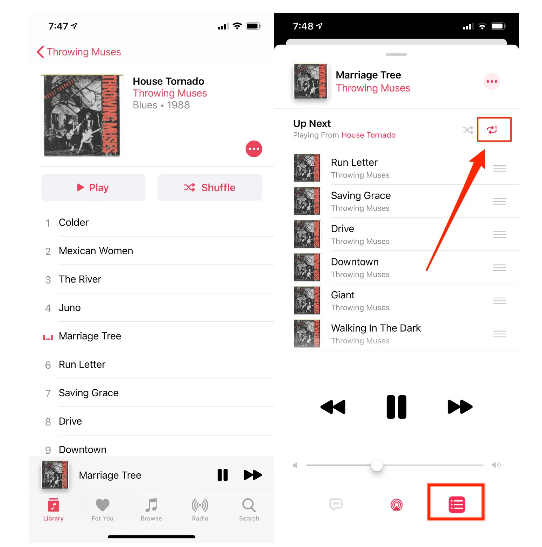
- После выбора трека он появится в нижней части экрана. Нажмите на эту часть, чтобы открыть экран «Сейчас исполняется».
- На текущем экране взгляните на три горизонтальные линии, расположенные в нижней правой части, а затем выберите этот значок.
- Нажмите кнопку «Повторить» несколько раз и остановитесь, только если на кнопке «Повторить» уже отображается номер 1.
Использование Siri
Ещё один способ поставить песню на повтор в Apple Music — использовать приложение Siri (умный голосовой помощник в экосистеме Apple). Просто помните, что Siri не ответит, если вы не начнёте свою команду со слов «Привет, Siri». Ниже приведены несколько примеров команд Siri, которые вы можете использовать для повтора музыки.
- Эй, Сири, повтори эту песню.
- Эй, Siri, повтори этот альбом.
- Эй, Siri, повтори этот плейлист.
- Эй, Siri, выключи повтор/отключи повтор.
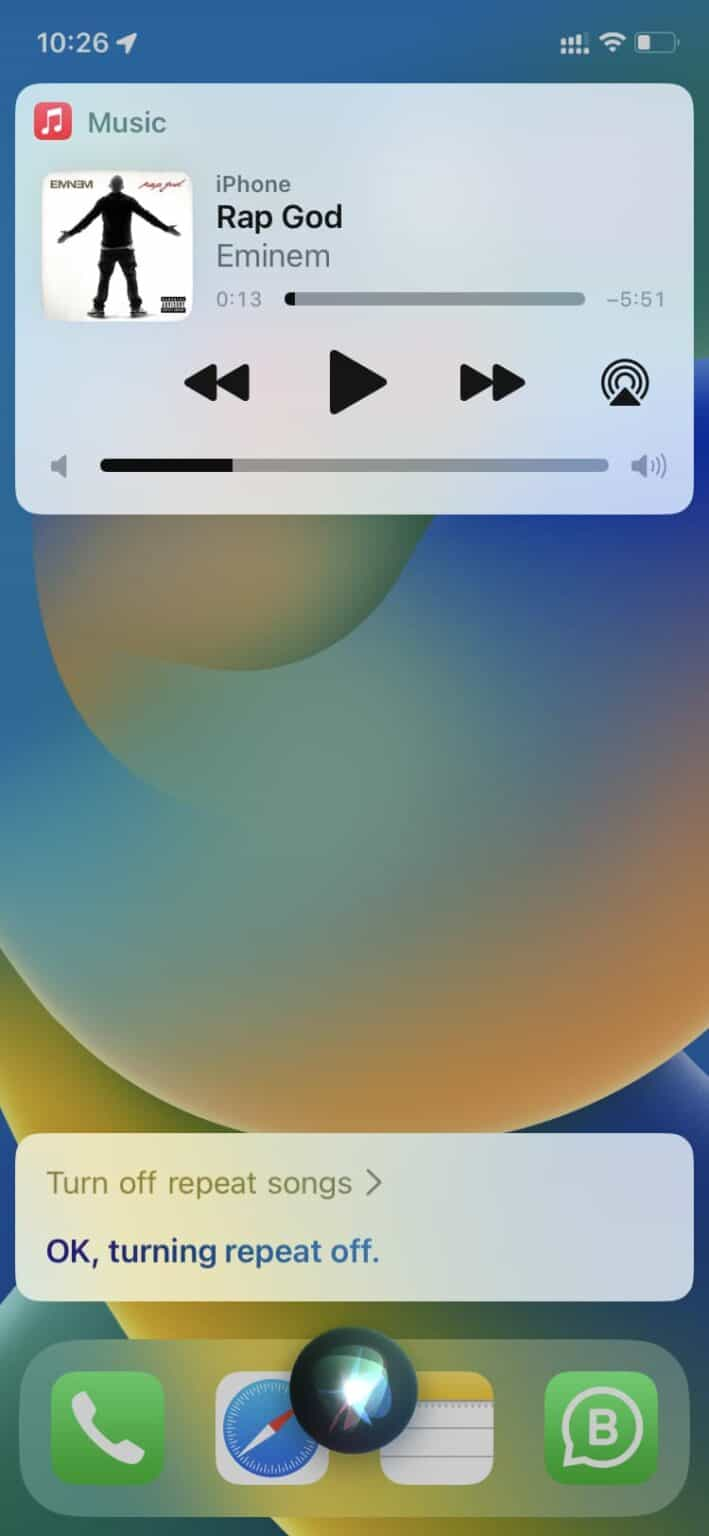
Разрешение и использование приложения Siri действительно может сделать потоковую передачу намного лучше, проще и быстрее.
Использование настольного приложения
Если вы используете компьютер с Windows, вы можете использовать приложение iTunes, чтобы поставить песню на повтор в Apple Music. В то время как для тех, у кого есть компьютер Mac, вместо этого используйте приложение Apple Music.
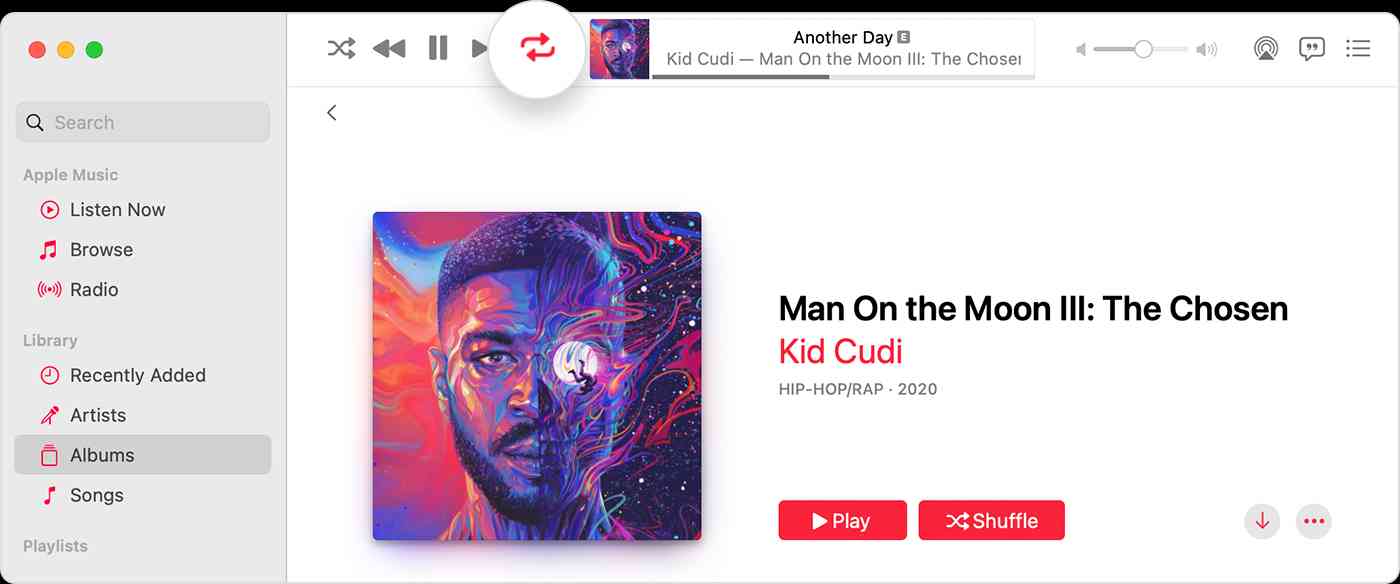
- Выберите значок приложения Apple Music на Mac, чтобы запустить его. То же самое касается приложения iTunes на ПК.
- Перейдите в свою музыкальную библиотеку, чтобы выбрать песню или плейлист для воспроизведения и повторения.
- В верхней части окна вы увидите значок «Повторить», на который нужно щелкнуть, чтобы управлять режимом повтора в вашем приложении. Просто коснитесь его один, два или три раза, чтобы изменить его на «Повторить все», «Повторить один» и «Повтор выключить» соответственно.
Использование веб-плеера
Для тех, у кого нет загруженного приложения Apple Music на своих устройствах, веб-плеер также может быть полезным. Шаги почти такие же: вам нужно выбрать песню или список воспроизведения, а затем щелкнуть значок «Повторить» на экране «Сейчас исполняется». Коснитесь его один, два или три раза подряд, чтобы изменить режим повтора.
Часть 2. Как включить повтор альбома или плейлиста в Apple Music?
Теперь, когда мы уже знаем, как поставить песню на повтор в Apple Music, давайте поговорим о том, как вы можете сделать это в своем альбоме и плейлисте.
- Запустите приложение Apple Music и выберите любой плейлист или альбом, который вы хотите повторить.
- Опять же, на экране «Сейчас исполняется» найдите три горизонтальные линии и выберите их, чтобы увидеть кнопку «Повторить».
- Нажмите «Повторить», пока он не станет «Повторить все».
Часть 3. Повторите музыкальные треки и плейлисты Apple на других устройствах
Повтор файлов Apple Music на других устройствах будет возможен только при загрузке и сохранении без DRM. Очень разочаровывает то, что прямая передача треков Apple Music на другие устройства не разрешена и что вам нужно выполнить более сложную задачу, чтобы продолжить ее. Но с правильным инструментом процесс будет удобным.
С помощью AMusicSoft Apple Music Converter вы не почувствуете этих трудностей, поскольку он сделает каждый процесс простым и легким. Пошаговые инструкции понятны. Программа поддерживает множество форматов для конвертации, включая MP3, FLAC, WAV, AAC, AC3 и M4A. Благодаря возможности удаления DRM-защиты с треков Apple Music , вы также сможете конвертировать, скачивать и ставить песню на повтор в Apple Music.
Кроме того, программа сохраняет все идентификационные теги и метаданные, которые вы можете настроить. Настройка выходных файлов позволяет персонализировать вашу библиотеку. Все файлы получаются высочайшего качества. При прослушивании конвертированных файлов ничего не будет искажаться. Эта программа также может обрабатывать множество файлов одновременно без зависаний. Она станет вашим лучшим выбором для конвертации файлов, позволяя записывать песни из iTunes на CD на вашем ПК или Mac.
Вот как использовать AMusicSoft Apple Music Converter.
- Загрузите приложение Apple Music Converter с сайта AMusicSoft и установите его на свое устройство.
Бесплатная загрузка Бесплатная загрузка
- После загрузки запустите приложение и добавьте треки для конвертации. Выберите название каждой песни из списка музыки.

- Поддерживаемые форматы в AMusicSot включают MP3, FLAC, WAV, AAC, M4A и AC3. Выберите один формат для использования вместе с конечной папкой для сохранения преобразованных файлов.

- Нажмите кнопку «Конвертировать» в нижней части.

- Загрузите результаты, получив их из раздела Converted.
AMusicSoft Apple Music Converter имеет в 16 раз более высокую скорость работы, что может ускорить выполнение процедуры выше. После загрузки файлов вы можете перенести их на несколько устройств, которые у вас есть, и решить, какую песню или плейлист повторить.
Часть 4. Резюме
Желание других узнать, как поставить песню на повтор в Apple Music, вполне понятно, особенно если у вас есть любимая песня, которую вы хотите слушать снова и снова. Это касается всех ваших любимых альбомов и плейлистов. Надеюсь, благодаря подробной инструкции, описанной выше, вы поняли, как это сделать. В дополнение, AMusicSoft Apple Music Converter — это идеальный инструмент для сохранения треков и плейлистов с функцией повтора. Впоследствии он позволит вам делать это и на других устройствах.
Люди Читайте также
- Полное руководство о том, как создавать рингтоны в iTunes бесплатно
- Все о Тейлор Свифт и Apple Music
- Как получить настройки качества Apple Music Stream без потерь
- Можете ли вы скачать Apple Music на Roku TV?
- Подробное руководство о том, как использовать Apple Music в TikTok
- iTunes Match против Apple Music: что предлагает лучше?
- Импорт песен в GarageBand — правильный способ
- Почему iTunes пропускает песни до того, как они закончатся? (объяснение)
 Об авторе
Роберт Фабри — ярый блоггер и энтузиаст, увлеченный технологиями, и, возможно, он сможет заразить вас, поделившись некоторыми советами. Он также страстно увлечен музыкой и писал для AMusicSoft на эти темы.