Как перенести музыку из iTunes на USB-накопитель на Mac
Apple разработала iTunes, чтобы помочь своим пользователям сохранять и воспроизводить медиафайлы на одной платформе. Многие люди любят iTunes, потому что вы можете синхронизировать его на других устройствах iOS без резервного копирования медиатеки. Проблема появляется с iTunes на Mac и Windows, вы не можете синхронизировать медиафайлы на этих устройствах. Поэтому вам необходимо выполнять резервное копирование на внешнее запоминающее устройство, такое как USB-накопитель.
Тем не менее, перенос музыки из iTunes на USB-флешку на Mac оказался сложной задачей. Эта статья призвана помочь вам: в первой и второй частях вы поймете, как это сделать напрямую, а во второй части будет рассмотрено, как это можно сделать косвенно, используя сторонние инструменты.
Содержание. Часть 1. Как перенести музыку из iTunes на USB-флешку на Mac напрямую? Часть 2. Копирование музыки из iTunes из сохраненной папки на USB-флешку напрямую. Часть 3. Лучший способ загрузить музыку из iTunes и переместить ее на USB-флешку. Часть 4. Заключение.
Часть 1. Как напрямую перенести музыку с iTunes на USB-накопитель на Mac?
Разумеется, iTunes сохраняет ваши медиафайлы, такие как фильмы, песни, плейлисты и рингтоны, в медиатеке iTunes. Все ваши покупки в iTunes и загрузки Apple Music будут сохранены в одной медиатеке. Это хороший план, но проблема возникает, когда вы хотите сменить устройство, особенно с компьютерами. Вы можете легко синхронизировать устройства iOS, но не компьютеры Mac.
В этом случае вам нужно найти, как перенести музыку из iTunes на флешку на Mac в качестве резервной копии. Это простая процедура, но проблема в том, что вы не можете передавать загрузки Apple Music, потому что они имеют шифрование. Вы также должны отметить, что покупки iTunes до 2009 года могут иметь шифрование.
Если у вас есть файлы без DRM, выполните следующие действия, чтобы перенести файлы напрямую из iTunes на USB-накопитель на Mac.
Шаг 1. Откройте приложение iTunes на своем компьютере и нажмите на музыкальную библиотеку, чтобы найти файлы, которые вы хотите передать.
Шаг 2. Теперь вставьте флэш-накопитель USB в свой Mac и откройте папку, в которую вы хотите сделать резервную копию файлов iTunes.
Шаг 3. Затем выберите файлы в медиатеке iTunes, которые вы хотите перенести, и перетащите их в папку на флэш-накопителе. Дайте ему время для передачи.
Часть 2. Скопируйте музыку iTunes из сохраненной папки на USB-накопитель напрямую
Вот еще один способ прямой передачи музыки с iTunes на USB-накопитель на Mac. В этом методе вам нужно найти папку для хранения медиафайлов iTunes и скопировать ее на USB-накопитель. Однако вам нужно найти путь хранения медиафайлов iTunes. Ниже показано, как найти путь к хранилищу.
Шаг 1. Запустите iTunes на своем Mac и откройте медиатеку.
Шаг 2. Щелкните правой кнопкой мыши файл, который вы хотите передать, и выберите «Информация».
Шаг 3. Нажмите «Файл», и вы увидите местоположение в нижней части информационного окна.
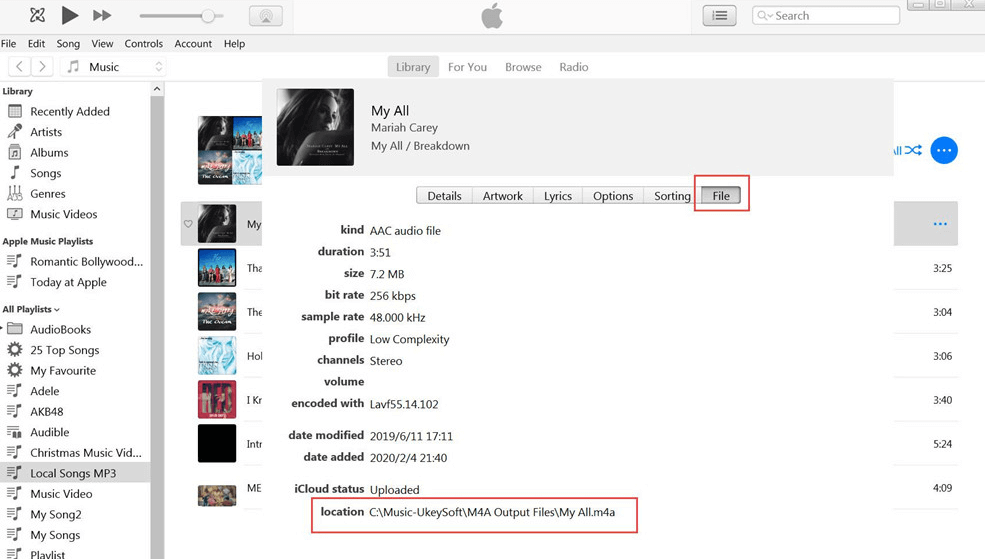
Шаг №4. Используйте этот путь, чтобы открыть папку хранилища для iTunes, где вы перетащите папку в папку на USB-накопителе.
Часть 3. Лучший способ скачать музыку iTunes и перенести ее на USB-накопитель
Как перенести музыку из iTunes на USB-накопитель на Mac очень просто из первой и второй частей выше. Но вы не можете напрямую передавать файлы Apple Music в библиотеку iTunes из-за защиты DRM. Да, вы можете скопировать всю папку iTunes, но файлы Apple Music будут сохранены как файлы кеша. Такие файлы могут воспроизводиться только в приложении Apple Music.
Вот почему вам понадобится такое приложение, как AMusicSoft Apple Music Converter , чтобы снять защиту DRM и сохранить музыку Apple Music в виде локальных файлов. С его помощью вы также сможете передавать файлы Apple Music без шифрования. Эта программа загружает и сохраняет музыку Apple Music в предварительно выбранную папку на вашем компьютере.
Бесплатная загрузка Бесплатная загрузка
Помимо загрузки, программа также конвертирует Apple Music в другие форматы, такие как MP3 , WAV, FLAC, AC3 и M4A. Все вышеперечисленные форматы обеспечивают высокое качество со 100% четкостью и битрейтом. Думаете, вы потратите время зря? Нет, эта программа сэкономит вам время благодаря высокой скорости конвертации (16X), которая сохраняет качество.
В iTunes также есть медиафайлы с защитой DRM, но не волнуйтесь, это приложение также будет конвертировать файлы в iTunes. Отличительной особенностью является то, как он хранит идентификационные теги и информацию метаданных, такую как альбом и исполнитель. Но вы не обязаны использовать эту информацию, вы можете настроить ее, изменив несколько символов.
Зачем бороться со сложным приложением? Используйте это и наслаждайтесь удобными функциями, такими как автоматическая синхронизация медиафайлов Apple Music и iTunes с главным окном. Вам также нужно всего несколько шагов, чтобы завершить преобразование. Это отличное приложение, которое может работать на Mac и ПК с одинаковой скоростью.
Эта программа может конвертировать более 100 медиафайлов без сбоев или снижения скорости. это также дает вам возможность выбрать выходную папку и идеально упорядочивает файлы. Ниже описано, как конвертировать Apple Music и перенести ее на USB-накопитель.
Шаг 1. Запустите программу и разрешите ей синхронизировать мультимедийные файлы Apple Music и iTunes с главным окном.
Шаг 2. Выберите медиафайлы, которые вы хотите, чтобы они были без DRM. Затем выберите выходной формат. Также выберите выходную папку, и здесь мы рекомендуем вам выбрать папку для хранения iTunes.

Шаг 3. Нажмите на кнопку конвертировать и подождите несколько секунд или минут.

Шаг №4. Подключите флэш-накопитель USB к вашему Mac и другой папке диска. Также откройте папку хранилища iTunes и перетащите мультимедийные файлы.
Часть 4. Резюме
Теперь вы знаете, как перенести музыку из iTunes на USB-флешку на Mac . Выберите бесплатный и прямой метод из первой и второй частей, но файлы Apple Music переноситься не будут. Затем скачайте конвертер Apple Music от AMusicSoft и сохраните файлы на своем устройстве. Это приложение снимает шифрование и делает медиафайлы локальными файлами. И вы можете бесплатно создавать резервные копии и сохранять Apple Music навсегда.
Это доступное приложение, которое дает вам бесплатные обновления. Пожалуйста, поймите, что попытка удалить или удалить защиту DRM является незаконной, поэтому это приложение предназначено только для личного использования. Свяжитесь с их службой поддержки клиентов, если у вас есть какие-либо вопросы.
Люди Читайте также
- Как конвертировать iTunes в MP3
- Шаги, которые необходимо выполнить при выполнении процесса экспорта MP3 в iTunes
- Два метода, чтобы попробовать, как конвертировать песни iTunes в MP3
- Лучший способ скачать iTunes MP3 бесплатно
- Конвертируйте iTunes в MP3 на Windows и Mac
- Как удалить DRM из iTunes Music
- Шаги, которые необходимо выполнить при выполнении процесса экспорта MP3 в iTunes
 Об авторе
Роберт Фабри — ярый блоггер и энтузиаст, увлеченный технологиями, и, возможно, он сможет заразить вас, поделившись некоторыми советами. Он также страстно увлечен музыкой и писал для AMusicSoft на эти темы.