Лучший инструмент для обеспечения доступности Apple Music в автономном режиме
Apple Music широко известен в индустрии как приложение для потоковой передачи музыки с миллионами доступных песен и альбомов. Доступ к Apple Music для прослушивания в автономном режиме можно легко обеспечить, оформив подписку. Но если вы не планируете платить такие деньги за доступ к функциям, вам потребуется профессиональный конвертер и загрузчик музыки, чтобы сделать Apple Music доступным для прослушивания в автономном режиме.
Ниже приведены основные рекомендации о том, как сделать Apple Music доступной в автономном режиме, а также инструмент, который может помочь бесплатным пользователям транслировать их без Интернета и без подписки.
Содержание. Часть 1. Как сделать песни доступными для прослушивания в автономном режиме с помощью Apple Music на iPhone? Часть 2. Как сделать так, чтобы Apple Music всегда был доступен для прослушивания в автономном режиме? Часть 3. Заключение.
Часть 1. Как сделать песни доступными в автономном режиме с помощью Apple Music на iPhone?
Вкратце, автономный режим — это функция, обычно предлагаемая большинством потоковых приложений, позволяющая пользователям наслаждаться автономным воспроизведением песен даже без данных, стабильного сигнала или подключения к WIFI. Но для того, чтобы иметь право на эту функцию, вы должны получить подписку. Наряду с возможностями загрузки и воспроизведения в автономном режиме, которые он предлагает, есть еще больше услуг, доступных после подписки.
К счастью, предоставление доступа к Apple Music в автономном режиме — одна из лучших услуг, которые Apple Music предлагает своим пользователям. Это означает, что каждый пользователь может получить свою собственную копию песен и плейлистов, которые он любит, которые впоследствии они могут транслировать в автономном режиме без подключения к Интернету. Однако вы должны принять к сведению, что файлы являются только кешем и не сохраняются буквально как локальные файлы на вашем компьютере.
Загрузите Apple Music на свое устройство
См. шаги ниже, чтобы сделать Apple Music доступной в автономном режиме через само приложение Apple Music.
- Нажмите на значок вашего Apple Music приложение, чтобы открыть его.
- Оттуда найдите все альбомы и плейлисты, которые вы с нетерпением ждете в ближайшее время.
- После того, как вы попадете в правильные результаты поиска, те элементы, которые вы не добавили в свою коллекцию, будут отмечены знаком плюс. Это означает, что вам нужно нажать на эту кнопку, чтобы добавить их в свою библиотеку.
- После того, как выбранные элементы будут успешно добавлены в вашу коллекцию, значок плюса, который вы только что нажали некоторое время назад, изменится на кнопку в виде облака со стрелкой внутри, направленной вниз. Это следующая кнопка, которую вы должны нажать, чтобы продолжить процесс загрузки.
- Через несколько минут элементы будут загружены в вашу фонотеку. Если вам нужно сохранить еще альбомы и списки воспроизведения, просто продолжайте повторять тот же набор шагов.
Получите доступ к загруженной Apple Music для автономного воспроизведения
Теперь, когда у вас уже есть элементы, загруженные на ваше устройство, пришло время узнать, как их найти и получить к ним доступ.
- Снова запустите установленное приложение Apple Music.
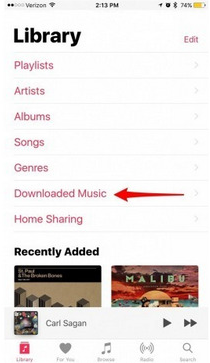
- Быстро перейдите на вкладку «Библиотека».
- Среди меню, показанных выше, выберите вкладку, посвященную загруженной музыке.
- В течение нескольких секунд в этом разделе будут отображаться все музыкальные названия, которые были сохранены для автономного воспроизведения.
Часть 2. Как сделать Apple Music доступной в автономном режиме навсегда?
Возможность навсегда сохранить доступ к Apple Music в автономном режиме очень выгодна, особенно для пользователей без подписки. Поскольку бесплатные пользователи могут слушать песни Apple Music только при наличии подключения к интернету, возможность воспроизведения песен в автономном режиме может значительно сократить потребление мобильного трафика. Эта процедура загрузки файлов Apple Music в виде постоянных копий возможна только с помощью AMusicSoft Apple Music Converter . Этот инструмент может удалить DRM-защиту из файлов Apple Music, что позволит вам приступить к конвертации и загрузке.
Бесплатная загрузка Бесплатная загрузка
AMusicSoft широко известен своей 16-кратной скоростью конвертации, что, безусловно, позволит вам сэкономить время. Он может загружать песни в форматы MP3 , WAV, FLAC, AAC, M4A и AC3. Кроме того, конвертированные файлы гарантированно обладают наилучшим качеством звука, идентичным оригинальным.
Чтобы сделать Apple Music доступным офлайн навсегда с помощью AMusicSoft, выполните следующие действия.
- Загрузите приложение AMusicSoft Apple Music Converter с сайта AMusicSoft. Сразу после этого установите и запустите его на своем компьютере.
- После завершения установки AMusicSoft начнет читать сохраненные вами музыкальные файлы, пока не будет готов к загрузке. Если они уже появились в списке названий песен, вы можете начать с выбора песен для конвертации. Просто отметьте поле перед каждым выбранным вами названием песни.

- Затем выберите выходной формат из набора упомянутых форматов, доступных некоторое время назад. Вы также можете настроить параметры качества выходных файлов. Также назначьте конечное местоположение для выходных песен.

- Найдите кнопку «Преобразовать» и коснитесь ее, чтобы начать процесс преобразования.

- Затем выберите вкладку Преобразованные, чтобы просмотреть все музыкальные файлы, которые вы только что преобразовали.
Часть 3. Вывод
Когда мы говорим о наилучшем качестве прослушивания, это означает, что вам следует подумать о способах улучшения ваших методов потоковой передачи. Это может быть эквивалентно возможности воспроизведения в автономном режиме без необходимости беспокоиться о подключении к интернету или балансе мобильного трафика. Такая функция фактически предлагается в рамках подписки на Apple Music, но вам придется платить дополнительную сумму в качестве ежемесячной платы. Чтобы экономично и недорого сделать Apple Music доступным в автономном режиме , вам понадобится инструмент, обладающий необходимыми для этого функциями. В связи с этим я рекомендую использовать AMusicSoft Apple Music Converter. Все основные шаги по использованию этого инструмента описаны выше.
Люди Читайте также
- Слушайте Spotify в автономном режиме на Apple Watch с премией и без нее
- Можете ли вы слушать Audible в автономном режиме?
- Как слушать Apple Music в автономном режиме
- Можете ли вы слушать Apple Music в автономном режиме?
- «Можете ли вы использовать Apple Music в автономном режиме на своем устройстве?» — решено!
 Об авторе
Роберт Фабри — ярый блоггер и энтузиаст, увлеченный технологиями, и, возможно, он сможет заразить вас, поделившись некоторыми советами. Он также страстно увлечен музыкой и писал для AMusicSoft на эти темы.