Как установить рингтон из Apple Music без iTunes
Раньше приложение iTunes было очень популярным при настройке рингтонов. Однако по прошествии нескольких дней создается больше обновлений и версий, из-за чего пользователям сложно пройти процедуру, поскольку она сильно отличается от того, как это было раньше. Таким образом, было разработано несколько методов, и некоторые из них объясняются ниже.
Независимо от того, есть у вас компьютер или нет, вы можете легко установить мелодию звонка из Apple Music . В следующем разделе вы узнаете о правильной процедуре установки песни из Apple Music в качестве мелодии звонка как с использованием приложения iTunes, так и без него.
Содержание. Часть 1. Конвертирование Apple Music с помощью Apple Music Converter. Часть 2. Как сделать Apple Music рингтоном без iTunes. Часть 3. Заключение.
Часть 1. Конвертируйте Apple Music с помощью Apple Music Converter
Говоря о конвертации песен из Apple Music, нет лучшего приложения, чем AMusicSoft Apple Music Converter . Это потому, что AMusicSoft поддерживает множество форматов, которые легко доступны на различных устройствах. Среди форматов, которые вы можете получить с помощью этого инструмента, вы можете выбрать MP3, WAV, FLAC, M4A, AC3 и AAC. Таким образом, вы можете сохранить свои любимые песни из Apple Music для компьютеров Linux, Mac, Windows или других медиаплееров.
Помимо этого, после конвертации программа помогает с загрузкой песен. Как вы можете заметить, качество звука полученных песен определенно лучшее. Процедура использования этого инструмента проста, и процесс завершится за короткое время. Что касается удаления DRM из Apple Music , AMusicSoft тоже может предложить лучшие результаты. Ознакомьтесь со списком шагов, которые необходимо выполнить при использовании AMusicSoft, чтобы легко установить мелодию звонка из Apple Music.
- С помощью вашего браузера найдите сайт AMusicSoft и загрузите Apple Music Converter отсюда. Приступайте к установке после полной загрузки приложения.
Бесплатная загрузка Бесплатная загрузка
- Откройте конвертер и добавьте песни Apple Music, выбрав их из своей музыкальной коллекции. Просто поставьте галочку перед каждым выбранным названием песни.

- Из перечисленных доступных форматов выберите один, а затем также выберите конечную папку.

- Начните преобразование, нажав кнопку «Конвертировать» ниже.

- Загрузите результаты, перейдя в раздел «Конвертировано» выше.
Часть 2. Как сделать Apple Music рингтоном без iTunes
С помощью AMusicSoft Apple Music Converter вы можете сохранить преобразованные песни из Apple Music, которые можно использовать в качестве мелодии звонка. После сохранения копий на компьютере вы можете перенести их на любое устройство, включая iPhone . После этого, даже без приложения iTunes, вы можете установить свою любимую мелодию звонка из Apple Music. Ниже мы рассмотрим шаги, которые необходимо выполнить, чтобы установить песни из Apple Music в качестве мелодии звонка на вашем iPhone.
Установите рингтон Apple Music через настройки iPhone
Один из способов установить песню Apple Music в качестве мелодии звонка — использовать настройки iPhone. Ознакомьтесь с процедурой ниже.
- Запустите свой iPhone и быстро перейдите в раздел «Настройки». Увидев окно настроек, выберите опцию «Звуки и тактильные ощущения».
- Затем нажмите «Рингтон». Отсюда вы можете выбрать любые преобразованные песни Apple Music, которые были перенесены на ваше устройство некоторое время назад.
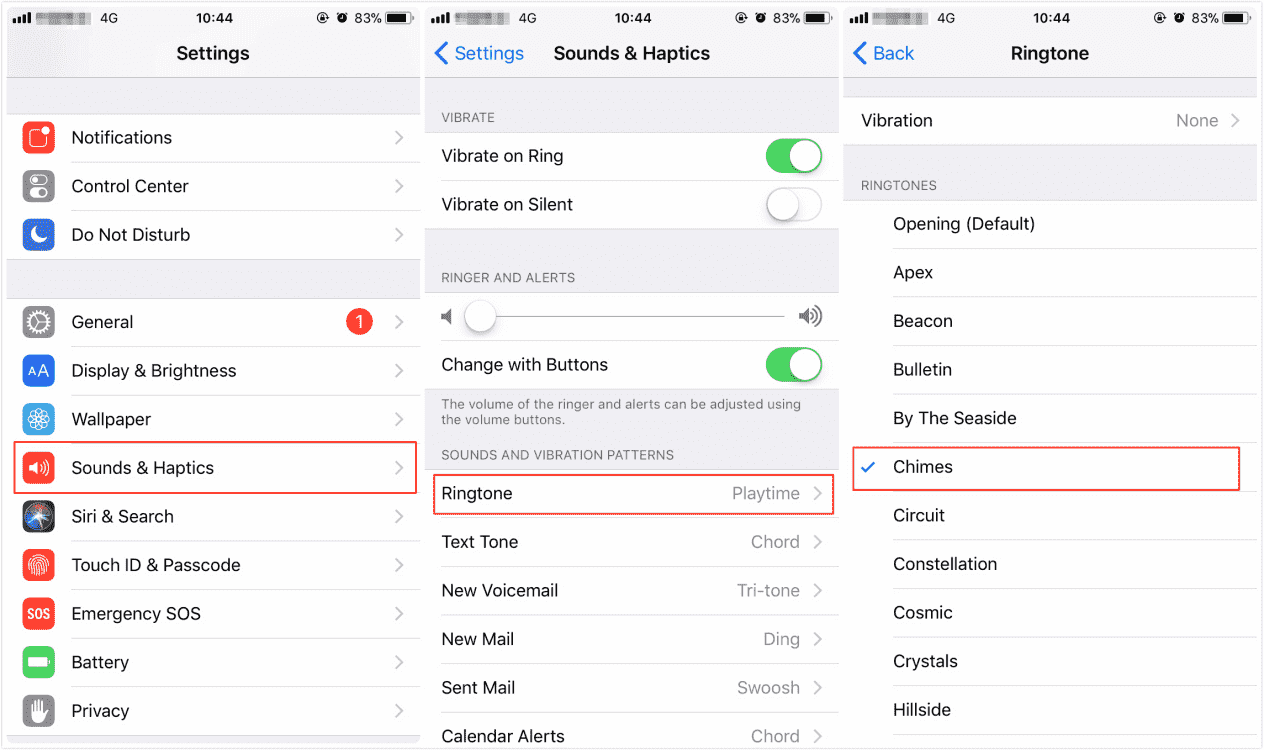
Установите мелодию звонка Apple Music через настройку на iPhone
Второй метод потребует от вас помощи вашего компьютера. Это особенно касается настраиваемых мелодий звонка, которые эффективны только в том случае, если музыка легко доступна. Поскольку вы заранее сохранили преобразованные файлы Apple Music, вы можете без проблем приступить к установке мелодии звонка из Apple Music.
- Убедитесь, что у вас есть USB-кабель для подключения двух устройств, особенно вашего iPhone и компьютера.
- Через некоторое время вы сможете увидеть значок iPhone на экране вашего компьютера под подключенными устройствами. Просто нажмите на свой iPhone далее.
- Как видите, под разделом «Настройки» есть параметр «Сводка». Нажмите на это и не забудьте выбрать опцию «Ручное управление музыкой и видео».
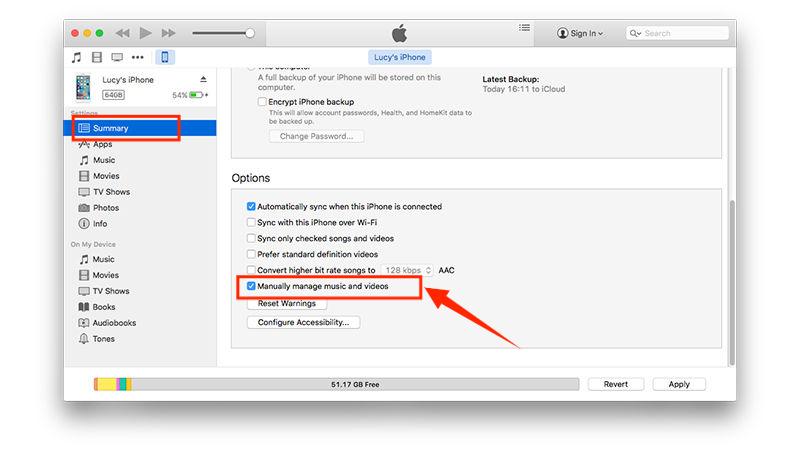
- После этого нажмите кнопку «Применить» ниже, чтобы сохранить изменения в настройках, которые вы сделали.
- Теперь в разделе «На моем устройстве» есть параметр «Тоны». Нажмите эту кнопку рядом, чтобы иметь возможность добавлять мелодии звонка.
- Чтобы добавить локально сохраненные песни Apple Music, просто выполните метод перетаскивания.
Установить рингтон Apple Music через GarageBand
Пользователи без компьютеров могут подумать, что установить мелодию звонка из Apple Music невозможно. Но на самом деле, даже без компьютера или приложения iTunes, вы все равно можете выполнить описанный процесс, используя приложение, которое можно установить на ваш iPhone. Это приложение называется GarageBand, и его легко найти и загрузить из App Store . На некоторых iPhone это приложение уже установлено при покупке.
Чтобы увидеть, как работает установка мелодии звонка из Apple Music с помощью приложения GarageBand, выполните описанную ниже процедуру.
- Для тех, у кого еще нет этого приложения, сначала зайдите в свой App Store и загрузите это приложение.
- После завершения откройте его и обратите внимание на значок «+», расположенный в верхней правой части окна приложения.
- Проведите пальцем влево или вправо, чтобы выбрать параметр «Аудиозапись», и нажмите «Голос» (значок микрофона). Появится экран звуковой рабочей станции.
- Найдите кнопку «Просмотр» и выберите ее, чтобы увидеть параметр «Цикл». Здесь вы увидите три подзаголовка: «Apple Loops», «Файлы» и «Музыка». Выберите местоположение конвертированного файла песни.
- Найдите песню, которую хотите добавить в GarageBand. Если вы не можете найти преобразованный файл песни, нажмите на приложение «Просмотр элементов из файлов».
- Перетащите выбранную песню на звуковую рабочую станцию, чтобы сократить ее длину.
- После этого дважды коснитесь песни и выберите «Разделить». Затем перетащите значок ножниц, чтобы разрезать и разделить в нужных точках. Удалите неиспользуемую часть песни, дважды коснувшись ее, а затем выбрав «Удалить».
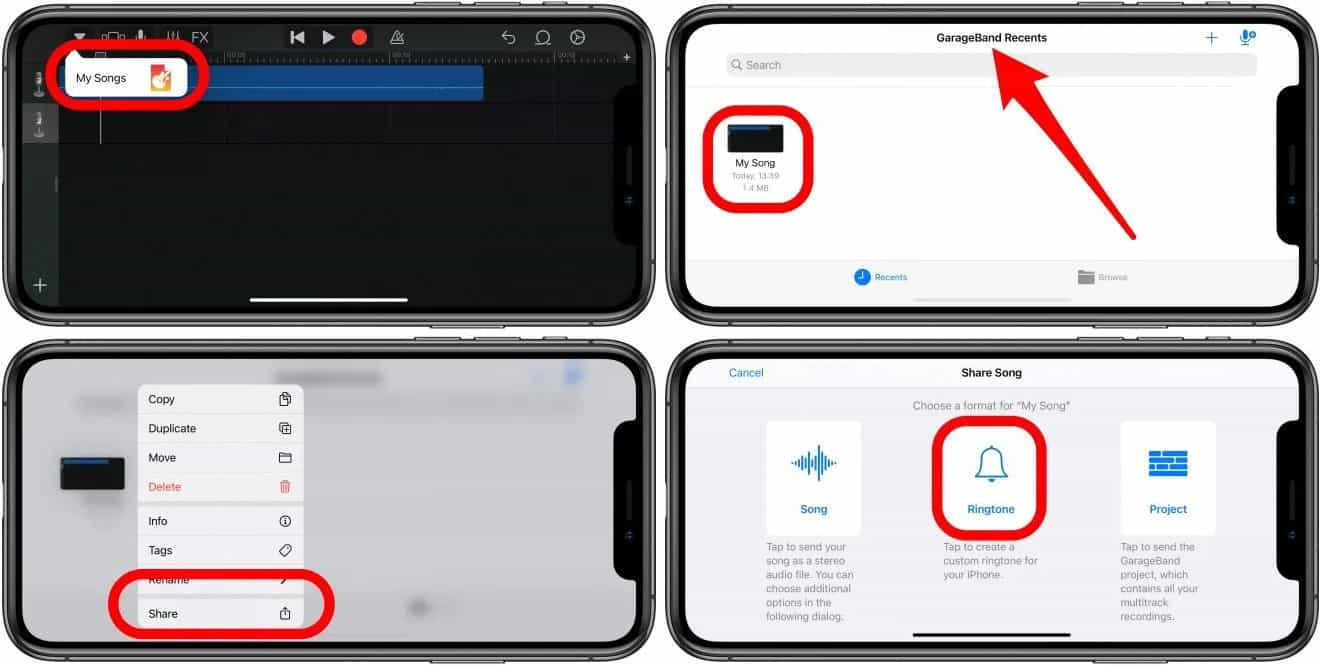
- Нажмите значок кнопки со стрелкой вниз, а затем выберите параметр «Мои песни», чтобы продолжить сохранение песни Apple Music.
- Нажмите на добавленную песню, а затем выберите параметр «Поделиться», чтобы выбрать формат добавленной песни, который является форматом рингтона.
Часть 3. Вывод
Выше описаны три самых простых способа установить мелодию звонка из Apple Music. Помимо них, есть и другие методы, но вы можете выбрать один из этих трех, если он покажется вам наиболее удобным. Однако эти методы будут работать только в том случае, если на вашем устройстве уже есть доступные для выбора песни. В этом случае я рекомендую использовать AMusicSoft Apple Music Converter, поскольку этот инструмент, безусловно, является лучшим для конвертации и загрузки музыки.
Люди Читайте также
- Лучшая альтернатива для настройки скорости воспроизведения Apple Music
- Давайте узнаем, как кроссфейдить в Apple Music
- Как перенести музыку из iTunes на мой MP3-плеер?
- «Как заставить Alexa воспроизводить музыку из iTunes» — решено!
- Руководство о том, как включить / выключить музыкальную библиотеку iCloud
- Как мы конвертируем старые песни iTunes в песни без DRM?
- Лучшие способы: как экспортировать песни из iTunes
- Как скачать песни One Direction: руководство для вас
 Об авторе
Роберт Фабри — ярый блоггер и энтузиаст, увлеченный технологиями, и, возможно, он сможет заразить вас, поделившись некоторыми советами. Он также страстно увлечен музыкой и писал для AMusicSoft на эти темы.