Как синхронизировать плейлист iTunes с iPhone (обновлено 3 способа)
Если вы любите слушать любимую музыку в автономном режиме в дороге, вам понравится это руководство по синхронизации плейлистов iTunes с iPhone . Я думаю, что iTunes хорошо знаком большинству пользователей Apple. Он может выступать в качестве медиаплеера, медиатеки и сервиса управления мобильными устройствами. Вы также можете использовать это программное обеспечение для передачи данных между iPhone и компьютером. Как получить доступ к плейлисту iTunes на моем iPhone? Если вы задаетесь вопросом, возможно ли синхронизировать плейлист iTunes с вашим iPhone, эта статья расскажет вам об этом подробнее. Если вы хотите узнать о различных способах это сделать, вам следует дочитать эту статью до конца.
Содержание руководства. Метод 1: Автоматическая синхронизация библиотеки iTunes с iPhone. Метод 2: Ручная синхронизация библиотеки iTunes с iPhone. Метод 3: Синхронизация библиотеки iTunes/Apple Music с любым устройством. Часто задаваемые вопросы о синхронизации библиотеки iTunes/Apple Music. Вкратце:
Способ 1: автоматическая синхронизация библиотеки iTunes с iPhone
Если вы хотите скопировать свои любимые песни с компьютера на устройство iOS, вы можете использовать iTunes или приложение Apple Music . Но сначала вам нужно оформить подписку на Apple Music. При включенной функции синхронизации библиотеки Apple контент из библиотеки iTunes или Apple Music будет синхронизироваться между вашими устройствами, если все они подключены к одному и тому же Apple ID, который вы используете для своей подписки на Apple Music.
Как автоматически синхронизировать плейлист iTunes с iPhone и iPad? Вот шаги по использованию библиотеки синхронизации для синхронизации вашего iPhone, iPad или iPod с компьютером, которым вы должны следовать.
Включите синхронизацию библиотеки
Шаг 1. Откройте приложение Apple Music на Mac и iTunes на ПК с Windows.
Шаг 2. На Mac выберите «Музыка» > «Настройки» > «Основные» > «Синхронизировать библиотеку». В Windows выберите «Правка» > > «Настройки» > «Основные» > «Музыкальная библиотека iCloud». Нажмите «ОК».
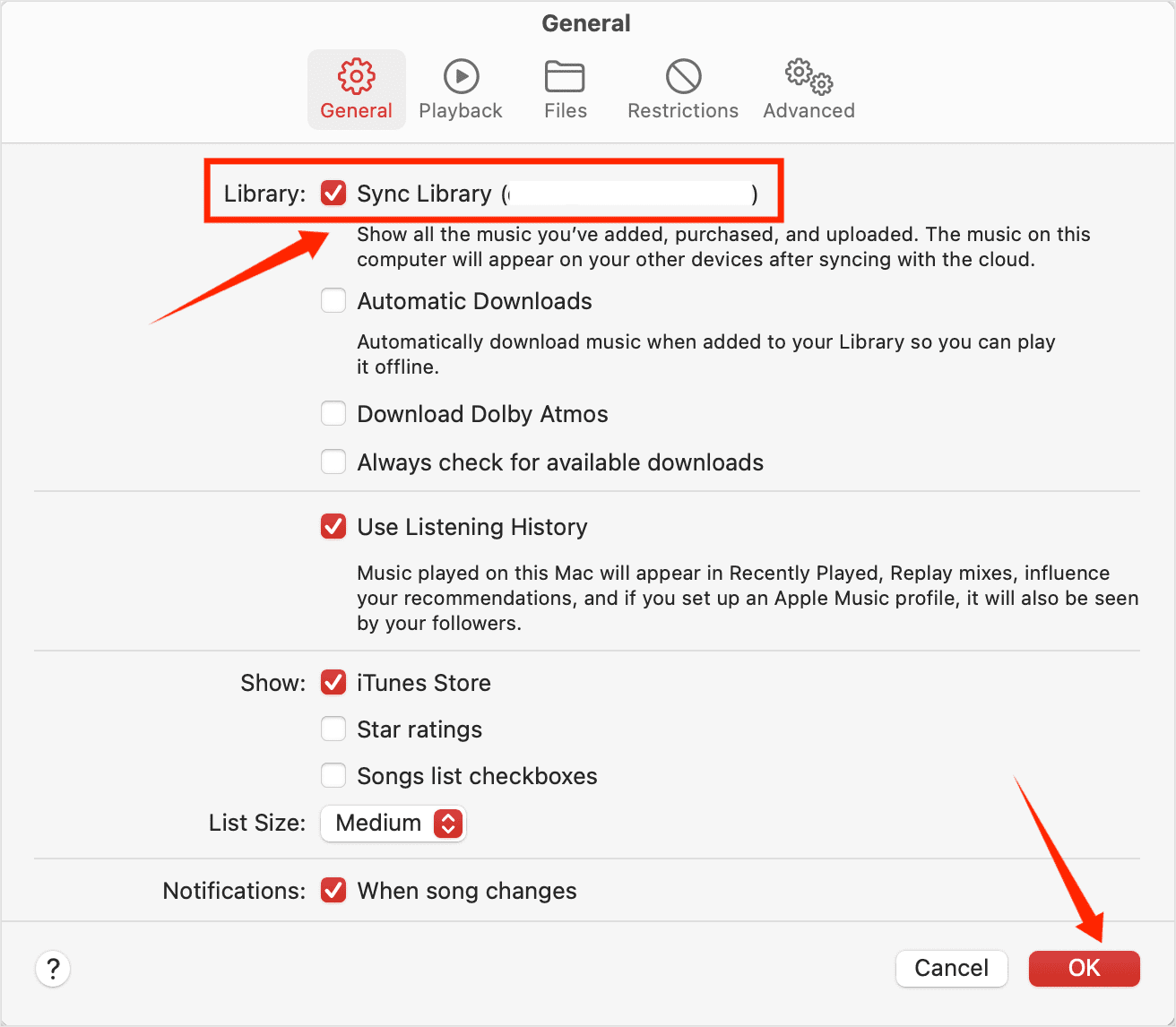
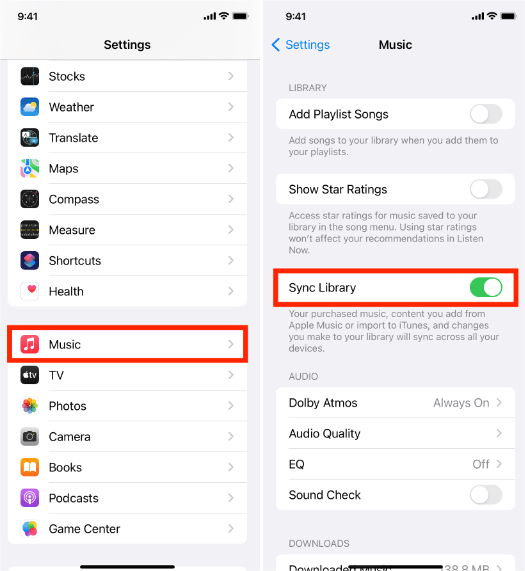
Шаг 3. Откройте приложение «Настройки» на своем iPhone или iPad, а затем перейдите в раздел «Музыка».
Шаг 4. Там вы найдете возможность включить или отключить свою музыкальную библиотеку, выберите «Синхронизировать библиотеку». Если вы не подписаны на Apple Music, синхронизация будет невозможна.
Шаг 5. Подождите, пока ваша музыкальная библиотека синхронизируется. Теперь вы можете транслировать свою музыкальную библиотеку на iPhone или iPad с приложением Apple Music. Просто убедитесь, что на вашем устройстве выполнен вход с тем же Apple ID, который вы используете при своей подписке Apple Music.
Советы: Для получения более подробной информации обратитесь к нашему объяснителю на Что такое синхронизация библиотеки в Apple Music и iTunes.
Способ 2: синхронизировать библиотеку iTunes с iPhone вручную
Как синхронизировать плейлист iTunes с iPhone? В этой части мы также расскажем, как вручную перенести медиатеку iTunes на iPhone. Прежде чем начать, вам необходимо подготовить кабель Apple Lightning или USB-C для вашего iPhone. Следующие шаги аналогичны тем, которые вам необходимо выполнить независимо от того, используете ли вы персональный компьютер Mac или Windows.
Синхронизация музыки между Mac и iPhone
Шаг 1. Подключите iPhone к Mac с помощью кабеля USB или USB-C. После этого вы увидите устройство на боковой панели Finder. Нажмите на свой iPhone на боковой панели Finder.
Шаг 2. Нажмите «Музыка» на панели кнопок. Установите флажок «Синхронизировать музыку на [имя вашего iPhone]», чтобы включить синхронизацию вашей музыки. Если установлен флажок, синхронизация настроена на передачу всей вашей музыки на ваше устройство. Здесь вы можете синхронизировать всю фонотеку или выбрать «Выбранный плейлист, исполнители, альбомы и жанры». Когда вы будете готовы к синхронизации, нажмите «Синхронизировать».
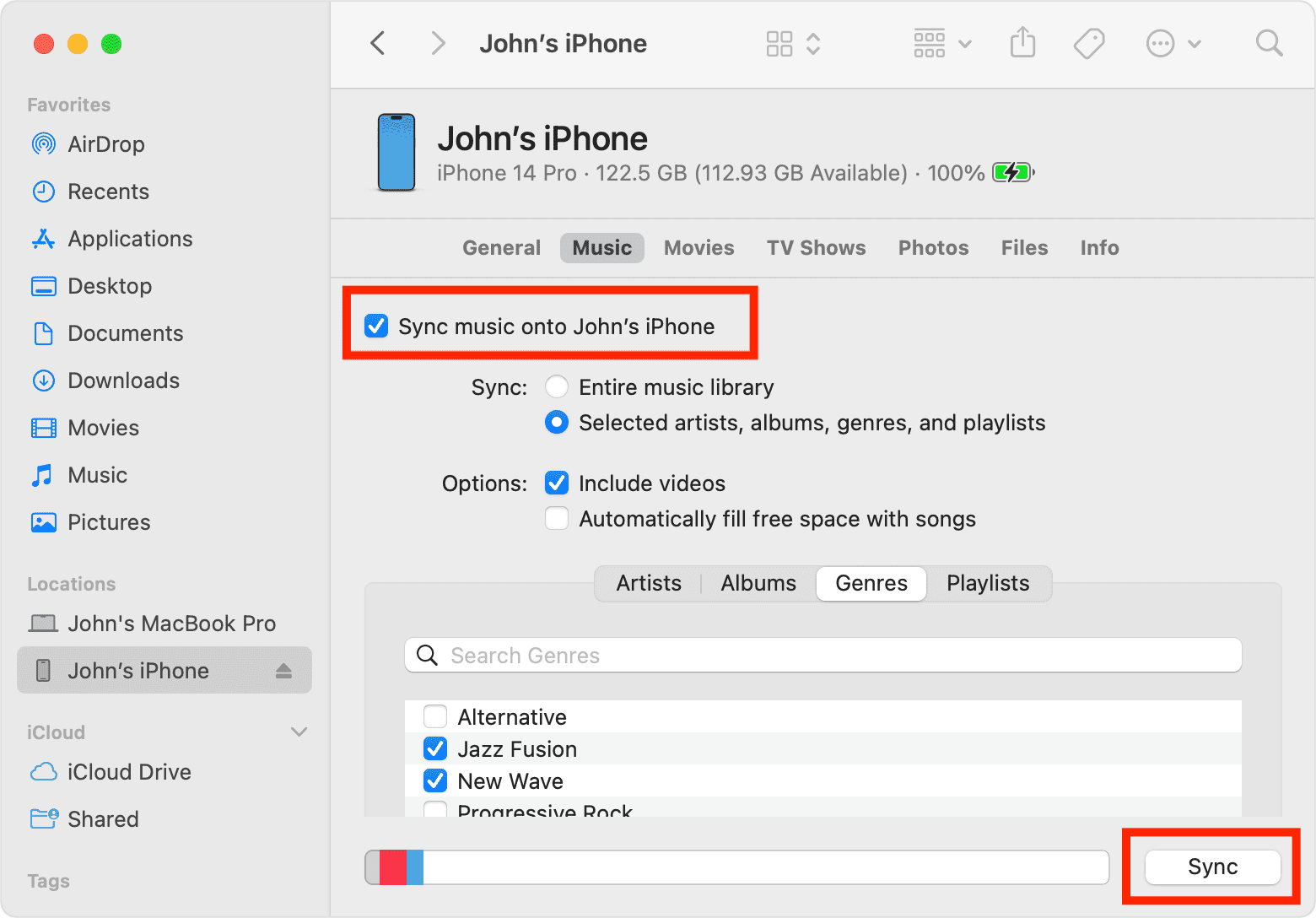
Шаг 3. Нажмите кнопку «Извлечь» на боковой панели Finder, чтобы отключить iPhone от Mac.
Синхронизация музыки между Windows и iPhone
Шаг 1. Откройте iTunes и подключите iPhone к компьютеру с помощью USB-кабеля.
Шаг 2. Нажмите значок устройства в верхнем левом углу окна iTunes. В списке в разделе «Настройки» в левой части окна iTunes нажмите «Музыка». Установите флажок рядом с «Синхронизировать музыку». Здесь вы можете синхронизировать всю фонотеку или выбрать «Выбранный плейлист, исполнители, альбомы и жанры».
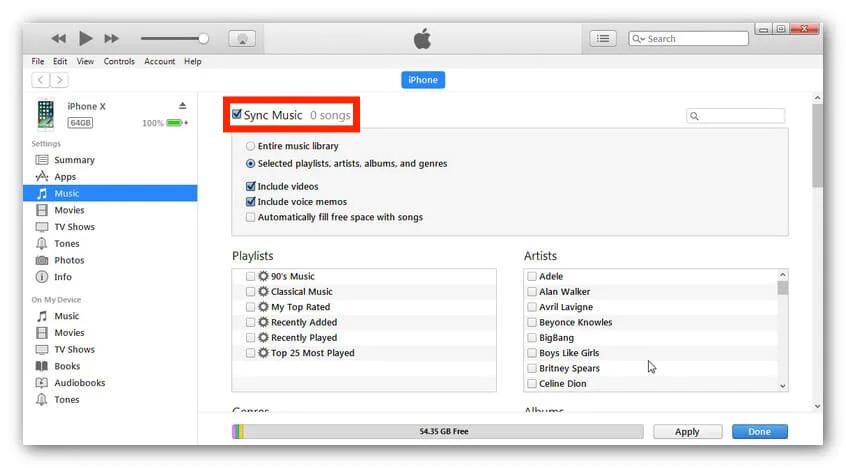
Шаг 3. Нажмите кнопку «Синхронизировать» в правом нижнем углу окна.
Способ 3: синхронизация iTunes/Apple Music Library с любым устройством
Теперь, когда мы знаем, какие шаги можно предпринять для синхронизации плейлистов iTunes с iPhone, если у нас есть подписка на Apple Music или iTunes, это очень просто. Но имейте в виду, что после отмены подписки на Apple Music вы потеряете доступ ко всей своей музыкальной библиотеке, даже если вы скачивали её ранее. Apple использует технологию управления цифровыми правами (DRM) под названием FairPlay для защиты всего цифрового контента, доступного в iTunes и Apple Music, включая музыку, фильмы, телешоу и аудиокниги. Это способ Apple предотвратить распространение своих авторских прав и бороться с пиратством. Это затрудняет для пользователей, которые легально приобрели музыку в iTunes, воспроизведение песен или просмотр фильмов на различных устройствах, таких как MP3-плееры, если это не лицензировано или не разрешено Apple.
Чтобы перенести свою музыкальную библиотеку на любое устройство, вам нужно обойти DRM из песен Apple Music и преобразовать их в гибкие аудиоформаты, такие как MP3. Вам настоятельно рекомендуется использовать наш AMusicSoft Apple Music Converter сделать этот трюк.
AMusicSoft Apple Music Converter — идеальный инструмент для удаления FairPlay DRM, особенно если вы хотите удалить DRM из треков Apple Music партиями, сохраняя исходное качество звука. AMusicSoft Apple Music Converter также является универсальным музыкальным конвертером в конвертировать защищенные музыкальные файлы AAC в MP3, MP4, FLAC, M4A, WAV и другие распространенные аудиоформаты со скоростью до 5 раз. Он конвертирует не только музыку, но и плейлисты, видео подкастов и даже аудиокниги. Благодаря этим песням без DRM вы можете создавать их резервные копии на любом устройстве и воспроизводить их с помощью любого медиаплеера. Даже если песни случайно исчезнут из Apple Music, вы можете немедленно их восстановить. Вы можете быть в состоянии записывать компакт-диски в iTunes через AMusicSoft Apple Music Converter тоже. Звучит потрясающе, правда?
Больше не нужны приложения Apple Music или iTunes! AMusicSoft Apple Music Converter имеет встроенный веб-плеер Apple Music, позволяющий вам напрямую получать доступ ко всей музыкальной библиотеке для удобного преобразования и скачивания музыки. Нажмите кнопку загрузки, чтобы попробовать бесплатно!
Бесплатная загрузка Бесплатная загрузка
Шаг 1. Предварительно выберите все нужные вам музыкальные файлы из вашего плейлиста. Вы можете выбрать столько, сколько хотите, это может быть целый альбом или плейлист на ваш выбор. AMusicSoft Apple Music Converter может конвертировать все сразу. Вам не нужно перетаскивать каждый файл после завершения конвертации! Какой удобный способ конвертации и передачи файлов!

Шаг 2. После добавления песен в AMusicSoft Apple Music Converter выберите MP3 в меню «Формат вывода». Вы также можете указать путь сохранения преобразованных файлов. Чтобы получить музыку оригинального качества, необходимо изменить битрейт на 320 кбит/с: щелкните значок с тремя линиями в правом верхнем углу программы и в выпадающем меню выберите «Настройки» > «Дополнительно». В поле «Битрейт» выберите 320.

Шаг 3. После выбора нужного формата и пути сохранения нажмите кнопку «Конвертировать», чтобы начать конвертацию. После завершения вы увидите все конвертированные песни в разделе «Готово». Как синхронизировать плейлист iTunes с iPhone? Просто подключите свой iPhone к компьютеру и переместите конвертированные песни на свой iPhone!

Часто задаваемые вопросы о синхронизации iTunes/Apple Music Library
У вас возникли трудности с синхронизацией музыкальных файлов из iTunes на iPhone? Ниже приведены часто задаваемые вопросы, которые могут быть вам полезны.
В1: Могу ли я синхронизировать музыку с компьютера на iPhone без iTunes?
Если вы считаете, что перенос музыки из iTunes и Apple Music через iTunes слишком утомителен и хотите выполнить свою работу без iTunes, мы рекомендуем вам использовать другой сторонний инструмент — MobileTrans. Это решение для передачи данных для iPhone, которое помогает быстро и стабильно передавать мультимедийные файлы, контент и т. д. между мобильными устройствами и компьютерами одним щелчком мыши.
Вопрос 2. Почему моя музыкальная библиотека не синхронизируется с iPhone?
Почему плейлисты iTunes не синхронизируются с iPhone? Если ваша музыкальная библиотека не синхронизируется с iPhone, проверьте, подключен ли ваш iPhone к интернету и не авторизован ли он под той же учетной записью Apple ID, или убедитесь, что ваша подписка на Apple Music активна. Если вы попробовали описанные выше способы, и это все еще не помогло, вы можете ознакомиться с нашим руководством здесь: Плейлисты iTunes не синхронизируются? Быстрое решение >>>>
Вопрос 3. Как удалить автоматически синхронизированную музыку с вашего iPhone и iPad?
Чтобы удалить ненужную музыку с обоих устройств iOS, удалите музыку с вашего Mac и синхронизируйте iPhone и iPad. Если вы хотите удалить музыку только с вашего устройства iOS, сохранив ее на своем Mac, откройте Finder на своем Mac, выберите свое устройство на боковой панели, а затем нажмите «Музыка» на панели кнопок. В списке «Музыка» снимите флажки с той музыки, которую хотите удалить с устройства. Когда вы будете готовы к синхронизации, нажмите «Применить».
Суммировать все
Это лишь некоторые из методов, которые вы можете использовать в качестве ссылок, если хотите синхронизировать плейлист iTunes с iPhone. Использование профессиональных конвертеров, таких как AMusicSoft Apple Music Converter каким-то образом предлагает наилучшие возможные пути, если вы продолжаете сталкиваться с проблемами при синхронизации файлов. Я знаю, что вам не терпится насладиться всеми своими музыкальными файлами, пока вы едете на автобусе домой. Вы должны наслаждаться своей любовью к музыке, не жертвуя при этом своим временем, деньгами и даже качеством любимых песен.
Люди Читайте также
- iTunes не синхронизируется с iPhone? Простые решения, чтобы исправить это!
- Как исправить паузу в Apple Music
- Как исправить проблему с пропуском песен в Apple Music
- Как перенести Apple Music в Spotify
- Простые исправления для Apple Music, не синхронизирующейся с проблемой Mac
- Как играть в Apple Music на MP3-плеере
- Как сделать Apple Music доступной офлайн
 Об авторе
Роберт Фабри — ярый блоггер и энтузиаст, увлеченный технологиями, и, возможно, он сможет заразить вас, поделившись некоторыми советами. Он также страстно увлечен музыкой и писал для AMusicSoft на эти темы.