РЕШЕНО: невозможно загрузить песню в Apple Music
Вас раздражает невозможность загрузки песен в Apple Music? Не волнуйтесь, вы не одиноки. Это распространенная проблема, с которой сталкиваются многие пользователи Apple Music. В этой статье мы предоставим подробное руководство, которое поможет вам решить проблему и снова наслаждаться любимой музыкой. Будь то ошибка сети, проблемы с хранилищем или что-либо еще, мы вам поможем. Итак, давайте начнем и решим проблему раз и навсегда.
Содержание. Часть 1. Почему не загружается музыка в Apple Music? Часть 2. Как исправить проблему с загрузкой песен в Apple Music? Часть 3. Как бесплатно скачать песни из Apple Music? Часть 4. Заключение.
Часть 1. Почему музыка не загружается в Apple Music?
Может быть несколько причин, по которым вы не можете загружать песни в Apple Music, некоторые из наиболее распространенных:
- Сетевое подключение. Нестабильное или слабое подключение к Интернету может вызвать проблемы с загрузкой песен из Apple Music.
- Место для хранения: если на вашем устройстве недостаточно места для хранения, вы не сможете загружать новые песни.
- Подписка Apple Music: убедитесь, что ваша подписка активна и актуальна.
- Устаревшее программное обеспечение: убедитесь, что ваше приложение Apple Music обновлено.
- iTunes Match: если у вас включен iTunes Match, вам может потребоваться отключить его, чтобы загружать песни.
- Защита DRM: некоторые песни могут быть защищены DRM и не могут быть загружены.
- Географические ограничения: некоторые песни могут быть недоступны для скачивания в определенных странах из-за лицензионных соглашений.
Вот некоторые из наиболее распространенных причин, по которым песни не загружаются в Apple Music. Определив основную причину, вы сможете предпринять необходимые шаги для решения проблемы и вернуться к любимой музыке.
Часть 2. Как исправить Apple Music, не загружающую песни?
Попробуйте устранить неполадки, приведенные ниже, если Apple Music часто выдает ошибку «не удается загрузить песни».
Решение 01. Проверьте подключение к сети Wi-Fi и переключитесь на самое сильное
Сила сигнала Wi-Fi напрямую влияет на скорость загрузки музыки. Если вы не можете загружать песни из приложения Apple Music, попробуйте переключиться на самую мощную сеть Wi-Fi. Оставляя устройство подключенным к сетям Wi-Fi с более сильным сигналом, вы можете быстрее загружать веб-страницы, снижать энергопотребление и получать меньше сообщений об ошибках при использовании Интернета.
На устройстве iOS:
- На главном экране выберите «Настройки» > «Wi-Fi». Включите Wi-Fi. Ваше устройство автоматически выполнит поиск доступных сетей Wi-Fi. Проверьте значок сигнала Wi-Fi. Если он заполнен, это указывает на сильное соединение Wi-Fi. Если он пустой, это указывает на слабое соединение или отсутствие соединения.
- Выберите самую мощную сеть Wi-Fi для вашего устройства. Прежде чем вы сможете присоединиться к сети, вас могут попросить ввести сетевой пароль или принять условия.
На Android-устройстве:
- Откройте приложение «Настройки» и перейдите в раздел «Сеть и Интернет». Нажмите Wi-Fi и подождите, пока загрузится список ближайших сетей.
- Как только близлежащие сети будут обнаружены, посмотрите на символ WiFi рядом с каждой из них.
- Темно-серый цвет на символе WiFi показывает мощность сигнала WiFi. Выберите самую мощную сеть Wi-Fi для вашего устройства.
На ПК с Windows самый быстрый способ определить уровень сигнала Wi-Fi в Windows — через панель задач. Найдите значок Wi-Fi в правом нижнем углу панели задач и проверьте уровень сигнала вашего сетевого подключения. Чем больше сплошных изогнутых полос, тем сильнее сигнал. Если вы хотите проверить уровень сигнала Wi-Fi других близлежащих сетей, нажмите клавишу Windows + A, чтобы открыть панель быстрых настроек, и щелкните боковую стрелку рядом со значком Wi-Fi. Вы увидите список ближайших сетей Wi-Fi и мощность их сигнала. Если вы не можете загружать песни, переключитесь на самую мощную сеть Wi-Fi.
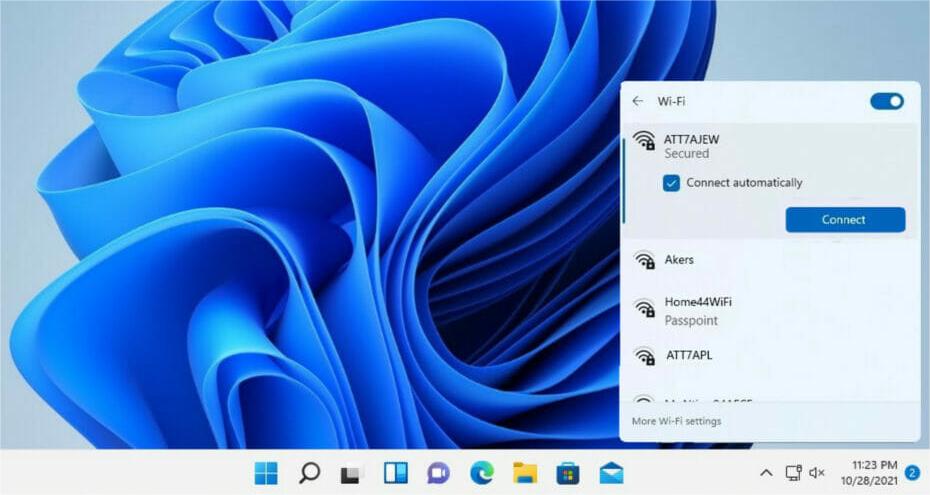
Если вы пользователь Mac, в меню Wi-Fi в строке меню выберите сеть. Затем вас могут попросить ввести пароль сети Wi-Fi или согласиться с условиями.
Решение 02. Повторно включите загрузку сотовых данных для песен Apple Music.
Если вы не находитесь рядом с Wi-Fi, приложение Apple Music будет использовать мобильные данные. Если вы не можете загружать песни при использовании сотовых или мобильных данных, отключение и повторное включение доступа к мобильным данным для приложения «Музыка» может устранить ошибку. Следуйте инструкциям ниже.
На устройстве iOS:
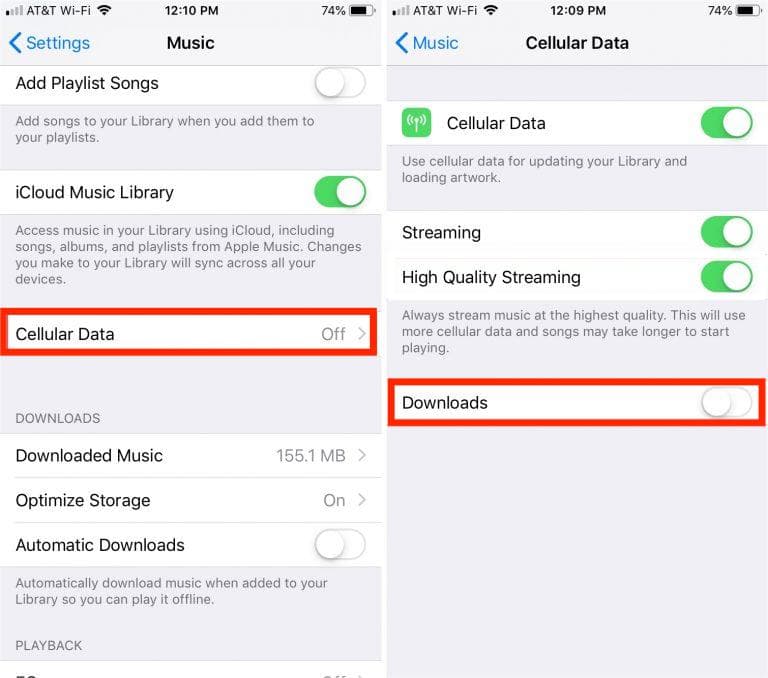
- Запустите Настройки на вашем устройстве. Прокрутите меню вниз и нажмите «Музыка».
- Выберите «Сотовые данные» и включите параметр «Загрузить». Это сделано для того, чтобы Apple Music могла загружать песни на любые мобильные данные.
На Android-устройстве:
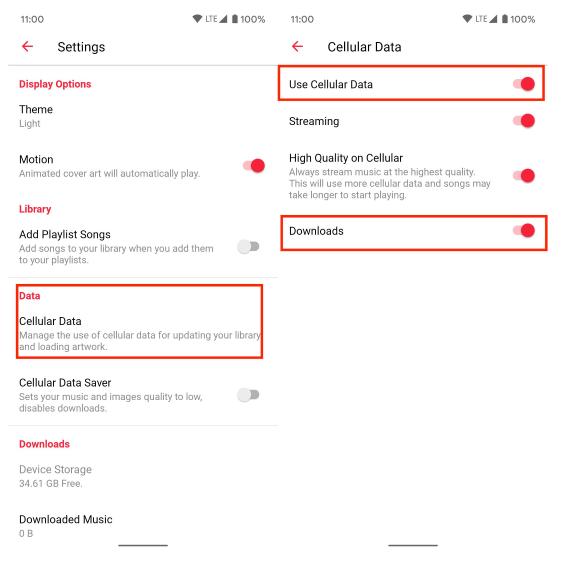
- Откройте приложение Apple Music на смартфоне или планшете Android.
- Затем нажмите на три точки в правом верхнем углу приложения, чтобы открыть меню настроек.
- В разделе «Настройки» найдите раздел «Данные», а затем нажмите «Сотовые данные».
- Теперь включите мобильные данные, коснувшись переключателя рядом с «Использовать сотовые данные».
- Также включите Загрузки через сотовые данные.
Решение 03. Освободите место для хранения
У вас может не хватить места на вашем iPhone или iPad, если ваши треки Apple Music не загружаются. Поэтому вам, возможно, придется удалить некоторые другие файлы и носители, чтобы освободить место для новых загрузок. На устройствах iOS запустите «Настройки» > «Основные» > «Хранилище iPhone», и вы сможете выгрузить приложения, занимающие место на вашем устройстве, или удалить загруженные видео и огромные вложения. На устройстве Android откройте приложение «Настройки». Нажмите «Приложения и уведомления» > «Приложения» > «Apple Music» > «Хранилище». Коснитесь Очистить кэш. Это должно помочь, чтобы освободить дополнительное место для загрузки Apple Music.
Решение 04. Обновите приложение Apple Music
Обновив приложение Apple Music, вы получите доступ к новейшим функциям, исправлениям ошибок и улучшениям производительности для повышения качества потоковой передачи музыки. Это одно из решений проблемы, если вы не можете скачать песни из Apple Music.
На устройствах iOS и Mac вы можете открыть App Store через значок на главном экране. В разделе «Обновления» найдите приложение Apple Music. Нажмите «Обновить». На устройствах Android вам нужно открыть Google Play Store . В меню выберите «Мои приложения и игры». В разделе «Установленные» найдите приложение Apple Music. Если для приложения Apple Music доступно обновление, вы увидите кнопку «Обновить» рядом с приложением. Нажмите на нее.
Решение 05. Обновите систему устройств Android или iOS
Ошибки в операционной системе (ОС) вашего устройства могут привести к сбоям в работе приложений и служб Apple. Мы рекомендуем обновить ваше устройство, если вы не можете загружать песни в Apple Music. Обновления ОС часто включают в себя исправления различных ошибок, в том числе проблем со скачиванием музыки из Apple Music. В более новых версиях системы iOS или Android может быть улучшено подключение к сети, что может помочь решить любые проблемы.
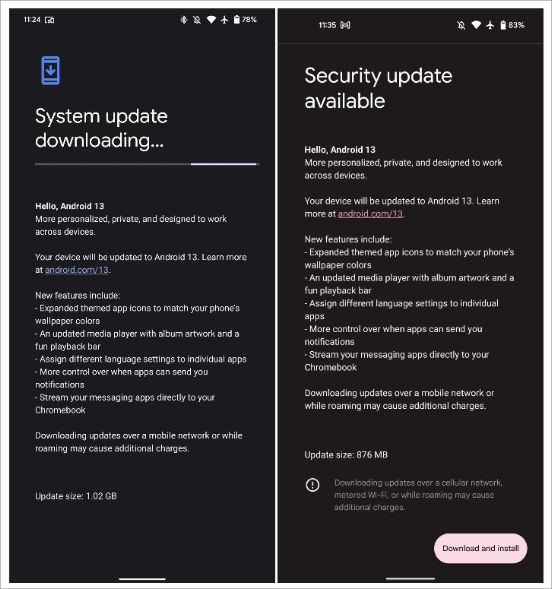
Как обновить iOS-устройство? Перейдите в «Настройки» и нажмите «Основные». Коснитесь «Обновление ПО». Если доступно обновление программного обеспечения, вы увидите сообщение с указанием размера обновления и возможностью его загрузки и установки. Коснитесь его, чтобы начать процесс. Сейчас последней ОС для iPhone является iOS 16.
Процесс обновления ОС на разных устройствах Android будет похожим. Проверьте инструкции для вашего конкретного устройства на сайте производителя или оператора связи. В разделе «О телефоне» в настройках указан номер модели вашего телефона, который также поможет вам определить, как обновить устройство. Последняя версия ОС для Android — Android 13.
Часть 3. Как бесплатно скачать песни Apple Music?
Что делать, если описанные выше решения не помогают устранить проблему с загрузкой песен в Apple Music? Если вы столкнулись с другими проблемами, такими как неработающая функция Apple Music в CarPlay, постоянные сбои приложения Apple Music или недоступность песен в Apple Music (отображаются серым цветом) , как их решить?
Лучший способ решить проблему с использованием приложения Apple Music — загрузить песни на свое устройство и получить к ним доступ без необходимости в приложении Apple Music. Вопрос в том, как это было бы возможно? Чтобы сохранить треки и плейлисты, вы можете использовать AMusicSoft Apple Music Converter.
Если вы не можете загрузить песни из Apple Music или iTunes из-за защиты DRM, вам может помочь AMusicSoft Apple Music Converter. Он может удалить DRM из песен Apple Music, подкастов и купленных файлов в iTunes. Кроме того Удаление DRM Apple Music, этот инструмент позволяет пользователям конвертировать свою Apple Music в различные аудиоформаты, такие как MP3, M4A и WAV. Как только файлы будут преобразованы в такие форматы, теперь станет возможной их потоковая передача на любое устройство, которое вы хотите. Будьте уверены также, что преобразованные файлы имеют наилучшее качество звука.
Это программное обеспечение имеет ряд полезных функций, таких как возможность конвертировать несколько песен одновременно, возможность настраивать параметры вывода для управления качеством и размером выходных файлов, а также сохранять исходные теги ID3 и метаданные для каждой песни. Кроме того, AMusicSoft Apple Music Converter поддерживает пакетную обработку, что позволяет пользователям конвертировать большие коллекции треков Apple Music всего за один сеанс. Вот краткое изложение того, как использовать AMusicSoft Apple Music Converter для загрузки всех ваших песен.
- Загрузите и запустите AMusicSoft Apple Music Converter на компьютере Windows или Mac.
Бесплатная загрузка Бесплатная загрузка
- Импортируйте свои треки Apple Music. Вы можете добавить сразу несколько дорожек, удерживая «Ctrl» или «Shift» при выборе.

- Выберите выходной формат. При желании измените параметры вывода, включая битрейт и частоту дискретизации, чтобы контролировать качество и размер выходных файлов. Решите, где вы хотите сохранить файлы.

- Нажмите «Конвертировать», чтобы начать преобразование. Программное обеспечение снимет защиту DRM и преобразует файлы в нужный формат.

- После преобразования найдите файлы в указанном месте и перенесите их на другие устройства для воспроизведения на других проигрывателях.

Часть 4. Заключительные слова
Проблема, почему Apple Music не загружает песни, может быть вызвана несколькими факторами, включая ваше подключение к Интернету, объем памяти, ошибки приложения и многое другое. Решение этой проблемы возможно только в том случае, если вы будете следовать методам устранения неполадок, описанным выше.
Но если у вас нет возможности скачивать песни, и вы хотите сохранять и воспроизводить музыкальные файлы в других музыкальных проигрывателях, то лучше попробовать использовать AMusicSoft Apple Music Converter . Он может загружать музыку Apple Music в открытом формате для воспроизведения на любом устройстве. Скачайте программу AmusicSoft и попробуйте прямо сейчас.
Люди Читайте также
- Что означает перекрестное затухание песен и как это сделать
- Лучшие веб-сайты для посещения для загрузки музыки и фильмов
- Топ-10 дешевых сайтов для скачивания музыки (100% легально)
- Научимся вставлять изображение в песню iTunes
- Лучшее программное обеспечение для копирования компакт-дисков для копирования музыки с компакт-дисков на ПК
- Как скопировать библиотеку iTunes на внешний диск для резервного копирования
- Лучшие песни Джастина Бибера, которые вы должны слушать
- Простое руководство по прослушиванию музыки Google на Kindle Fire
 Об авторе
Роберт Фабри — ярый блоггер и энтузиаст, увлеченный технологиями, и, возможно, он сможет заразить вас, поделившись некоторыми советами. Он также страстно увлечен музыкой и писал для AMusicSoft на эти темы.