Лучшие способы загрузки Audible для ПК (обновление 2025 г.)
Некоторые из вас, возможно, думают, что загрузка аудиокниг Audible на компьютер — это сложная процедура. На самом деле, процесс сохранения их на вашем устройстве очень прост и займет всего несколько минут. К счастью, существует несколько способов, как это сделать, и все они очень просты в выполнении.
В этом посте будет представлена информация, необходимая для сохранения Audible для ПК различными способами.
Содержание. Часть 1. Как скачать аудиокниги Audible на ПК напрямую? Часть 2. Как скачать файлы Audible на ПК с помощью стороннего инструмента. Часть 3. Альтернативный способ загрузки аудиокниг Audible на ПК. Часть 4. Заключение.
Часть 1. Как скачать аудиокниги Audible для ПК напрямую?
В этом разделе давайте обсудим три лучших способа загрузки файлов Audible для ПК. К ним относятся использование Audible Store, Audible Download Manager и приложения Audible для ПК. Все эти методы удобны в использовании, поэтому выбор одного из трех не составит для вас проблем.
Загрузите Audible из магазина Audible на ПК
- В браузере найдите веб-сайт Audible или просто введите «audible.com».
- После входа на веб-сайт войдите в свою учетную запись Amazon.
- На главной странице Audible вы можете увидеть вкладки на панели инструментов выше. Среди этих вкладок выберите «Библиотека».
- Снова отображается другая вкладка меню, и среди них выберите «Заголовки». Затем вы увидите все файлы Audible, которые вы приобрели и сохранили в своей коллекции.
- Начните просматривать свою коллекцию и выберите те заголовки, которые вы хотите сохранить на своем компьютере. После выбора заголовка нажмите «Загрузить», чтобы продолжить процесс сохранения.
- Предоставьте папку на своем ПК, чтобы легко найти их после загрузки.
- Наконец, чтобы наконец получить файлы Audible для ПК, вам просто нужно подождать несколько минут, пока не завершится процесс сохранения.
Загрузите Audible Books на ПК через приложение Audible для ПК
Приведенные ниже шаги могут быть выполнены пользователями, которые используют Windows 8 и 10 в качестве своих компьютеров. Узнайте ниже наиболее удобный процесс сохранения аудиокниг Audible для ПК через приложение Audible.
- Чтобы начать процесс загрузки, вам необходимо сначала установить приложение Audible для ПК. Это приложение можно было загрузить после поиска в магазине Microsoft.
- После установки приложения на свой компьютер войдите под своей учетной записью.
- После открытия приложения нажмите на вкладку «Библиотека».
- Через некоторое время вы сможете увидеть все книги, доступные для скачивания. Выберите аудиокниги, которые вы хотите сохранить, а затем коснитесь трехточечного значка, расположенного рядом с выбранным вами названием аудиокниги.
- Нажатие на эту кнопку позволит отобразить подменю на вашем экране. Среди показанных вариантов выберите «Загрузить».
- Теперь все, что вам нужно сделать, это немного подождать, пока процесс загрузки не завершится и не завершится.
Загрузите Audible Books на ПК через Audible Download Manager
Вкратце, Audible Download Manager — это программа от Audible, которая помогает пользователям управлять файлами Audible, а также загружать их непосредственно на свой компьютер. Помимо возможности воспроизведения файлов через музыкальный проигрыватель на вашем компьютере, она также поможет вам перенести файлы в другие медиаплееры, включая iTunes, Windows Media Player и Audible Manager.
Audible Download Manager можно использовать на таких устройствах, как Windows версии 7, 8 и 8.1. Если у вас есть такое же устройство, выполните описанную ниже процедуру, чтобы установить Audible для ПК.
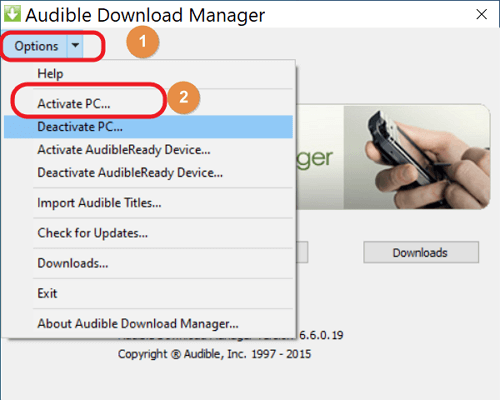
- Первый шаг, который необходимо сделать, — это загрузить и установить приложение Audible Download Manager на свой компьютер с Windows.
- Теперь, используя браузер, перейдите на официальный сайт Audible и нажмите на вкладку «Библиотека».
- После этого нажмите на вкладку «Заголовки», чтобы просмотреть книги, которые вы можете сохранить на своем компьютере с Windows.
- Затем выберите вкладку «Загрузка», после чего Audible Download Manager автоматически запустит процесс загрузки.
- Подождите несколько минут после этого и обратите внимание, если он говорит, что процесс загрузки уже завершен. Обратите также внимание на кнопку «Найти» и нажмите на нее, чтобы увидеть расположение загруженных файлов на локальном компьютере.
- Если вы хотите вместо этого изменить местоположение, Audible Download Manager также позволяет вам это сделать. В его основном интерфейсе перейдите на вкладку «Общие настройки». В его окне вам будет показано место, где изначально сохранены файлы Audible. Чтобы изменить местоположение на предпочитаемое, просто нажмите кнопку «Изменить местоположение», а затем введите нужную папку назначения. После этого обязательно нажмите кнопку «Сохранить настройки», чтобы сохранить внесенные изменения.
Обратите внимание, что файлы Audible, сохраненные с помощью этой процедуры, которая аналогична другим описанным выше процессам, должны иметь расширение ".aax" в своих именах. Поскольку это отражает формат файлов, вы не сможете воспроизводить их на других музыкальных проигрывателях, особенно если они не авторизованы Audible. Для этого вам потребуется использовать профессиональный инструмент. Лучший конвертер для этой цели будет рассмотрен в следующем разделе.
Часть 2. Как загрузить файлы Audible для ПК с помощью стороннего инструмента
Возникли проблемы с сохранением аудиоконтента Audible на ПК с помощью описанных выше методов? В таком случае, вы можете попробовать использовать AMusicSoft Audible Converter для загрузки аудиоконтента на свой компьютер. Узнайте больше об этом инструменте, ознакомившись с его функциями, перечисленными ниже.
Бесплатная загрузка Бесплатная загрузка
Основные характеристики AMusicSoft Audible Converter
- Удаляет DRM из файлов Audible и делает их незащищенными, чтобы сделать их доступными для других процессов.
- Обращенные AAX файлы в доступные форматы, такие как MP3, FLAC, WAV и M4A.
- Загрузите файлы Audible и позвольте им транслировать их в автономном режиме.
- Сняты ограничения на количество и тип устройств, которые вы можете использовать для воспроизведения аудиокниг.
- Можно провести процедуру в сжатые сроки.
- Очень способен дать вам лучшее качество звука преобразованных файлов, которое точно такое же, как и исходная копия.
- Гарантирует вам лучший опыт потоковой передачи.
Как использовать AMusicSoft Audible Converter
Поскольку у вас уже есть файлы Audible, загруженные на ваше устройство, выполните следующие действия, чтобы преобразовать их в доступный формат.
Шаг 1. Загрузите приложение Audible Converter с официального сайта AMusicSoft.
Шаг 2 Запустите его на своем компьютере, а затем добавьте сохраненные файлы Audible, выбрав их из своей библиотеки или перетащив их в область, отведенную в конвертере.

Шаг 3. Из представленных ранее форматов выберите тот, который вы больше всего хотите иметь, а затем также выберите папку назначения.

Шаг 4 В правом нижнем углу есть кнопка «Преобразовать все», которую нужно нажать, чтобы начать процесс преобразования.
Часть 3. Альтернативный способ загрузки Audible Books для ПК
Дополнением к методам, которые можно использовать для формального использования файлов Audible для ПК, является использование приложения OpenAudible. Как и AMusicSoft Audible Converter, это приложение позволит вам также управлять и загружать ваши любимые аудиокниги Audible в форматы M4A, MP3 и M4B.
Однако, если вы хотите получить максимум от OpenAudible, вам придется заплатить 16 долларов за официальную лицензию. Это позволит вам пользоваться всеми функциями, предлагаемыми программой. Но, тем не менее, вы все еще можете использовать Audible для ПК через это приложение без оплаты. Просто следуйте шагам, перечисленным ниже, чтобы пройти через это.
- Обязательно загрузите и установите на свой компьютер приложение OpenAudible.
- После этого запустите приложение, а затем подключите его к своей учетной записи Audible. Для этого вам просто нужно перейти к элементам управления, а затем выбрать «Подключиться к Audible». К вашему сведению, OpenAudible может поддерживать до 5 учетных записей Audible.
- Чтобы продолжить, вам будет предложено ввести имя пользователя и пароль в Audible. Если вы закончили с этим, и он говорит, что подключен, он начнет автоматически сканировать вашу приобретенную коллекцию Audible. Все ваши коллекции будут отображаться в интерфейсе OpenAudible.
- Теперь попробуйте изучить меню «Управление», чтобы быстро синхронизировать файлы Audible.
- Затем начните загрузку файлов Audible для ПК. При скачивании файлов вы можете делать как отдельные, так и целые версии библиотеки. Снова выберите «Элементы управления» и выберите «Загрузить все из Audible». С другой стороны, если вы хотите сохранить книги по отдельности, просто щелкните правой кнопкой мыши выбранную книгу, а затем коснитесь параметра загрузки в раскрывающемся меню.
Чтобы продолжить обсуждение OpenAudible, это приложение позволит вам объединять отдельные аудиофайлы, а также разделять большие файлы аудиокниг. Обе эти функции полезны, особенно если вы столкнулись с одной и той же ситуацией.
Часть 4. Вывод
При загрузке Audible для ПК у вас есть множество вариантов на выбор. Но если вы хотите слушать аудиокниги Audible в потоковом режиме без ограничений, вам следует использовать AMusicSoft Audible Converter , чтобы сохранить их в другом формате. В этом случае вы сможете наслаждаться ими в любое время и в любом месте.
Люди Читайте также
- Поделитесь библиотекой Audible тремя простыми способами
- Как добавить Audible Books в iTunes?
- Можете ли вы записать Audible Books на компакт-диск?
- Как поделиться звуковыми книгами с семьей?
- Всестороннее исследование Audible Download Manager
- Могу ли я удалить Audible DRM?
- Могу ли я играть в Apple Music без потерь на ПК?
 Об авторе
Роберт Фабри — ярый блоггер и энтузиаст, увлеченный технологиями, и, возможно, он сможет заразить вас, поделившись некоторыми советами. Он также страстно увлечен музыкой и писал для AMusicSoft на эти темы.