Как решить проблему «Звук не загружается в iTunes»
iTunes — один из наиболее часто используемых музыкальных проигрывателей на компьютерах Mac и Windows. Он поддерживает воспроизведение видео, музыки и аудиокниг. При его использовании вам также гарантируется наилучшее качество звука для потоковой передачи. Это лишь одна из многих причин, по которым многие выбирают iTunes. Однако при загрузке книг неизбежно возникают ошибки.
Итак, давайте узнаем, как решить проблему с невозможностью загрузки аудиокниг Audible в iTunes , а также о простых способах загрузки аудиокниг Audible в iTunes.
Содержание. Часть 1. Почему мои аудиокниги Audible не загружаются? Часть 2. Как добавить аудиокниги Audible в iTunes на Windows? Часть 3. Как загрузить аудиокниги Audible в iTunes на Mac? Часть 4. Перенос аудиокниг Audible в iTunes без авторизации. Часть 5. Заключение.
Часть 1. Почему мои аудиокниги не загружаются?
Хотя Audible — это очень хорошее и известное приложение для прослушивания любимых аудиокниг, всегда возникают ситуации, когда не избежать проблем, обычно появляющихся в процессе. Существует множество возможных причин, по которым загрузка Audible в iTunes может быть затруднена. Ниже перечислены некоторые из наиболее распространенных.
Медленное подключение к интернету
Наиболее вероятной причиной того, что Audible не загружается в iTunes, является медленное подключение к Интернету. При загрузке файлов Audible убедитесь, что у вас очень высокая скорость интернета, чтобы процедура загрузки не останавливалась в середине процесса. Это также гарантирует, что загруженные файлы будут полными и успешными.
Устаревшее приложение Audible
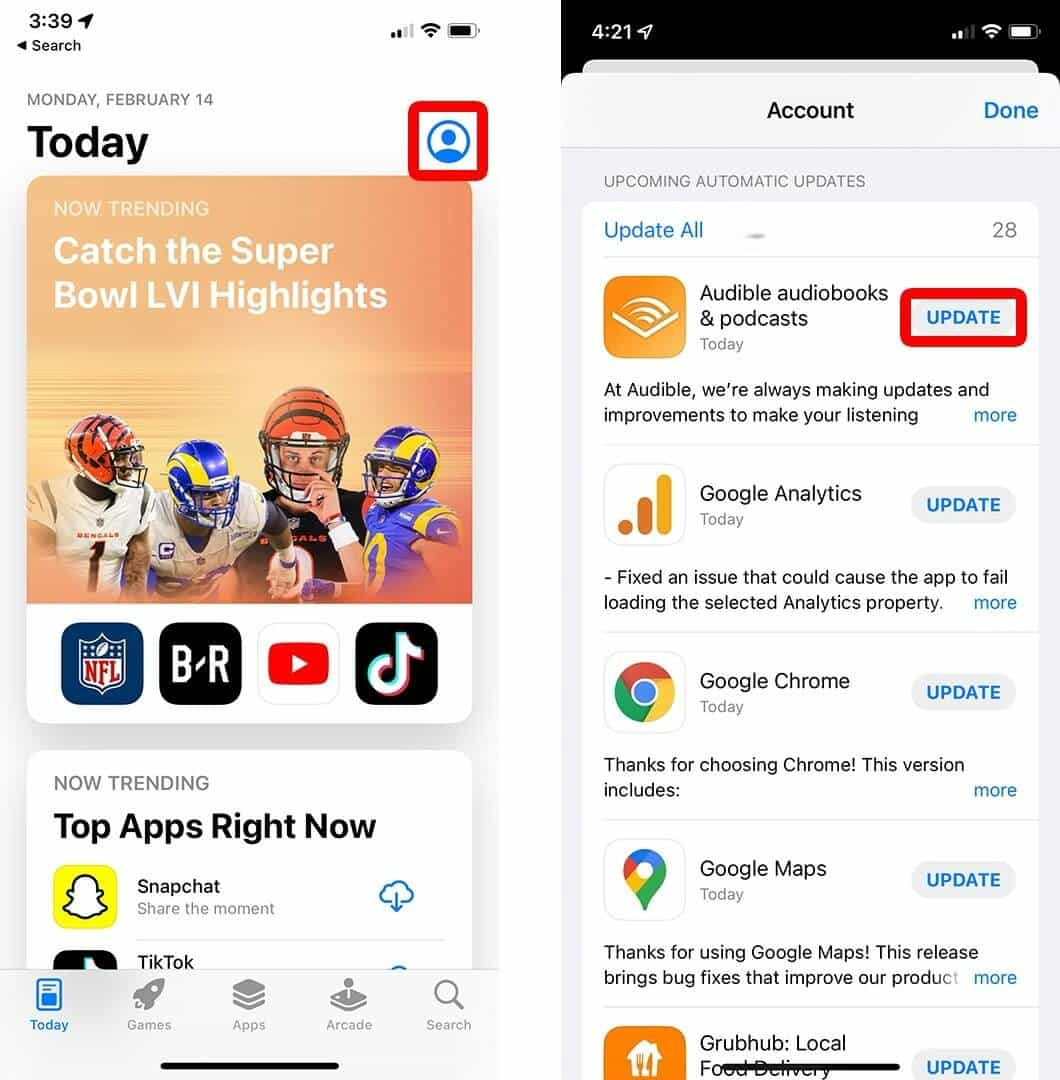
Еще одна причина проблем с загрузкой аудиокниг Audible в iTunes — использование устаревшей версии приложения. Некоторые функции работают только при использовании обновленной версии приложения. Иногда при попытке загрузки аудиокниги Audible возникают проблемы. Поэтому, чтобы этого избежать, перед началом загрузки убедитесь, что используете обновленную версию приложения. Пользователи Android могут обновить приложение Audible в Google Play Store , а пользователи iOS — в App Store.
Хранилище заполнено
На используемом устройстве может не хватать места для хранения. Иногда загруженные файлы не могли быть сохранены, потому что для них больше не было свободного места. Кроме того, это может быть вызвано качеством аудиофайлов, которые вы сохраняете. Если загруженный файл очень высокого качества, это обязательно приведет к увеличению размера файла. Если бы вы могли изменить качество звука с высокого на стандартное, то вы, безусловно, могли бы уменьшить размер файла, который будет сохранен в вашем хранилище. Вы также можете рассмотреть возможность удаления некоторых ненужных файлов из хранилища и некоторых файлов кэша.
Ошибки в приложении Audible
Помимо устаревшего приложения Audible, также возможно, что в вашем приложении Audible есть ошибки и ошибки в его системе. Поэтому вам лучше попробовать закрыть и перезапустить приложение, прежде чем снова пытаться загружать файлы Audible. Еще одно решение, которое можно попробовать, — удалить приложение и повторно загрузить его. Просто зайдите в свой App Store и найдите приложение Audible. Приступаем к его установке и запуску.
Звуковой сервер не работает
Несмотря на то, что это случается очень редко, ваша проблема с тем, что Audible не загружается в iTunes, может быть вызвана самим сервером. Возможно, сервер не работает, что затрудняет сохранение книг Audible без проблем.
Часть 2. Как добавить аудиокниги Audible в iTunes в Windows?
Выше не упоминалось, что одной из возможных причин того, что Audible не загружается в iTunes, является неправильный способ добавления книг Audible в приложение iTunes. Итак, проверьте правильные шаги ниже и посмотрите, где вы ошиблись.
При добавлении или переносе файлов Audible на компьютер с Windows вы можете использовать либо приложение Audible Download Manager, либо приложение Audiobooks from Audible.
Через аудиокниги из приложения Audible
Одним из представленных приложений, которое поможет вам сохранять и наслаждаться книгами Audible, является Аудиокниги от Audible. Это приложение можно легко загрузить из магазина Microsoft. Помогая вам в процессе загрузки, он в конечном итоге поможет вам перенести книги Audible в приложение iTunes.
- В Microsoft Store найдите и загрузите приложение «Аудиокниги из Audible». Увидев его в результатах поиска, коснитесь его, а затем загрузите на ПК с Windows.
- Перейдите в свою библиотеку и выберите все названия книг Audible, которые вы хотите получить.
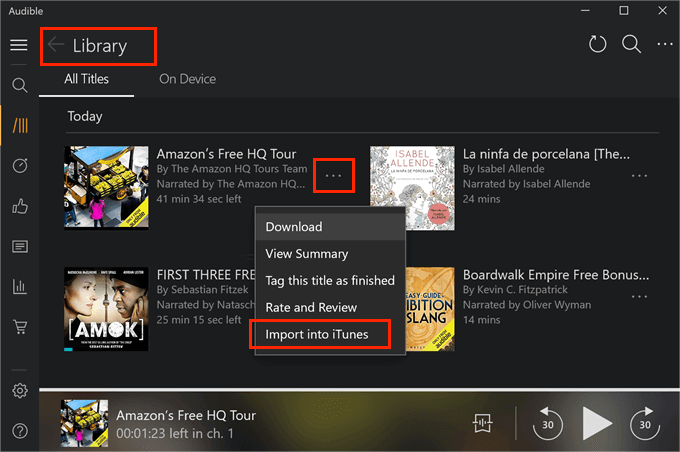
- Теперь перейдите к открытию приложения Audible на своем устройстве, а затем нажмите на раздел «Библиотека», чтобы просмотреть все доступные аудиокниги, которые готовы к перемещению в приложение iTunes.
- Прямо рядом с заголовком находится трехточечный значок, который вам нужно выбрать, чтобы увидеть опцию «Импортировать в iTunes». Для тех, кто впервые использует указанную функцию, вам просто нужно активировать приложение iTunes.
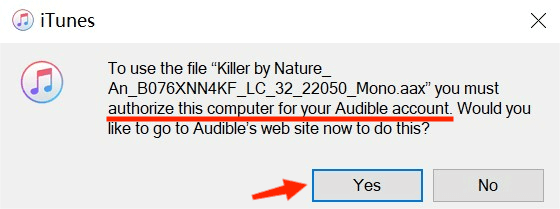
- Появится новое окно для авторизации iTunes. Нажмите кнопку «ОК», а затем введите все свои учетные данные iTunes, чтобы продолжить вход. Через несколько секунд произойдет соединение между вашей учетной записью Audible и iTunes.
- Если подключение пройдет гладко, все книги Audible вскоре будут добавлены в iTunes.
Через Audible Download Manager
Еще одно приложение, которое поможет вам предотвратить загрузку Audible в iTunes, — это Audible Download Manager. Audible Download Manager также упрощает импорт загруженных файлов Audible, поскольку у него есть специальная функция для такой деятельности.
- Вы также должны начать с загрузки и установки приложения Audible Download Manager на свой компьютер.
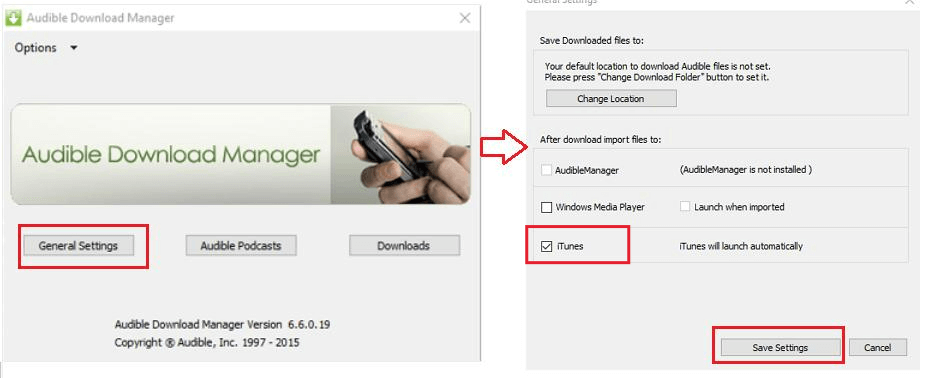
- После этого запустите приложение и увидите три кнопки, расположенные в его интерфейсе. Среди трех показанных нажмите кнопку «Общие настройки».
- В окне, показанном далее, см. варианты ниже «После загрузки импортировать файлы в». Убедитесь, что установлен флажок перед опцией iTunes. Если он уже выбран, не забудьте нажать кнопку «Сохранить настройки».
- После этого перейдите на веб-сайт Audible и обязательно войдите в свою учетную запись Audible.
- Затем нажмите на раздел библиотеки и просмотрите названия, чтобы увидеть все доступные книги для загрузки. Нажмите кнопку «Загрузить» и дождитесь сохранения книг.
- Опять нужна авторизация, поэтому во всплывающем окне нажмите кнопку ОК.
- Через несколько минут обратите внимание, что файлы Audible уже сохранены в вашем приложении iTunes.
Бывают случаи, когда эти процедуры не увенчались успехом. Если это произойдет, я предлагаю выполнить процесс вручную.
Часть 3. Как загрузить Audible Books в iTunes на Mac?
Чтобы загрузить книги Audible на компьютер Mac, вы можете использовать либо официальный веб-сайт Audible, либо приложение Audible. Процесс загрузки на компьютерах Mac может выполняться напрямую, поскольку iTunes является официальным музыкальным приложением для Mac. Ниже мы рассмотрим процедуру добавления книг в приложение iTunes на вашем Mac.
- Начните с открытия браузера, а затем найдите веб-сайт Audible.
- После входа на сайт введите свои учетные данные, а затем войдите в свою учетную запись.
- После этого зайдите в библиотеку и найдите книги Audible, которые вы хотите скачать.
- Выберите нужные книги и загрузите их. Через несколько секунд появится небольшое окно с просьбой авторизовать компьютер. Просто нажмите на кнопку «Да», которая отображается в окне.
- Чтобы продолжить авторизацию, вам нужно будет только ввести свой адрес электронной почты и пароль.
- Через несколько минут начнется загрузка, и все загруженные книги Audible будут найдены в вашей музыкальной библиотеке iTunes.
Часть 4. Перенос Audible Books в iTunes без авторизации
Авторизация iTunes и устройства является частью добавления книг Audible в Mac и Windows. Если это вас сильно беспокоит, вам следует научиться загружать книги Audible без необходимости авторизации вашей учетной записи или устройства для продолжения.
Предлагаемый мной метод может даже помочь предотвратить проблему с невозможностью загрузки аудиокниг Audible в iTunes. Для этого вам следует использовать AMusicSoft Audible Converter . Это приложение поможет вам загрузить и преобразовать файлы в поддерживаемые форматы, такие как MP3, WAV, FLAC и M4A. Оно также может обеспечить очень высокое качество звука, даже если файлы Audible преобразованы. С помощью AMusicSoft вы сможете воспроизводить загруженные аудиофайлы Audible в автономном режиме в любом музыкальном проигрывателе по вашему выбору, поскольку авторизация больше не требуется. Оно также может удалить DRM-защиту из аудиокниг Audible , чтобы процесс прошел гладко.
AMusicSoft можно использовать, следуя простым шагам. Поскольку у него очень простой интерфейс, его использование для загрузки книг Audible будет очень удобным. Смотрите шаги ниже.
ШАГ 1: Запустите компьютер и откройте браузер. После того, как он откроется, найдите сайт AMusicSoft, а затем загрузите приложение Audible Converter. Установите и запустите его немедленно.
Бесплатная загрузка Бесплатная загрузка
ШАГ 2: Теперь нажмите на выбранную область Audible Converter и начните выбирать нужные вам книги Audible. После выполнения этого шага книги будут добавлены в AMusicSoft.

ШАГ 3: После этого выберите выходной формат для преобразования, а затем выберите папку назначения.

ШАГ 4: Теперь нажмите кнопку «Преобразовать» и начните процесс.

ШАГ 5: Наконец, просмотрите успешно преобразованные файлы Audible, нажав на вкладку «Преобразованные» выше.
Часть 5. Резюме
Существуют разные процедуры добавления аудиокниг Audible в iTunes на Mac и Windows. Среди рассмотренных методов я больше всего рекомендую использовать AMusicSoft Audible Converter . Благодаря описанным выше функциям, становится очевидно, что это лучший способ для подобных процедур. Он также может помочь вам избежать проблем с загрузкой аудиокниг Audible в iTunes.
Люди Читайте также
- Лучший способ удалить DRM из звуковых аудиокниг бесплатно
- Краткое руководство о том, как отменить членство в Audible
- Как играть в Audible на Alexa и на нескольких устройствах?
- Простое руководство по преобразованию Audible в MP3 с главами
- Лучший способ записать Audible на компакт-диск без iTunes
- Можете ли вы слушать Audible без подписки?
- Руководство о том, как я могу бесплатно поделиться Audible Book
 Об авторе
Роберт Фабри — ярый блоггер и энтузиаст, увлеченный технологиями, и, возможно, он сможет заразить вас, поделившись некоторыми советами. Он также страстно увлечен музыкой и писал для AMusicSoft на эти темы.