Краткое руководство о том, как загрузить Audible Books в iTunes
В настоящее время все больше людей увлекаются аудиокнигами из-за преимуществ, которые они получают от них. Если вы будете постоянно транслировать их, вы наверняка улучшите свои навыки, особенно в языке, беглости, произношении слов или фраз, общении и понимании концепций. Доказано, что люди, занимающиеся слушанием, быстрее общаются и лучше понимают.
Это лишь самые распространенные причины, по которым Audible привлекает все больше внимания слушателей. В этой статье мы сосредоточимся на способах загрузки аудиокниг Audible в iTunes.
Содержание. Часть 1. Как слушать аудиокниги Audible с помощью iTunes на Mac? Часть 2. Как слушать аудиокниги Audible с помощью iTunes на Windows? Часть 3. Бонус: Как слушать аудиокниги Audible с помощью iTunes без авторизации. Часть 4. Заключение.
Часть 1. Как слушать аудиокниги Audible с помощью iTunes на Mac?
Когда речь заходит о лучших аудиокнигах, Audible всегда является одним из лучших вариантов. К счастью, он предлагает множество способов прослушивания контента, и один из них — использование iTunes. Приложение Apple Books в iTunes могло бы иметь более простой и удобный интерфейс, чем приложение Audible. В этом разделе мы расскажем, как загрузить аудиокниги Audible в iTunes с помощью вашего Mac.
- Перейдите на официальный сайт Audible и войдите, используя свою учетную запись. Введите данные своей учетной записи.
- Начните искать аудиокниги для скачивания.
- Найдите кнопку «Загрузить» и нажмите ее, чтобы продолжить процесс загрузки.
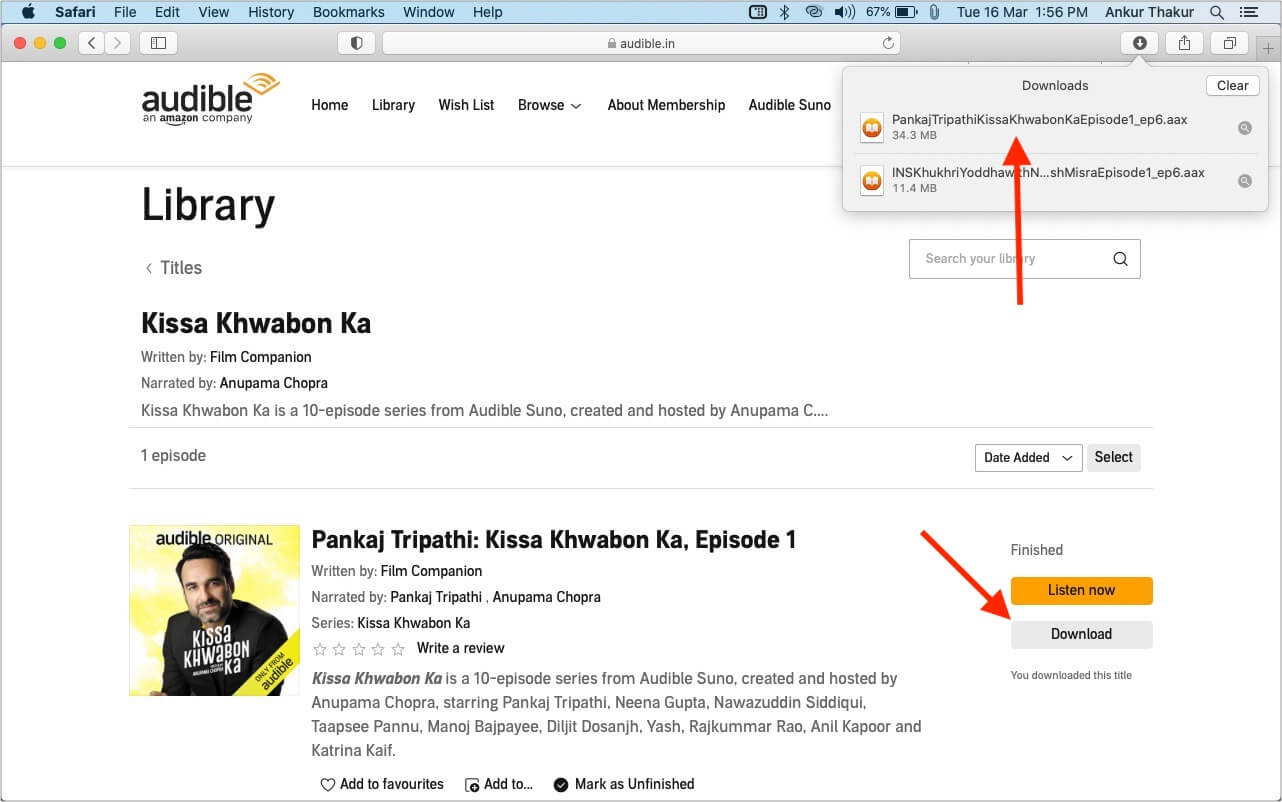
- Книга будет загружена в формате .aax.
- После завершения загрузки щелкните файл, и он автоматически запустит приложение Mac Books.
- Поскольку вы впервые используете Audible в приложении «Книги», вам потребуется авторизовать этот компьютер. Для этого нажмите Да.
- Введите данные для входа в Audible и войдите в систему.
- Нажмите «Активировать» в iTunes. Приложение «Книги» откроется автоматически, и начнется воспроизведение аудиокниги.
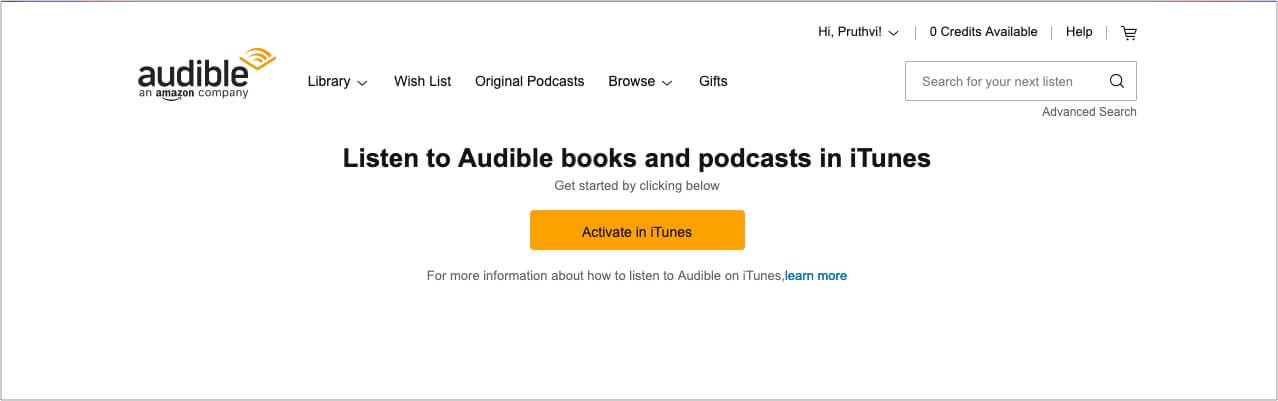
Часть 2. Как слушать аудиокниги Audible с помощью iTunes в Windows?
К счастью, наряду с пользователями Mac пользователи ПК с Windows также могут наслаждаться потоковой передачей файлов Audible в своем приложении iTunes. При этом позвольте мне помочь вам изучить простые шаги в обсуждении ниже о том, как загрузить книги Audible в приложение iTunes на вашем ПК с Windows. Это будет касаться двух конкретных приложений.
Через приложение «Аудиокнига от Audible»
Первый способ, который вы можете попробовать, чтобы загрузить книги Audible в iTunes, — это специализированное приложение «Аудиокниги от Audible». Это приложение было разработано для всех пользователей Windows. Это приложение после загрузки может помочь вам сохранить и транслировать все ваши самые любимые книги Audible на любом устройстве Apple, которое у вас есть, и в приложении iTunes. Как упоминалось ранее, это позволит вам синхронизировать файлы на многих устройствах, что облегчит вам прослушивание их в любое время на любом устройстве, которое вы предпочитаете использовать.
- Начните со скачивания приложения «Аудиокнига от Audible», а затем запустите его на своем устройстве.
- Сразу после этого вы можете начать загрузку аудиокниг, которые хотите транслировать.
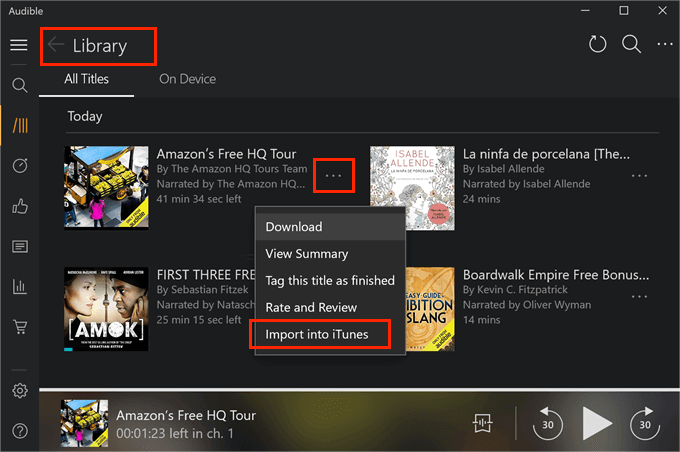
- На своем ПК запустите приложение Audible и перейдите в раздел «Библиотека», который можно найти в левой части экрана.
- Через несколько минут он покажет вам все файлы аудиокниг, которые вы сохранили.
- Начните просматривать файлы и выберите, какой из них вы хотите передать. Рядом с каждым заголовком есть кнопка с тремя точками. Нажмите на него дальше.
- После нажатия на значок появится новое меню. Оттуда вы увидите набор опций, в которых вам нужно выбрать «импортировать в iTunes».
- Чтобы продолжить процесс, вам нужно будет связать свою учетную запись iTunes с учетной записью Audible. Для этого быстрым шагом будет активация вашего iTunes. Итак, просто нажмите кнопку «ОК», а затем войдите в систему, используя данные своей активной учетной записи iTunes.
- После этого в течение нескольких секунд все файлы, которые вы выбрали некоторое время назад, будут импортированы в вашу учетную запись iTunes.
Через Audible Download Manager
Другой обязательный метод — использование Audible Download Manager. Давайте посмотрим ниже, как загрузить книги Audible в iTunes с помощью этого приложения.
- Перейдите в магазин приложений вашего устройства и найдите приложение Audible Download Manager. Найдя в результатах поиска, скачайте его.
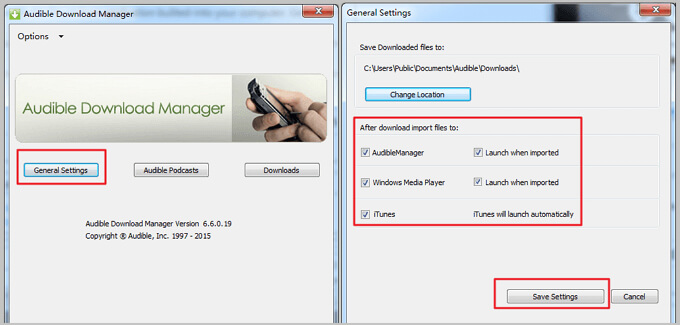
- После этого перейдите в раздел «Общие настройки». Оттуда в разделе «После загрузки импортировать аудио в» вы увидите различные варианты, в которых вы должны убедиться, что тот, который вы выбрали, является приложением Apple iTunes.
- Затем войдите в Audible через созданную учетную запись, а затем начните искать аудиокниги, которые хотите загрузить. Найдя, нажмите кнопку «Загрузить».
- Следующее окно, которое появится на вашем экране, предназначено для авторизации устройства, которое вы используете. Вам просто нужно нажать кнопку «ОК» в окне и подождать несколько минут, пока выбранные аудиокниги не будут сохранены в вашей учетной записи iTunes.
Конечно, не все процедуры могут проходить гладко, поэтому лучше подготовиться к возникновению ошибок между процессами. Но если это произойдет, вам не о чем беспокоиться, потому что процесс загрузки книг Audible в iTunes также можно выполнить вручную. Ознакомьтесь с приведенными ниже инструкциями.
- Запустите приложение iTunes.
- В меню вверху щелкните вкладку «Файл».
- После нажатия на вкладку отобразится набор параметров, в которых вам нужно выбрать «Добавить файл в библиотеку».
- Все выбранные аудиокниги будут автоматически сохранены в папку «Загрузки».
- Нажмите на загруженные файлы и выберите опцию «Открыть». В течение нескольких секунд он будет импортирован в ваше приложение iTunes.
Часть 3. Бонус: как слушать аудиокниги в Audible с помощью iTunes без авторизации
Описанные выше процедуры могут привести к неожиданным ошибкам и ограничениям, особенно учитывая тот факт, что файлы Audible защищены системой управления цифровыми правами (DRM) и закодированы в формате, который не поддерживается большинством устройств, за исключением тех, которые авторизованы самой Audible. Хорошая новость в том, что есть решение этой проблемы. Позвольте мне представить вам метод, который позволит вам загружать все ваши любимые файлы неограниченно, без каких-либо ограничений или авторизаций.
Для реализации вышеупомянутого условия вам потребуется использовать конвертер Audible от AMusicSoft . Этот инструмент способен удалить защиту DRM от Audible из файлов, позволяя конвертировать их в поддерживаемый формат. После этого он поможет вам загрузить их на ваше устройство, чтобы вы могли без ограничений делиться любимыми аудиокнигами с семьей или друзьями. Ещё один важный момент: файлы Audible, сохранённые с помощью AMusicSoft, гарантированно имеют наилучшее качество звука, такое же, как и оригинал.
Бесплатная загрузка Бесплатная загрузка
Ниже приведены подробные инструкции по загрузке книг Audible в iTunes через AMusicSoft.
- Официально скачайте приложение AMusicSoft Audible Converter и запустите его на своем компьютере.
- Во-вторых, импортируйте все файлы Audible в AMusicSoft, просто перетащив их.

- Выберите выходной формат и выходную папку. В качестве выходного формата вы можете выбрать MP3, WAV, AAC, FLAC и M4A.

- Нажмите кнопку «Преобразовать», чтобы преобразовать файлы.

- Коснитесь меню «Завершено» выше, чтобы увидеть преобразованные файлы.
Часть 4. Вывод
Поклонникам аудиокниг очень повезло, ведь существует множество способов загрузки аудиокниг в iTunes . В приведенном выше обсуждении вам нужно лишь выбрать тот метод, который облегчит вам достижение цели. Но, конечно же, среди них я бы настоятельно рекомендовал использовать AMusicSoft Audible Converter.
Люди Читайте также
 Об авторе
Роберт Фабри — ярый блоггер и энтузиаст, увлеченный технологиями, и, возможно, он сможет заразить вас, поделившись некоторыми советами. Он также страстно увлечен музыкой и писал для AMusicSoft на эти темы.