Копируйте компакт-диск с аудиокнигой в MP3 через iTunes и проигрыватель Windows Media
Некоторые пользователи предпочитают конвертировать аудиокниги с CD в формат MP3, поскольку это позволяет им воспроизводить книги без ограничений. Однако они не знают, какое приложение использовать для этого. Если вы тоже хотите выполнить эту процедуру, вы можете использовать приложение iTunes и Windows Media Player. Единственное, что вас наверняка обеспокоит, это файлы, которые не могут быть распознаны из-за защиты DRM (управление цифровыми правами).
Чтобы транслировать ваши любимые книги на любой музыкальный проигрыватель, вы должны знать, как копировать компакт-диск с аудиокнигой в MP3. Обсуждение ниже покажет вам правильное руководство о том, как сделать это без особых усилий.
Содержание. Часть 1. Как скопировать аудиокнигу с компакт-диска в формат MP3 через iTunes. Часть 2. Как скопировать аудиокнигу с компакт-диска в формат MP3 с помощью Windows Media Player. Часть 3. Какой лучший способ скопировать аудиокнигу с компакт-диска в формат MP3? Часть 4. Заключение.
Часть 1. Как скопировать компакт-диск с аудиокнигой в MP3 через iTunes
iTunes — очень полезное приложение, особенно для всех пользователей Windows и Mac. Его можно использовать для самых разных целей, например, для конвертации музыкальных файлов в другие форматы, а также для копирования аудиокниг с компакт-дисков в формат MP3. Это популярное приложение среди пользователей, поскольку его можно использовать бесплатно и без ограничений.
Ниже перечислены простые шаги, которые нужно выполнить, чтобы использовать приложение iTunes для копирования компакт-диска с аудиокнигой в MP3.
- Откройте свой компьютер, а затем коснитесь значка приложения iTunes, чтобы запустить его.
- После открытия на домашней странице приложения перейдите на вкладку «Файл» в строке меню.
- Через несколько секунд появится окно подменю, в котором вы увидите опцию «Добавить файл в библиотеку».
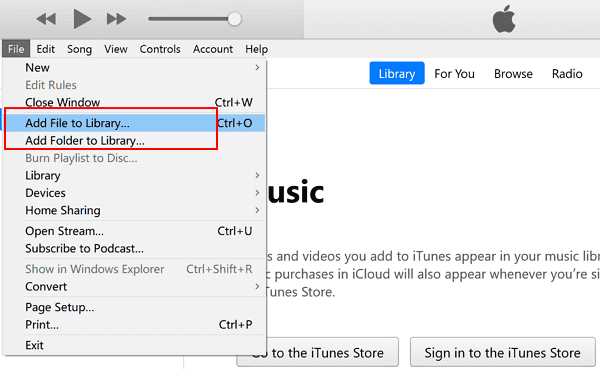
- После выбора этой опции вы будете перенаправлены в локальные папки, где вы, возможно, сохранили свой аудио компакт-диск. Оттуда выберите аудио компакт-диск для копирования.
- Следующим шагом будет переход в меню «Настройки». Сразу после этого перейдите на вкладку «Общие», чтобы открыть окно «Общие настройки».
- В открывшемся новом окне обратите внимание на раздел настроек импорта. Здесь вы можете выбрать тип кодировщика, который вам нужен. Просто нажмите на стрелки в конце и выберите MP3 Encoder в меню. Это укажет результирующий выходной формат добавляемых аудиокниг.
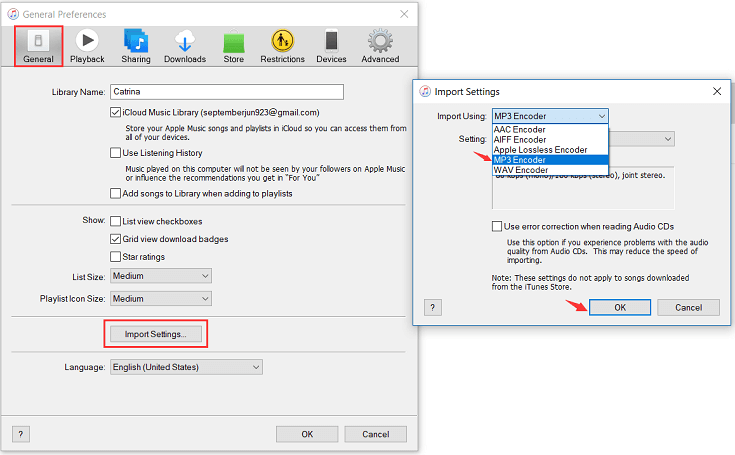
- Вы также можете изменить качество звука выходных файлов. Я рекомендую установить его на Высокое качество. Если вы закончили с этим, не забудьте нажать кнопку ОК, чтобы сохранить внесенные изменения.
- Нажав кнопку «Аудио компакт-диск», вы сможете начать с добавления аудио компакт-дисков в свою библиотеку.
- Затем, наконец, чтобы скопировать компакт-диск с аудиокнигой в MP3, нажмите кнопку «Импортировать компакт-диск» в правом верхнем углу экрана и начните выбирать аудио компакт-диск для преобразования.
Часть 2. Как скопировать компакт-диск с аудиокнигой в MP3 с помощью проигрывателя Windows Media
В дополнение к приложению iTunes вы также можете использовать проигрыватель Windows Media для копирования компакт-диска с аудиокнигой в MP3. Как и iTunes, это бесплатно и можно использовать неограниченное количество раз. Преимущество проигрывателя Windows Media заключается в том, что он поддерживается практически всеми типами устройств, поэтому его установка не доставит пользователям особых хлопот. Просто следуйте инструкциям ниже, чтобы продолжить.
- Подготовьте подготовленный аудио компакт-диск и вставьте его в дисковод вашего ноутбука или настольного компьютера. Подождите несколько минут, пока он не будет распознан системой вашего компьютера.
- После того, как вставленный аудио компакт-диск будет полностью распознан, приложение Windows Media Player автоматически появится на вашем экране.
- В левом верхнем углу меню вы можете увидеть кнопку «Организовать», откуда выберите «Параметры», а затем кнопку «RIP Music».
- В открывшемся окне нажмите кнопку «Копировать музыку», а затем прокрутите вниз до кнопки «Изменить». Выберите папку назначения для преобразованного файла.
- Оттуда нажмите кнопку «Формат» и выпадающее меню. Прокрутите вниз и выберите формат «MP3».
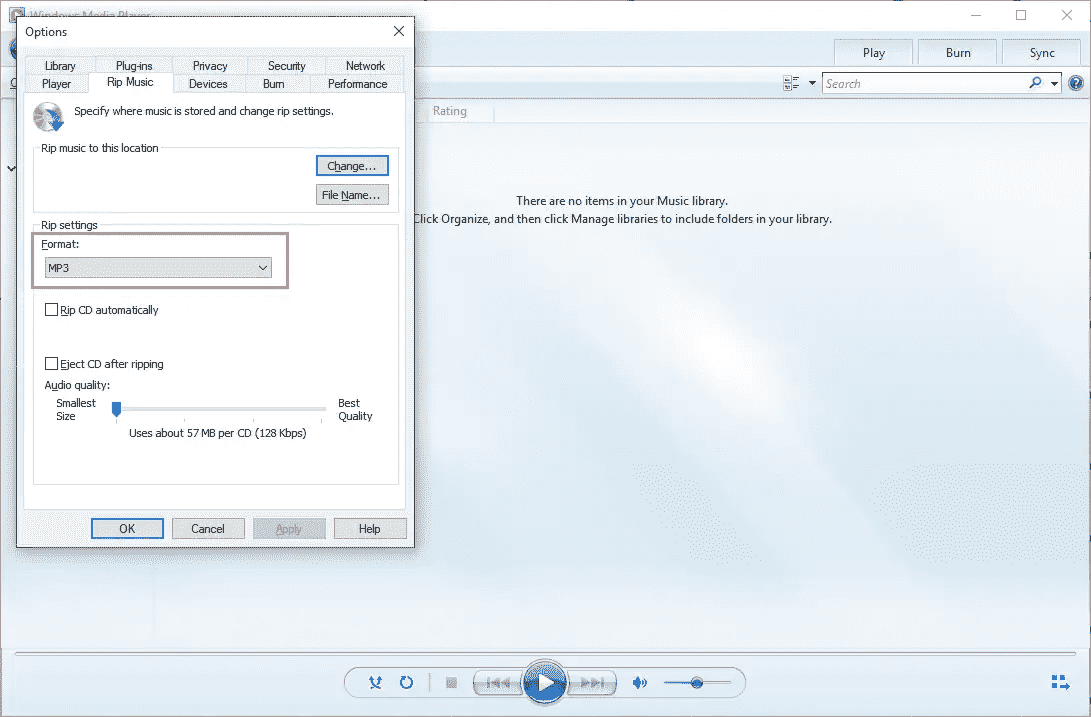
- После этого перейдите на вкладку Rip CD. Из этого раздела вы сможете, наконец, скопировать компакт-диск с аудиокнигой в MP3.
Часть 3. Как лучше всего скопировать компакт-диск с аудиокнигой в MP3?
Хотя и iTunes, и Windows Media Player вполне способны конвертировать аудиокниги с компакт-дисков в MP3, всё же возможны ошибки. В этом случае либо ничего не получится, либо продолжение будет невозможно. Вторая проблема касается аудиокниг, защищённых DRM. Это ограничение не позволит вам загрузить аудиокниги в приложение Audible . Если эти инструменты недостаточно надёжны, как же тогда вы сможете конвертировать аудиокниги с компакт-дисков в MP3?
Для этого процесса можно использовать профессиональный инструмент, а именно AMusicSoft Audible Converter . Помимо возможности конвертировать аудиокниги с CD в MP3, он также поддерживает другие форматы, включая FLAC, WAV и M4A. Все эти форматы доступны на большинстве устройств, поэтому после конвертации аудиокниг в один из них, воспроизведение Audible в автономном режиме на любом устройстве больше не будет вас беспокоить. Следует также отметить скорость работы этого конвертера аудиокниг, поскольку он может завершить весь процесс всего за несколько минут, обеспечивая наилучшие результаты конвертации.
Использовать AMusicSoft Audible Converter просто. Все, что вам нужно сделать, это убедиться, что вы делаете правильные шаги. Подробная процедура использования этого для копирования аудиокниг CD в формат MP3 описана ниже. Проверьте это.
- Процедура должна начаться с официального получения приложения AMusicSoft Audible Converter. Для этого откройте браузер и перейдите на официальную страницу AMusicSoft, а затем перейдите на вкладку Products, где вы сможете увидеть предлагаемые им инструменты. Оттуда выберите опцию Audible Converter.
Бесплатная загрузка Бесплатная загрузка
- Сразу после загрузки приступайте к установке. Затем добавьте аудиокниги, выбрав их из своей коллекции, нажав на нужную область AMusicSoft.

- Теперь выберите MP3 из набора доступных форматов. Вы также можете выбрать выходную папку после.

- Затем нажмите кнопку «Преобразовать», чтобы начать преобразование. Это не продлится так долго и будет закончено всего за несколько минут.

- Загрузите результаты из раздела Converted.
Часть 4. Вывод
Собранные вами аудиофайлы Audible могут быть как без DRM, так и без него. Для незащищенных копий вам будет проще использовать iTunes или Windows Media Player. Но если они защищены, лучше использовать AMusicSoft Audible Converter и скопировать аудиокнигу с CD в формат MP3.
Люди Читайте также
- Самые простые способы: как разместить аудиокниги на Kindle Paperwhite
- «Можете ли вы слушать аудиокниги в Nook?», Узнайте, как лучше всего!
- Что такое Audible Manager и как его использовать
- Лучший ответ на вопрос «Если я отменю Audible, оставлю ли я свои книги?»
- Как слушать Audible Books после отмены подписки
- Причины, по которым Audible не работает в автономном режиме, и способы их решения
- OverDrive против Audible: какое приложение для аудиокниг лучше?
- Дайте нам знать больше о Audible File Converter
- Два лучших способа насладиться Audible на Apple TV
 Об авторе
Роберт Фабри — ярый блоггер и энтузиаст, увлеченный технологиями, и, возможно, он сможет заразить вас, поделившись некоторыми советами. Он также страстно увлечен музыкой и писал для AMusicSoft на эти темы.